

Consejos para personalizar la barra de tareas
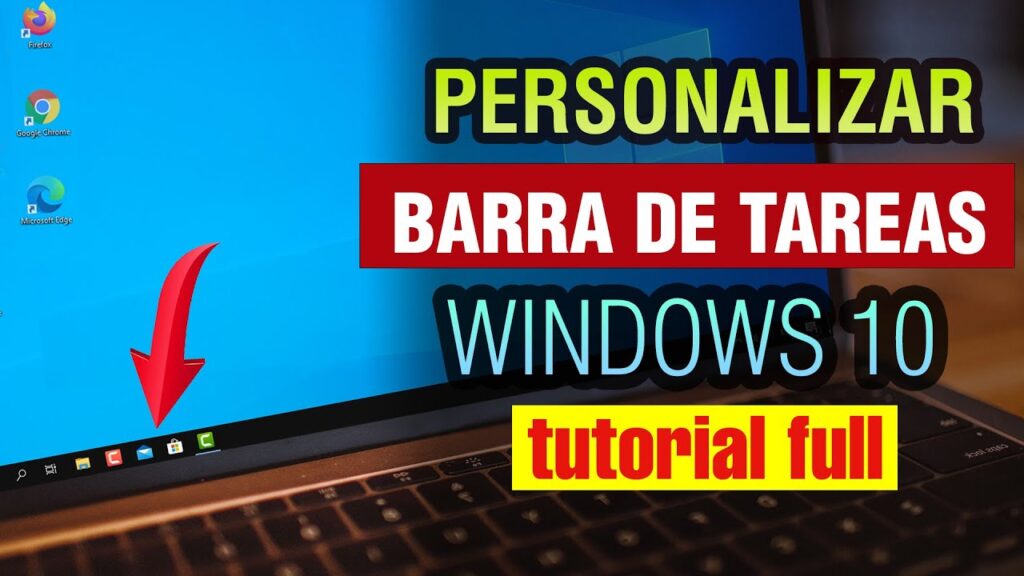
¡Barras invisibles, caos organizado! Sí, lo sé, suena contradictorio, pero esa es la verdad incómoda sobre la barra de tareas en Windows: es el centro de tu productividad diaria, pero a menudo se queda como un revoltijo de iconos que no reflejan quién eres. Imagina pasar horas frente a la pantalla, con una barra de tareas por defecto que parece sacada de un manual olvidado. El problema es que, en un mundo donde personalizamos hasta el fondo de pantalla, ignorar esto te roba eficiencia y placer. Pero hey, el beneficio es real: con unos simples consejos, puedes transformar esa barra de tareas en Windows en un espacio que acelera tus tareas y te hace sonreír cada vez que la miras. Vamos a desentrañar esto de forma relajada, como si estuviéramos charlando en un café virtual.
⭐ Índice de contenido
Mi primer lío con la barra de tareas, y la lección que me dejó marcado
Recuerdo como si fuera ayer: era un lunes lluvioso en Madrid, y yo, recién graduado, me senté frente a mi laptop con Windows 10 por primera vez. Había configurado todo a lo loco, como decimos por aquí, pero la barra de tareas seguía siendo un desastre. Iconos apilados sin sentido, y justo ahí fue cuando... perdí media hora buscando el explorador de archivos. Fue frustrante, pero esa anécdota personal me enseñó una lección valiosa: la personalización no es lujo, es necesidad. En mi opinión, basada en años de tropezones digitales, adaptar la barra de tareas en Windows te hace más eficiente, como cuando organizas tu escritorio real para no perder el control.
Permíteme una metáfora poco común: imagina la barra de tareas como un jardín personal. Si lo dejas al tuntún, las malezas (esos iconos innecesarios) invaden todo. Pero con un poco de poda, como mover aplicaciones a la zona oculta o agruparlas, florece en algo útil. Por ejemplo, yo empecé cambiando el tamaño y la posición de los iconos en Windows 11, y wow, qué diferencia. No es solo funcional; es terapéutico. Si estás en América Latina, piensa en eso como arreglar tu propio tianguis digital, donde cada puesto (aplicación) está donde lo necesitas. Y hablando de lecciones, la mía fue clara: dedica tiempo a lo que usas diario, porque al final, una personalización de la barra de tareas te ahorra headaches innecesarios.
La barra de tareas: como un mercado callejero en la era Windows
Ahora, hagamos una comparación cultural que te sorprenda. En España, los mercados callejeros como el de La Boqueria son un caos vibrante, lleno de colores y olores que se adaptan al comprador. Pues bien, la barra de tareas en Windows es exactamente eso: un espacio dinámico que puedes moldear como un mercadillo personal. Pero aquí viene la verdad incómoda – muchos usuarios la tratan como un estante polvoriento, sin aprovechar sus herramientas ocultas. En mi experiencia, comparar esto con la historia de Windows es revelador; desde Windows 7, donde la barra era más estática, hasta Windows 11, que la hizo más fluida y adaptable.
⬇️ Mira Tambien Ideas para agregar widgets en Windows 11
Imagina una conversación imaginaria con un lector escéptico: "¿Por qué perder tiempo en esto?", dirías. Y yo respondería, con un toque de sarcasmo ligero, "Porque si no, tu tutorial Windows favorito se convierte en un aburrido manual". Por ejemplo, en Windows 10, puedes activar el modo oscuro en la barra para que no te ciegue a medianoche, como si estuvieras ajustando las luces de un mercado al atardecer. O, para un giro inesperado, piensa en cómo en series como "The Office", los personajes personalizan su espacio de trabajo para sobrevivir el aburrimiento – igual que tú puedes añadir accesos directos en la barra de tareas para agilizar tareas cotidianas. En países como México, donde todo se resuelve de volada, esta comparación resalta lo práctico: una barra bien configurada es como tener tu propio shortcut en la vida diaria Windows.
Para profundizar, hagamos un mini experimento: abre tu PC ahora y observa cuántos iconos sobran. ¿Ves? Probablemente, como en mi caso, hay unos cuantos que no usas. La solución es simple – ve a Configuración > Personalización > Barra de tareas, y ajusta las opciones. Es como reorganizar ese mercado para que solo queden los puestos que venden lo que necesitas.
¿Y si tu barra de tareas fuera un meme vivo? Problemas con un twist humorístico
A ver, confesémoslo: a veces, la barra de tareas en Windows parece un meme de esos virales, como el de "distracted boyfriend" huyendo de lo importante. El problema común es que se llena de distracciones, y resolverlo con humor puede ser la clave. Imagina que tu barra es como Rick de "Rick and Morty", siempre enredada en dimensiones alternativas – un icono aquí, otro allá, y boom, perdiste el hilo. Pero en serio, en mi opinión subjetiva, este desorden roba tu enfoque, especialmente si trabajas con múltiples monitores.
Para solucionarlo con ironía, propongo un ejercicio: toma esa barra como un rompecabezas. Primero, desactiva las notificaciones innecesarias – es como decirle a Rick que se calme un poco. Segundo, usa la función de anclar y desanclar aplicaciones para crear un layout limpio; en Windows 11, esto es pan comido con el nuevo menú contextual. Y tercero, experimenta con temas y colores para que no sea tan... meh. Recuerda, como en ese meme de "success kid" cuando logras algo, verás resultados inmediatos. Una frase incompleta: Y justo cuando creías que era imposible... boom, tu personalización de la barra de tareas se convierte en tu aliada.
⬇️ Mira TambienIdeas para agregar widgets en Windows 11⬇️ Mira Tambien
 Estrategias para bloquear aplicaciones en Windows
Para añadir valor, aquí va una tabla comparativa sencilla entre versiones de Windows, porque a veces, saber las diferencias ayuda:
| Versión Windows | Ventajas en Personalización | Desventajas |
|---|---|---|
| Windows 10 | Fácil de configurar taskbar con modos ocultos y múltiples tareas. | Puede ser menos intuitiva para principiantes. |
| Windows 11 | Interfaz más moderna, con widgets integrados y mejor agrupación. | Requiere hardware actualizado para lo óptimo. |
Al final de este bloque, la lección es clara: con un poco de humor y acción, transformas problemas en victorias.
Epílogo: Un twist que te hará repensar todo
Y aquí viene el giro: lo que creías que era solo una franja en la pantalla, resulta ser el corazón de tu interacción con Windows. No es solo sobre estética; es sobre reclamar el control en un mundo digital abrumador. Así que, haz este ejercicio ahora mismo: ve a tu PC, personaliza esa barra de tareas basándote en lo que acabas de leer, y observa cómo cambia tu flujo de trabajo. ¿Y tú, qué trucos has descubierto en tus tutoriales Windows? Esa pregunta no es trivial; invita a compartir experiencias reales en los comentarios, porque al fin y al cabo, todos estamos en esto juntos, ¿no?
⬇️ Mira TambienIdeas para agregar widgets en Windows 11⬇️ Mira Tambien
Estrategias para bloquear aplicaciones en Windows⬇️ Mira Tambien
 Tutorial para cambiar idioma en Windows
Estrategias para redes inalámbricas rápidas

Pasos para mejorar la señal WiFi

Guía para conectar dispositivos a WiFi

Estrategias para optimizar WiFi en exteriores

Introducción a la criptografía básica

Pasos para actualizar drivers WiFi
Subir
Deja una respuesta