

Guía para usar el centro de redes compartidas

¡Conexiones ocultas, frustraciones diarias! Imagina esto: estás intentando compartir un archivo con tu compañero de piso, y de repente, Windows se convierte en un rompecabezas gigante. Suena familiar, ¿verdad? Pues bien, en esta guía para usar el centro de redes compartidas de Windows, vamos a desmitificar todo eso. No es solo otro tutorial seco; es como un amigo que te echa un cable cuando las cosas se complican. El problema es que, a menudo, perdemos horas en configuraciones que podrían ser pan comido, y el beneficio es claro: ahorrar tiempo, evitar dolores de cabeza y conectar tu mundo digital con facilidad. Vamos a bucear en esto de manera relajada, como si estuviéramos charlando en el sofá.
⭐ Índice de contenido
Recuerdo mi primer enredo con las redes, y la lección que me dejó
Y justo ahí fue cuando... perdí la cabeza. Hace unos años, en mi primer apartamento en Madrid, intenté conectar mi laptop a la impresora de mi roomie. Era un lío de cables y configuraciones que me hizo sudar como en una escena de "The IT Crowd", esa serie británica donde los informáticos resuelven todo con un toque de caos. Pensé: "¿Por qué Windows no es más simple?" Pero al tropezar con el centro de redes compartidas, descubrí que no es tan malo. Es como ese amigo que parece complicado al principio, pero luego te enseña trucos geniales.
En mi opinión, la clave está en entender que este centro no es solo un menú; es tu pasaporte a compartir archivos, impresoras y hasta internet sin dramas. Empecé por abrir el Panel de Control –búscalo en la barra de búsqueda de Windows– y navegué hasta "Red e Internet". Ahí, el centro de redes y recursos compartidos apareció como una salvación. La lección que saqué: no subestimes lo básico. Si eres nuevo, prueba esto: ve a Configuración > Red e Internet > Estado, y explora las opciones. Es como darle caña a una bicicleta oxidada; al final, pedalea suave. Este enfoque no solo me ahorró tiempo, sino que me hizo apreciar cómo Windows integra herramientas para una conexión real, sin necesidad de ser un experto.
Como una paella compartida: Las redes en Windows versus la vida real
Piensa en el centro de redes compartidas como una paella valenciana –todo el mundo aporta algo, y al final, sale algo delicioso. En España, donde la cultura es de compartir (un poco de vino, un poco de conversación), esta herramienta de Windows encaja perfecto. Comparémoslo con lo histórico: en la Edad Media, las redes de comercio unían reinos; hoy, Windows une dispositivos. Pero aquí viene la verdad incómoda: muchos usuarios creen que es solo para oficinas corporativas, cuando en realidad, es ideal para hogares.
⬇️ Mira Tambien Cómo optimizar Windows para juegos
Por ejemplo, si estás en una red doméstica, el centro te permite activar el descubrimiento de red y compartir archivos como si fueras el rey de tu castillo. Usa sinónimos como "gestor de conexiones" o "panel de red" para verlo de otra forma. Imagina una conversación con un lector escéptico: "Oye, tú que dices que Windows es complicado, ¿has probado a activar el sharing en el centro? Es como invitar a amigos a una fiesta sin avisar al portero". Para hacerlo, ve a Configuración > Red e Internet > Ethernet o Wi-Fi, y en el centro de redes compartidas, habilita "Descubrimiento de red". Es una comparación inesperada, pero funciona: igual que en una serie como "Friends", donde todos comparten el apartamento, aquí compartes recursos sin fisuras. Y si surge un problema, como permisos denegados, es como ese invitado que llega tarde –solo ajusta los firewalls.
| Aspecto | Ventajas | Desventajas |
|---|---|---|
| Fácil acceso | Rápido desde el Panel de Control | Puede confundir a principiantes |
| Compartir archivos | Seguro y directo | Requiere red local estable |
| Solucionar problemas | Herramientas integradas | No siempre detecta fallos externos |
Esta tabla resume cómo equilibrar las cosas; no es perfecta, pero ayuda a ver el panorama.
Cuando las redes se rebelan, ¡agárrate con humor y resuelve!
¿Y si tu red compartida en Windows decide hacer huelga? Imagina: estás a punto de enviar ese documento crucial, y puff, nada. Es como ese meme de "este no es el droid que buscas" de Star Wars, pero con tu impresora. El problema es común –conexiones inestables– y la solución, con un toque de ironía, está en el mismo centro. "Venga, no te rindas", me digo siempre.
Propongo un mini experimento: abre el centro de redes y recursos compartidos y revisa el estado de tu conexión. Si ves errores, ve paso a paso: 1. Verifica si el descubrimiento está activado. 2. Asegúrate de que el firewall no bloquee nada –puedes configurarlo en Seguridad de Windows. 3. Reinicia el servicio de red, como un reset rápido. Es irónico, porque a veces, lo simple funciona. En mi experiencia, esto ha salvado más de una tarde de trabajo, y con un tono relajado, te digo: no es para volverte loco, es para disfrutar. Al final, es como echar un vistazo bajo el capó de tu auto –un poco de grasa, y listo.
⬇️ Mira TambienCómo optimizar Windows para juegos⬇️ Mira Tambien
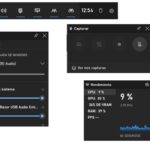 Pasos para configurar Game Bar en Windows
Para cerrar con un giro: aunque el centro de redes compartidas parece una herramienta del pasado, en el mundo actual de Windows 11, es más relevante que nunca, adaptándose a nuevas realidades. Haz este ejercicio ahora mismo: ve y configura una carpeta compartida. ¿Qué te detiene? Y una pregunta reflexiva: ¿cómo cambiaría tu rutina diaria si dominaras esto por completo? Comparte tus experiencias en los comentarios; quién sabe, tal vez inspires a otros a no rendirse.
Estrategias para redes inalámbricas rápidas

Pasos para mejorar la señal WiFi

Guía para conectar dispositivos a WiFi

Estrategias para optimizar WiFi en exteriores

Introducción a la criptografía básica

Pasos para actualizar drivers WiFi
Subir
Deja una respuesta