

Ideas para agregar widgets en Windows 11
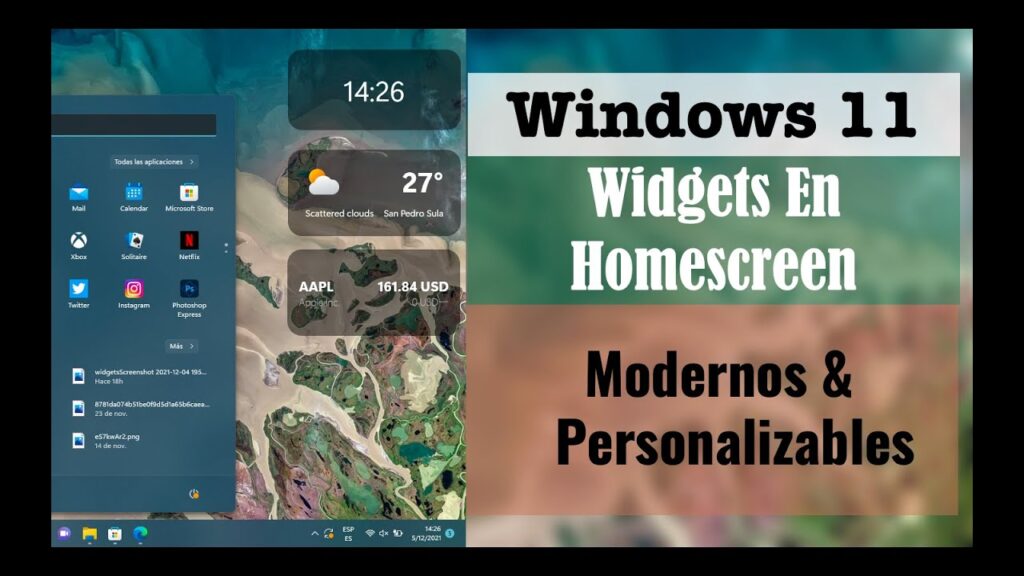
¡Pantallas vivas, quién lo diría! Imagina que tu escritorio en Windows 11 se transforma de un aburrido tablón en un compañero parlanchín, mostrando el clima, noticias o hasta tus recordatorios favoritos. Pero aquí viene la contradicción: mientras Microsoft prometió una revolución con los widgets, muchos usuarios aún luchan por activarlos sin complicaciones, perdiendo horas valiosas que podrían usar para, bueno, scrollar memes en paz. Este artículo no solo te guiará paso a paso para agregar widgets en Windows 11, sino que te ayudará a personalizar tu setup de manera que sientas que tu PC te entiende de verdad. Al final, ganarás un escritorio más eficiente y adaptado a tu rutina diaria, como si hubieras contratado a un asistente invisible.
⭐ Índice de contenido
Mi primer enredo con los widgets: una lección de paciencia
Recuerdo vividly ese día en mi viejo portátil, cuando actualicé a Windows 11 y me topé con esos recuadros flotantes. Era como si mi PC hubiera decidido jugármela, tipo esa escena en "The Office" donde Michael Scott intenta dominar la tecnología y termina enredado. "Y justo ahí fue cuando...", perdí media hora buscando cómo activar un simple widget de clima. En mi opinión, esto es un recordatorio de que la tecnología, por más avanzada que sea, no siempre viene con un manual de usuario amigable. Pero hey, de ese tropiezo saqué una lección: los widgets no son solo adornos; son herramientas que, una vez dominadas, hacen que tu día fluya a todo dar, como dicen en México.
Empecemos por lo básico. Para agregar widgets en Windows 11, primero necesitas asegurarte de que tu sistema esté actualizado – nada de versiones beta que te dejen colgado. Abre el menú de Widgets presionando la tecla Windows + W, o deslizando desde la izquierda si usas una pantalla táctil. Es como invitar a un amigo a tu fiesta: elige qué widgets quieres, desde noticias hasta deportes. Personalmente, opté por el de productividad porque, admitámoslo, soy de los que siempre andan con el tiempo encima. Usa la opción de personalización para reordenar o redimensionar; es intuitivo, pero si te atascas, piensa en ello como armar un rompecabezas – al principio confuso, pero luego gratificante.
Comparando widgets con el viejo Windows: ¿mito o realidad mejorada?
En una conversación imaginaria con un lector escéptico, te diré: "Oye, amigo, ¿crees que los widgets de Windows 11 son solo un truco para vender más hardware?" Pues no del todo. Históricamente, desde los tiempos de Windows 7 con sus gadgets – que eran como los abuelos de estos widgets modernos –, Microsoft ha evolucionado, pero con tropiezos. La verdad incómoda es que, a diferencia de los widgets en Android o iOS, los de Windows 11 aún no son tan flexibles; no puedes personalizar widgets en Windows 11 con apps de terceros sin un poco de hackeo, lo cual es un rollo si eres como yo, que prefiero lo simple.
⬇️ Mira Tambien Estrategias para bloquear aplicaciones en Windows
Para ilustrar, hagamos una comparación rápida en esta tabla, que no es más que una forma relajada de ver las diferencias:
| Aspecto | Windows 11 Widgets | Widgets en Sistemas Antiguos (ej. Windows 10) |
|---|---|---|
| Facilidad de uso | Más integrada, con acceso directo desde el panel | Menos intuitiva, a menudo requerían descargas externas |
| Opciones de personalización | Buena para tamaño y orden, pero limitada a Microsoft Store | Pocas nativas, lo que las hacía sentir obsoletas |
| Beneficios | Mejora la productividad diaria, como ver el tráfico en tiempo real | Útiles, pero propensas a errores de seguridad |
Esta comparación muestra que, aunque no es perfecto, agregar widgets en Windows 11 es un paso adelante. En España, diríamos que es "un avance de narices", especialmente si usas herramientas como el widget de Microsoft Edge para integrar búsquedas rápidas. La clave está en no idealizar el pasado; esos viejos gadgets eran geniales, pero ahora, con Windows 11, tienes algo más seguro y conectado.
¿Y si desafiamos lo convencional con un mini experimento?
Ahora, pregunta disruptiva: ¿por qué conformarte con los widgets predeterminados cuando puedes hacer que tu Windows 11 sea un reflejo de tu caos creativo? Imagina esto como un experimento casero: toma tu PC, activa el panel de widgets y prueba a personalizar widgets en Windows 11 agregando uno para el calendario. ¿Qué pasa si lo combinas con un widget de fotos para ver recuerdos familiares? Es como mezclar ingredientes en una receta improvisada – a veces sale un desastre, pero otras, un plato estrella.
Para profundizar, propongo este ejercicio simple: elige tres widgets que nunca hayas usado, como el de noticias o finanzas, y configura cada uno durante cinco minutos. Verás cómo cambia tu flujo de trabajo; en mi caso, agregar el widget de clima me evitó salir sin paraguas una vez. Usa sinónimos como "paneles dinámicos" o "accesos interactivos" para buscar más ideas en la web, pero recuerda, no fuerces nada – que sea orgánico. Y si te frustras, no pasa nada; como en ese meme de "Intenté ser productivo y terminé en YouTube", a veces lo simple es lo mejor.
⬇️ Mira TambienEstrategias para bloquear aplicaciones en Windows⬇️ Mira Tambien
 Tutorial para cambiar idioma en Windows
En resumen, al final de este viaje por widgets en Windows 11, te das cuenta de que no es solo sobre tecnología, sino sobre hacer que tu PC se sienta tuya. Un giro final: lo que parece una simple adición podría ser el catalizador para una rutina más equilibrada, como si hubieras encontrado un superpoder escondido. Así que, haz este ejercicio ahora mismo: elige un widget nuevo y prueba su impacto en tu día. ¿Qué tal si compartes en los comentarios cómo has transformado tu escritorio? ¿Realmente crees que los widgets cambian la forma en que interactúas con tu PC, o es solo un gadget más?
Estrategias para redes inalámbricas rápidas

Pasos para mejorar la señal WiFi

Guía para conectar dispositivos a WiFi

Estrategias para optimizar WiFi en exteriores

Introducción a la criptografía básica

Pasos para actualizar drivers WiFi
Subir
Deja una respuesta