

Pasos para configurar Game Bar en Windows
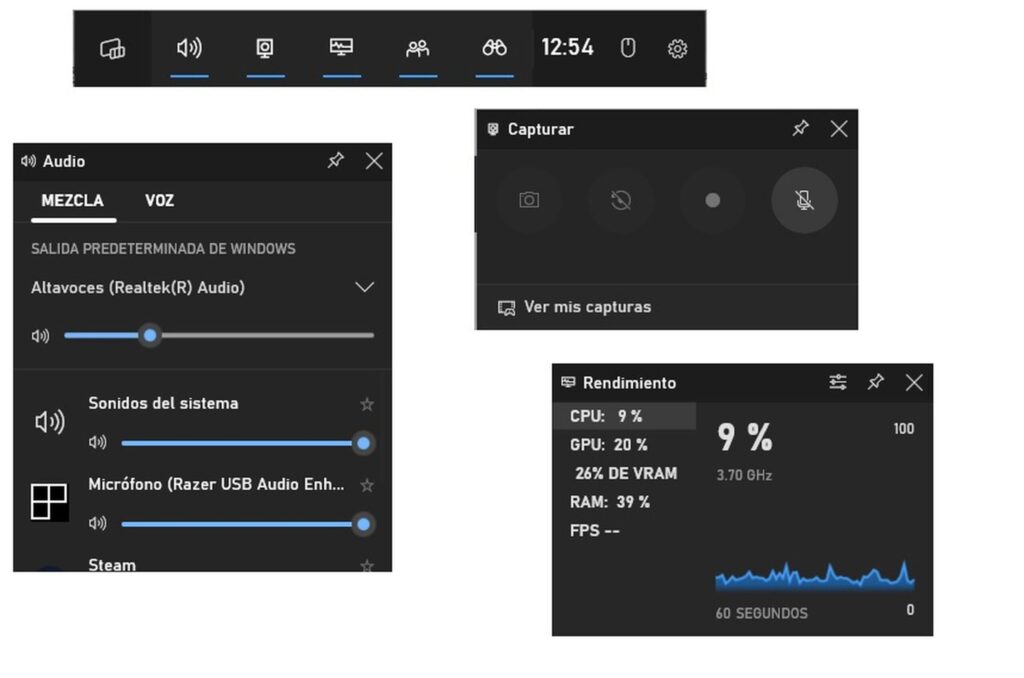
¡Pantallas, clics y frustraciones! Sí, lo sé, pensabas que configurar la Game Bar en Windows sería tan sencillo como encender una consola, pero a veces se convierte en un rompecabezas que te deja con los nervios a flor de piel. Como gamer aficionado que soy, recuerdo aquella tarde en que intenté capturar mi partida épica de Fortnite y terminé perdiendo minutos valiosos luchando con las opciones ocultas. El problema es que, en un mundo donde los juegos demandan fluidez y control total, una Game Bar mal configurada puede arruinar tu experiencia. Pero aquí viene el beneficio: dominar esta herramienta te permite grabar jugadas, chatear con amigos y monitorear tu PC sin interrupciones, transformando tu setup en un centro de comando personalizado. Vamos a desmenuzarlo de manera relajada, como si estuviéramos tomando una cerveza virtual juntos.
⭐ Índice de contenido
Mi primer tropiezo con Game Bar: De novato a maestro en un abrir y cerrar de ojos
Imagínate esto: estaba yo, con mi laptop humeando después de una sesión intensa de League of Legends, y decidí que necesitaba grabar ese pentakill legendario. Pero oh, sorpresa, la Game Bar no aparecía por ningún lado. Fue como ese momento en "The Office" donde Michael Scott intenta algo simple y todo sale al revés. En serio, empecé a cuestionarme si Windows me estaba trolleando. Esta anécdota personal me enseñó una lección clave: no todo en la tecnología es intuitivo al principio, pero con un poco de paciencia, se convierte en tu mejor aliado. Configurar Game Bar en Windows no es solo pulsar botones; es personalizar tu entorno para que se adapte a ti, no al revés.
Opinión subjetiva aquí: creo que Microsoft podría hacer las cosas más obvias, como poner un atajo directo en el menú principal, pero hey, eso le quita un poco de diversión al proceso. En países como España, donde decimos "echar un vistazo" antes de meternos de lleno, es genial explorar estas funciones porque al final, te sientes como un hacker amateur. Y justo cuando creías que ibas a tirar la toalla... boom, descubre que activarla es pan comido. Para empezar, asegúrate de que tu Windows 10 o 11 esté actualizado – es el primer paso para evitar dolores de cabeza innecesarios.
Game Bar contra el mundo: ¿Es esta herramienta la reina indiscutida?
Ahora, comparemos un poco. Piensa en Game Bar como esa amiga fiable que siempre está ahí, pero no siempre es la más flashy. En comparación con herramientas de otros ecosistemas, como el Game Center de macOS o las superapps de Android, la de Windows es más barra de juegos Windows que un universo completo. Por un lado, es gratuita y nativa, lo que significa que no necesitas descargar nada extra – un punto a favor si eres de los que odian llenar el disco duro. Por el otro, apps de terceros como OBS Studio ofrecen más personalización, pero a costa de complejidad.
⬇️ Mira Tambien Guía para grabar pantalla para gaming
| Herramienta | Ventajas | Desventajas |
|---|---|---|
| Game Bar (Windows) | Fácil de acceder, integración nativa, widgets personalizables | Opciones limitadas para edición avanzada, depende de actualizaciones de Windows |
| OBS Studio | Edición profesional, multiplataforma | Requiere curva de aprendizaje, consume más recursos |
Es irónico, ¿no? En una era donde todos quieren lo más potente, a veces lo simple gana por knockout. Culturalmente, en Latinoamérica, donde decimos "no te compliques la vida", Game Bar es ideal para gamers casuales que quieren capturar momentos sin un máster en informática. Usar sinónimos como "panel de juegos" o "herramienta de overlay" me ayuda a ver que no es perfecta, pero sí eficiente. Y si eres escéptico, imagínate una conversación: "Oye, lector, ¿crees que una herramienta gratis puede competir con lo premium? Prueba a configurarla y luego hablamos".
Desafíos jugosos y soluciones con un toque de humor
¿Y si te digo que personalizar Game Bar es como armar un rompecabezas de esos que te frustran, pero al final te dejan satisfecho? Empecemos con un mini experimento: abre tu PC, busca el atajo Win + G y ve qué pasa. ¿Nada? Probablemente porque no la has activado. El problema común es que muchos usuarios, como yo en mi primer intento, se topan con errores tontos, como permisos denegados o widgets que no aparecen. Ironía al máximo: ¡estás en un juego y no puedes jugar con tus herramientas!
Para solucionarlo, vamos paso a paso, pero con un giro narrativo. Primero, ve a Configuración > Juegos > Captura y activa la Game Bar – es como decir "¡Despierta, herramienta dormilona!". Luego, tutorial Game Bar se pone interesante: personaliza los atajos de teclado para que se adapten a tu estilo, porque nadie quiere presionar una tecla que interfiera con tu combo mortal. Y si surge un problema, como la barra que no graba audio, revisa los ajustes de privacidad – a veces, Windows es como ese amigo que bloquea las notificaciones por error. Al grano: una vez configurada, podrás superponer widgets para monitorear FPS, como en una partida de valor real. No es perfecto, pero ¿quién lo es? Y justo ahí, cuando menos lo esperas, se convierte en tu secreto para dominar el juego.
Un twist final y una invitación
Al final, configurar Game Bar no es solo un tutorial; es un recordatorio de que la tecnología, con sus quirks, puede hacer tu vida más divertida si la moldeas a tu antojo. Ese giro: lo que empezamos como un simple setup termina siendo una extensión de tu personalidad gamer. Así que, haz este ejercicio ahora mismo: ve a tu PC, sigue los pasos que discutimos y graba una partida corta. ¿Qué tal si dejas un comentario respondiendo a esto: cómo ha cambiado tu experiencia de juego con esta herramienta? No seas como esos memes de gatos perezosos; ¡activa tu Game Bar y comparte tus descubrimientos!
⬇️ Mira TambienGuía para grabar pantalla para gaming⬇️ Mira Tambien
 Consejos para reducir el lag en juegos
Estrategias para redes inalámbricas rápidas

Pasos para mejorar la señal WiFi

Guía para conectar dispositivos a WiFi

Estrategias para optimizar WiFi en exteriores

Introducción a la criptografía básica

Pasos para actualizar drivers WiFi
Subir
Deja una respuesta