

Tutorial para instalar juegos desde Steam
Tutorial para instalar juegos desde Steam
Vapor, clics y enredos. Sí, así de impredecible puede ser el mundo de los juegos en PC, donde una simple descarga se convierte en una aventura llena de sorpresas. Imagina esto: millones de gamers esperan ansiosos por sumergirse en mundos virtuales, pero para muchos principiantes en Windows, instalar un juego desde Steam es como intentar armar un rompecabezas con piezas que no encajan. Y aquí viene el twist: este tutorial no solo te ahorrará horas de frustración, sino que te dará el control para disfrutar de tus juegos favoritos sin sudar la gota gorda. Vamos a desmitificar esto de manera relajada, como si estuviéramos charlando en un café virtual.
⭐ Índice de contenido
Mi primer encuentro con Steam: Una lección de paciencia
Recuerdo perfectamente esa tarde lluviosa en Madrid, cuando decidí darle caña a mi PC para instalar mi primer juego en Steam. Era como si estuviera frente a un toro en una corrida, emocionado pero con el corazón en la garganta. Había oído hablar de Steam como el paraíso de los gamers, pero yo, un novato total, me encontré luchando con errores de descarga que me dejaron perplejo. "Y justo ahí fue cuando...", me di cuenta de que la clave era no apresurarse. En mi opinión, instalar juegos es como plantar una semilla en un jardín digital: si no lo haces con cuidado, no florece. Esa experiencia me enseñó una lección valiosa: siempre verifica tu conexión a internet antes de empezar, porque instalar juegos desde Steam en Windows depende en gran medida de una red estable.
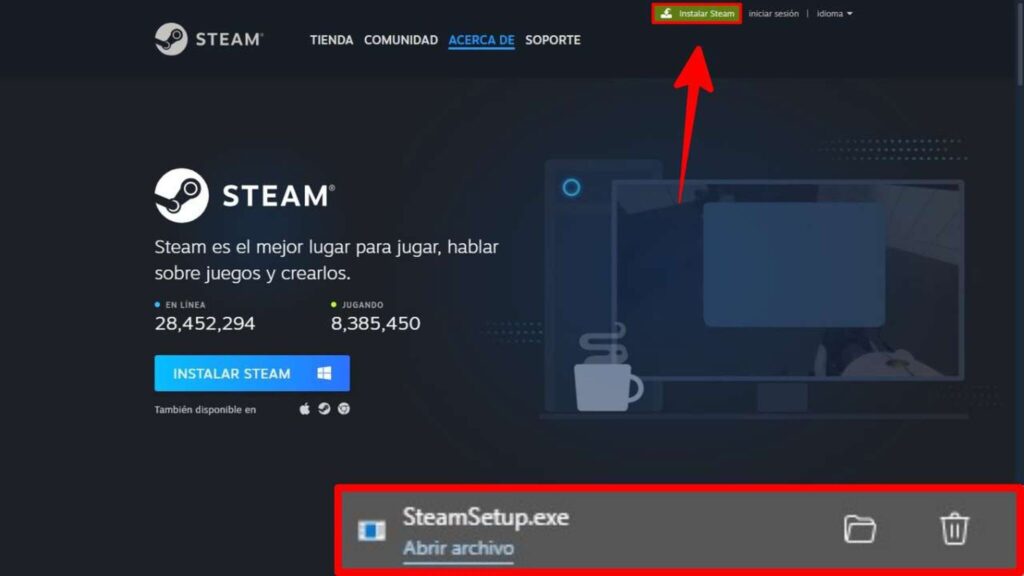
Para contextualizar, empecé abriendo la aplicación de Steam – que, por cierto, es gratuita y fácil de descargar desde su sitio oficial. Lo primero que hice fue iniciar sesión con mi cuenta, algo que parece obvio pero que a veces nos complica la vida. Si eres como yo en ese momento, quizás te sientas tentado a saltarte pasos, pero espera: verificar la integridad de los archivos es crucial para evitar problemas futuros. Esa vez, perdí horas porque no lo hice, y ahora lo recomiendo como un ritual. Es como ese amigo que te dice "vamos paso a paso" antes de una salida nocturna – al final, todo sale mejor.
Steam vs. los viejos tiempos: De discos a descargas instantáneas
Piensa en esto: en los 90, instalar un juego significaba insertar un CD polvoriento y cruzar los dedos para que no se rayara, como en esas escenas de películas antiguas donde todo era más complicado. En contraste, tutorial para instalar juegos desde Steam en Windows es como pasar de un coche a pedales a un Tesla – rápido, eficiente y con menos dolores de cabeza. Esta comparación me hace reír, porque recuerdo cómo mi tío, fanático de los juegos clásicos, se quejaba de que "en mis tiempos, al menos sabías qué estabas instalando". Pero la verdad incómoda es que, con Steam, no solo ahorras espacio en estanterías, sino que accedes a actualizaciones automáticas que mantienen tus juegos frescos.
⬇️ Mira Tambien Cómo capturar screenshots en Windows
Aquí viene una analogía inesperada: imagina Steam como un Netflix para gamers, donde en lugar de series, descargas mundos enteros. Por ejemplo, comparando con la era de los CD, Steam ofrece descargas directas y gestión de bibliotecas que son un sueño. Si eres de esos que crecieron con juegos como Doom en disquetes, entenderás el shock cultural. En España, donde el fútbol y los videojuegos van de la mano, esta transición es como pasar de ver un partido en la tele a vivirlo en realidad virtual. Y para rematar, si alguna vez te sientes perdido, piensa en ese meme de "loading forever" de internet – es gracioso hasta que te pasa a ti, pero con los trucos correctos, como configurar Steam en Windows adecuadamente, se evita el drama.
Evitando las trampas de la instalación: Soluciones con una sonrisa
Ahora, ¿qué pasa cuando Steam se pone caprichoso y no quiere instalar ese juego que tanto ansiabas? Es como si tu PC dijera: "Hoy no, amigo". Con un toque de ironía, diré que a mí me ha ocurrido más de una vez, especialmente con juegos pesados que exigen espacio en disco. El problema radica en no chequear los requisitos del sistema, y la solución es tan simple que casi da risa. Primero, asegúrate de que tu Windows esté actualizado – es como darle un lavado de cara a tu auto antes de un viaje largo. Luego, libera espacio en el disco, porque problemas comunes al instalar juegos en Steam a menudo se resuelven con un poco de limpieza digital.
Propongo un mini experimento: la próxima vez que intentes instalar, haz una pausa y revisa el gestor de tareas de Windows para ver si hay procesos que consumen recursos. Es como ser un detective en una serie de misterios, rastreando pistas. Si encuentras conflictos, reinicia el programa o, en casos extremos, desinstala y reinstala Steam – pero con calma, que no es el fin del mundo. Y para añadir un giro cultural, recuerda ese episodio de "The Big Bang Theory" donde los personajes se estresan por un juego; al final, lo resuelven hablando, no peleando. Así que, si te atascas, busca foros o soporte de Steam – es gratis y efectivo.
En resumen, instalar juegos desde Steam en Windows no tiene por qué ser un dolor de cabeza; es más bien una puerta a la diversión. Pero aquí va el twist final: una vez que lo domines, verás que es adictivo, como descubrir un secreto bien guardado. Así que, haz este ejercicio ahora mismo: elige un juego sencillo, síguelo paso a paso y comparte tu experiencia. ¿Qué crees que cambiaría en tu rutina gaming si dominaras esto por completo? Comenta abajo, porque tus historias podrían ayudar a otros a evitar mis errores pasados.
⬇️ Mira TambienCómo capturar screenshots en Windows⬇️ Mira Tambien
 Pasos para configurar audio para juegos
Estrategias para redes inalámbricas rápidas

Pasos para mejorar la señal WiFi

Guía para conectar dispositivos a WiFi

Estrategias para optimizar WiFi en exteriores

Introducción a la criptografía básica

Pasos para actualizar drivers WiFi
Subir
Deja una respuesta