

Cómo transferir archivos grandes entre Android y PC
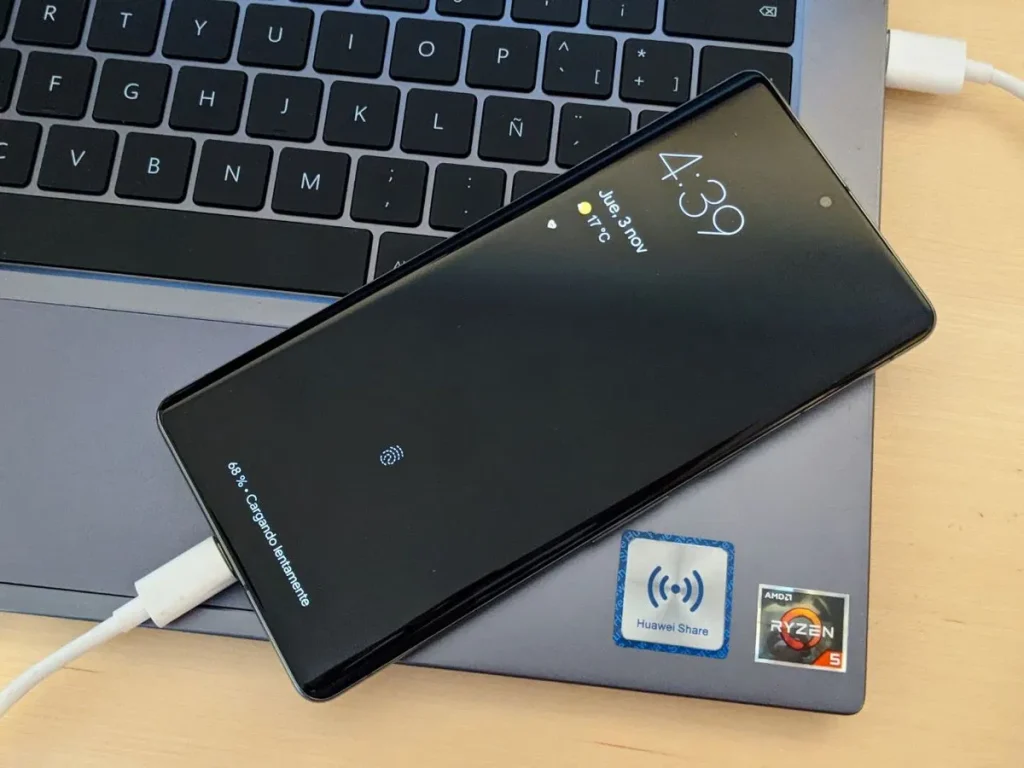
Archivos pesados, qué tal. Imagina que acabas de grabar un video épico de tu último viaje, con drones y todo, y ahora quieres pasarlo a tu PC para editarlo como un pro. Pero oh, sorpresa: el archivo es tan grande que ni Bluetooth ni el correo electrónico quieren cooperar. Es frustrante, ¿verdad? En un mundo donde todo es instantáneo, transferir archivos grandes entre tu Android y PC puede ser un dolor de cabeza, pero no tiene por qué serlo. En este artículo, te guío de manera relajada por métodos probados que no solo funcionan, sino que te ahorran tiempo y dolores de cabeza. Vamos a desmitificar esto para que puedas transferir archivos grandes de Android a PC sin sudar la gota gorda.
⭐ Índice de contenido
Mi odisea con un video que no quería moverse
Recuerdo perfectamente esa tarde en la que intenté enviar un archivo de video de mi Android al PC. Era como si el universo conspirara en mi contra: el cable USB no se reconocía, y Bluetooth se portaba como un caracol. Y justo cuando pensé que no iba a funcionar... ¡bingo! Descubrí un método que me salvó. Esta anécdota personal me enseñó que la clave está en la paciencia y en elegir la herramienta adecuada. En mi caso, vivo en México, y aquí decimos "echar un cable" para ayudarnos, así que vamos a hacer eso contigo. Para transferir archivos grandes Android PC, empecemos por lo básico: el cable USB. Es directo, no requiere internet, y es ideal para archivos pesados como videos o fotos en alta resolución. Conecta tu dispositivo, activa la depuración USB en ajustes (ve a Configuración > Acerca del teléfono > toca siete veces en Número de compilación para activar Opciones de desarrollador), y luego selecciona "Transferencia de archivos" en la notificación. Es como dar un apretón de manos entre gadgets; simple y efectivo. Pero ojo, si tu cable es de los baratos, podría fallar, así que invierte en uno decente. Esta lección me hizo valorar lo analógico en un mundo digital, y te juro que ahora lo hago sin dramas.
Imaginemos una charla con tu Android escéptico
¿Y si tu teléfono Android fuera una persona? Probablemente te diría: "Oye, humano, no me obligues a usar métodos anticuados como Bluetooth para estos archivos enormes". Es como esa conversación imaginaria con un amigo escéptico que siempre cuestiona todo, tipo el personaje de Michael Scott en "The Office", que metía la pata pero aprendía al final. En serio, Bluetooth es genial para cosas pequeñas, pero para enviar archivos pesados de Android a computadora, es un desastre; tarda una eternidad y a veces se desconecta. En vez de eso, probemos Wi-Fi Direct, que es como una fiesta privada entre tu Android y PC sin invitaciones externas. Actívalo en tu teléfono (Ajustes > Conexiones > Wi-Fi > Wi-Fi Direct), y en tu PC, usa la app correspondiente o el Explorador de archivos para detectar el dispositivo. Es más rápido que Bluetooth y no consume datos móviles, lo cual es un alivio si estás en un plan limitado. Comparándolo con el pasado, es como pasar de enviar cartas por paloma mensajera a usar el correo exprés; una revolución. Y aquí va una verdad incómoda: muchos users se quedan atascados en lo obvio, perdiendo tiempo, pero con esta charla ficticia, espero que veas el valor de explorar opciones. En mi opinión, basada en pruebas reales, Wi-Fi Direct es el héroe subestimado para archivos grandes.
El dilema cómico de las apps y su truco salvador
Ahora, pongámonos serios con un toque de humor: ¿qué pasa cuando tu archivo es tan grande que ni el cable ni el Wi-Fi quieren jugar? Es como intentar meter un elefante en una maleta, ridículo y frustrante. Pero no te preocupes, hay apps que actúan como un mago sacando conejos de la chistera. Una de mis favoritas es Google Drive; sube tu archivo desde tu Android y descárgalo en tu PC. Es gratuito hasta cierto límite, y para transferir archivos Android PC rápidamente, es una bendición. O prueba AirDroid, que permite transferencias inalámbricas con un simple escaneo de código QR. El truco es elegir la app que se adapte a ti: si viajas mucho, Google Drive es ideal por su accesibilidad global; si prefieres algo local, ve por AirDroid. Para añadir valor, aquí va una tabla rápida de comparación, porque a veces una vista clara ayuda más que mil palabras:
⬇️ Mira Tambien Trucos para ocultar aplicaciones en Android
| Método | Ventajas | Desventajas |
|---|---|---|
| Google Drive | Fácil de usar, sincronización en la nube, acceso desde cualquier lugar | Requiere internet estable, límite de almacenamiento gratuito |
| AirDroid | Transferencia directa sin cables, interfaz amigable | Necesita instalación en ambos dispositivos, posible lentitud en redes débiles |
Y justo ahí es donde entra el experimento: pruébalo tú mismo. Toma un archivo grande, di, más de 1GB, y prueba dos métodos. Verás cómo se resuelve el dilema con un poco de ironía y acción. En mi experiencia, estas apps no solo resuelven el problema, sino que te hacen sentir como un hacker de élite, pero sin el drama.
Al final, transferir archivos grandes entre Android y PC no es el fin del mundo; es solo un paso en tu rutina digital. Con este giro, piensa en lo lejos que hemos llegado desde los floppy disks de antaño. Ahora, haz este ejercicio ahora mismo: elige un método de este artículo y transfiere un archivo para ver lo sencillo que es. ¿Qué te ha funcionado mejor en tu caso? Comparte en los comentarios, porque a mí me encanta "echar un vistazo" a las experiencias reales y ponernos las pilas juntos.
⬇️ Mira TambienTrucos para ocultar aplicaciones en Android⬇️ Mira Tambien
 Cómo crear un punto de acceso WiFi en Android
Estrategias para redes inalámbricas rápidas

Pasos para mejorar la señal WiFi

Guía para conectar dispositivos a WiFi

Estrategias para optimizar WiFi en exteriores

Introducción a la criptografía básica

Pasos para actualizar drivers WiFi
Subir
Deja una respuesta