

Tutorial para cambiar idioma en Windows
¡Idiomas al revés! Imagina que tu computadora Windows de repente habla en un idioma que parece de otro planeta, y tú ahí, rascándote la cabeza. Es más común de lo que crees: un pequeño error en la configuración de idioma en Windows puede convertir tu sesión de trabajo en una comedia de enredos. Pero hey, no todo es caos; dominar esto no solo te ahorra frustraciones, sino que te permite personalizar tu PC para que se sienta como un guante a tu estilo. En este tutorial, vamos a desmenuzar paso a paso cómo cambiar idioma en Windows, de manera relajada y sin complicaciones, para que adaptes tu interfaz como un pro. Al final, entenderás que es tan fácil como cambiar de canal en la tele, y quién sabe, quizás hasta descubras funciones ocultas que te harán la vida más fácil.
⭐ Índice de contenido
Recuerda esa vez que mi PC se volvió bilingüe por accidente
Y justo ahí fue cuando... bueno, dejemos que te cuente. Hace un par de años, estaba yo en Madrid, probando a instalar un juego que venía en inglés, y sin querer, cambié el idioma de mi Windows 10 a francés. ¡Vaya lío! Todo el menú estaba en un idioma que, aunque romántico, no me servía para nada. En mi opinión, Windows es como un viejo amigo que a veces se equivoca, pero siempre está dispuesto a corregirse. Esta anécdota me enseñó que no hay que temer a los ajustes; al contrario, es una oportunidad para explorar. Por eso, empecemos con lo básico: para ajustar el idioma en Windows, ve al menú de Configuración. Es ese icono de engranaje en el menú Inicio, el que todos pasamos por alto a veces.
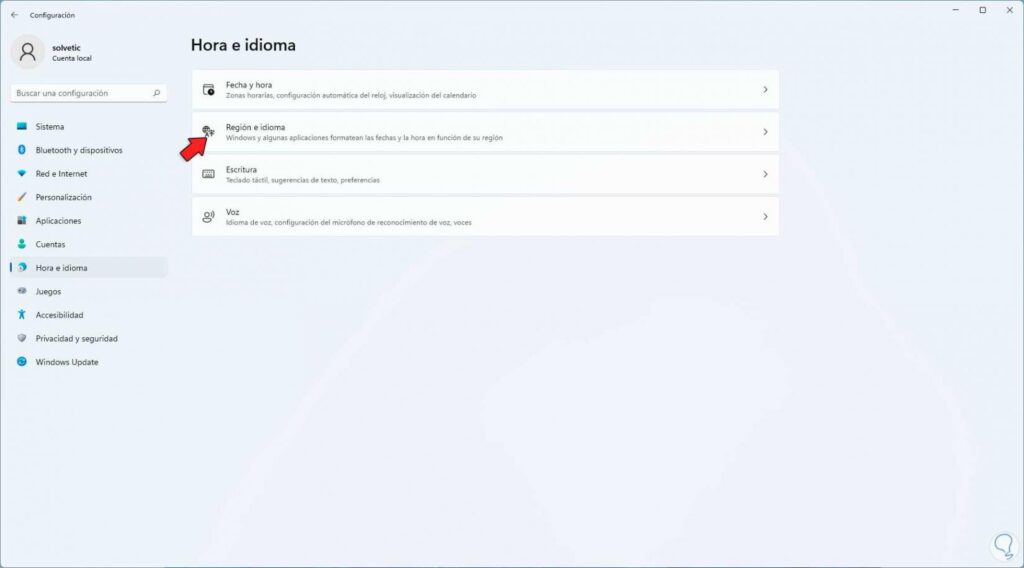
Imagina una conversación imaginaria con un lector escéptico: "¿Y si no encuentro nada? Windows es un laberinto". Pues no lo es, amigo. Abre Configuración, luego busca "Hora e idioma" – o su equivalente en tu lengua actual. Dentro, hay una sección dedicada a "Idioma". Ahí es donde la magia sucede. Por ejemplo, si estás en España y quieres volver al español, selecciona "Español (España)" y listo. Pero espera, no es solo eso; puedes añadir idiomas nuevos, como el portugués para ese viaje a Lisboa. Es como coleccionar pegatinas: cada una añade un toque personal. Y hablando de toques, recuerda ese meme de "Distracted Boyfriend" donde el chico mira a otra, representando cómo Windows te tienta con opciones extra. No te dejes llevar; elige con calma.
Windows y los idiomas: Como un viaje por el mundo sin pasaporte
Comparar esto con un viaje cultural me parece perfecto, porque cambiar el idioma en Windows es como embarcarte en un tour global desde tu escritorio. Piensa en cómo, en España, usamos modismos como "darle caña" para decir que vamos con todo, y Windows te permite "darle caña" a la personalización. Históricamente, los sistemas operativos han evolucionado de ser monolingüísticos a verdaderos camaleones, adaptándose a miles de culturas – un poco como cómo el inglés se ha colado en nuestro español cotidiano.
⬇️ Mira Tambien Cómo configurar accesos directos en el escritorio
Pero aquí viene la verdad incómoda: no todos los Windows son iguales. Si tienes una versión antigua, como Windows 7, el proceso difiere un poco de Windows 11. En Windows 11, por ejemplo, es más intuitivo; vas a Configuración > Sistema > Idioma y región, y boom, puedes agregar o quitar idiomas al vuelo. En contraste, en versiones más viejas, podría requerir una actualización o incluso un reinicio. Es como esa comparación entre un coche moderno y uno clásico: el nuevo tiene GPS, el viejo, un mapa en el salpicadero. Para profundizar, hagamos un mini experimento: abre tu PC ahora mismo y busca "panel de control" en la barra de búsqueda. ¿Ves cómo aparece? Desde ahí, en "Región e idioma", puedes hacer ajustes finos, como cambiar el formato de fecha o moneda, que es ideal si viajas mucho. Al final, es una forma de hacer que tu Windows se sienta "de casa", sea cual sea tu país.
Un truco inesperado para los ratones perezosos
Si eres como yo, que a veces soy un poco vago, hay atajos de teclado que facilitan todo. Por ejemplo, usa Windows + I para abrir Configuración directamente – es como un superpoder oculto. No es que sea perezoso, es eficiencia, ¿vale?
¿Y si se complica? Resolviendo líos con una sonrisa y un poco de humor
Problema expuesto: a veces, al intentar configurar idioma en Windows, te encuentras con errores, como que no se aplica correctamente o que el teclado no responde. Ironía total, ¿no? Es como cuando intentas cocinar una paella y se quema todo. Pero no te preocupes, la solución está a un clic. Primero, asegúrate de que tienes los paquetes de idioma instalados; ve a Configuración > Idioma y descarga lo que necesites. Si persiste, reinicia el PC – ese clásico "apaga y enciende" que resuelve el 90% de los problemas, al estilo de los técnicos de IT en las series.
Para hacerlo más claro, aquí va una tabla comparativa sencilla de ventajas y desventajas al cambiar idioma en Windows:
⬇️ Mira TambienCómo configurar accesos directos en el escritorio⬇️ Mira Tambien
 Pasos para personalizar notificaciones en Windows
| Aspecto | Ventajas | Desventajas |
|---|---|---|
| Facilidad | Rápido y gratuito, ideal para usuarios globales. | Puede requerir reinicio en algunos casos. |
| Personalización | Adapta la interfaz a tu cultura, como usar "ñ" en español. | Si no eliges bien, puedes confundirte con menús. |
| Compatibilidad | Funciona en todas las versiones recientes. | Versiones antiguas necesitan actualizaciones. |
En resumen de esta sección, el truco es ir paso a paso: 1. Accede a Configuración. 2. Elige Idioma. 3. Aplica cambios. Y si algo falla, echa un vistazo a los foros de Microsoft – al final, es como resolver un rompecabezas con amigos.
Para cerrar el círculo, volvamos a mi anécdota: después de ese incidente con el francés, ahora cambio idiomas como quien cambia de camisa. Es liberador, y te invita a experimentar más con tu PC.
Al final de todo, el giro es este: lo que parece un simple tutorial se convierte en una puerta a un Windows más tuyo, más adaptable. Así que, haz este ejercicio ahora mismo: ve y cambia el idioma a algo exótico, como alemán, y vuelve al español. ¿Qué tal se siente? Y para ti, lector, ¿has tenido alguna vez un lío similar con tu PC? Comparte en los comentarios; me encantaría saber si has descubierto trucos propios en el mundo de los tutoriales Windows.
⬇️ Mira TambienCómo configurar accesos directos en el escritorio⬇️ Mira Tambien
Pasos para personalizar notificaciones en Windows⬇️ Mira Tambien
 Guía para usar temas oscuros en Windows
Estrategias para redes inalámbricas rápidas

Pasos para mejorar la señal WiFi

Guía para conectar dispositivos a WiFi

Estrategias para optimizar WiFi en exteriores

Introducción a la criptografía básica

Pasos para actualizar drivers WiFi
Subir
Deja una respuesta