

Estrategias para bloquear aplicaciones en Windows
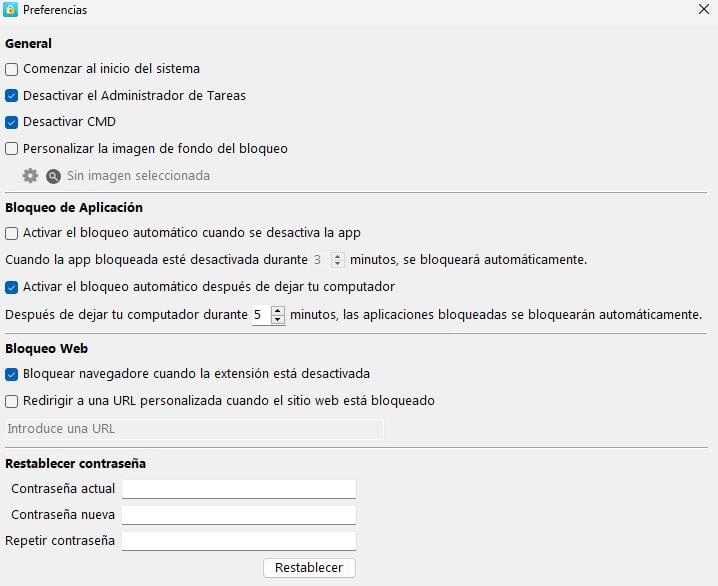
¡Distracciones al acecho! ¿Quién no ha perdido horas valiosas en redes sociales o juegos interminables mientras tu PC con Windows te mira con cara de "¿En serio?"? Es una verdad incómoda: en un mundo donde la productividad es oro, esas apps tentadoras pueden ser los ladrones invisibles de tu tiempo. Imagina recuperar esas horas perdidas, enfocarte en lo que realmente importa y sentirte como un maestro de tu propio universo digital. En este artículo, exploramos estrategias prácticas para bloquear aplicaciones en Windows, no como un manual seco, sino como un guía relajada y efectiva para tomar el control. Si eres un usuario de Windows cotidiano, estas tácticas te ayudarán a mejorar tu flujo de trabajo sin complicaciones innecesarias.
⭐ Índice de contenido
Recuerdo mi primer 'bloqueo' épico: Una lección de caos controlado
Y justo cuando pensé que mi productividad estaba en las nubes... ¡zas! Me encontré atrapado en un bucle de YouTube durante horas. Fue hace unos años, trabajando en un proyecto urgente con Windows 10, cuando decidí probar bloquear Facebook para enfocarme. Usé el Editor de directivas de grupo, y oh, qué revelación. No fue perfecto al principio – tropecé con permisos y errores tontos – pero al final, gané una lección valiosa: bloquear apps no es solo técnica, es autodisciplina digital. Opino que, como un café fuerte por la mañana, estas estrategias te despiertan y te mantienen en pista. En mi caso, esa experiencia me hizo más eficiente, y ahora, con Windows 11, es aún más sencillo. Si estás en España, donde "echar un cable" a tu rutina diaria es clave, empieza probando herramientas nativas como AppLocker, que actúa como un portero invisible para tus programas.
Como un castillo medieval en tu PC: Bloquear apps con toques históricos
Piensa en tu Windows como un castillo medieval, con apps como invasores que quieren saquear tu tiempo. En la Edad Media, los defensores usaban muros y fosos; hoy, nosotros tenemos firewalls y restricciones. Es una comparación inesperada, pero funciona: igual que los caballeros protegían su reino, tú puedes restringir acceso a aplicaciones para mantener la paz. Por ejemplo, comparando con herramientas históricas, el AppLocker de Windows es como un muro robusto, mientras que opciones de terceros como terceros como Cold Turkey son como aliados mercenarios – potentes, pero con sus riesgos. Aquí va una tabla rápida para que veas las diferencias, porque a veces un vistazo claro vale más que mil palabras:
⬇️ Mira Tambien Tutorial para cambiar idioma en Windows
| Herramienta | Ventajas | Desventajas |
|---|---|---|
| AppLocker (nativo de Windows) | Fácil integración, gratuito, alto control para usuarios avanzados | Requiere edición de directivas, no ideal para principiantes |
| Cold Turkey (tercero) | Interfaz amigable, bloqueos temporales, funciona en varios OS | Puede ser sobrekill para usos simples, necesita instalación extra |
Esta analogía no es solo para impresionar; refleja cómo, en culturas como la nuestra, donde el "quédate en casa" durante pandemias nos hizo depender más de Windows, bloquear apps se convierte en un escudo cotidiano. ¿Y si pruebas un mini experimento? Elige una app distractora, configura un bloqueo básico y ve cómo tu concentración mejora – como si estuvieras defendiendo tu castillo con un plan infalible.
Cuando las apps se rebelan... ¡y cómo calmarlas con un toque de humor!

¡Ah, las apps rebeldes! Esas que se niegan a quedarse quietas, como si tuvieran vida propia – un poco como esos personajes de "The Office" que se distraen con lo más absurdo. Imagina a Dwight Schrute tratando de bloquear su correo para enfocarse, solo para fallar estrepitosamente. El problema es real: en Windows, apps como juegos o navegadores pueden sabotear tu día, pero con un enfoque relajado y estrategias para limitar programas, lo resolvemos sin drama. Por ejemplo, usa la función de control parental en Windows, que no es solo para niños; es genial para adultos que quieren "echar el freno" a distracciones. Sigue estos pasos si te ayuda a aclarar: 1. Ve a Configuración > Cuentas > Opciones de familia y otros usuarios. 2. Activa controles parentales y selecciona la app a bloquear. 3. Configura horarios – ¡y voilá, paz mental! Ironía aparte, esto no es magia, sino una solución práctica que he usado para evitar que mi correo me robe mañanas enteras. Si eres de América Latina, donde el "vive y deja vivir" es común, recuerda que bloquear apps es como poner límites amigables, no una guerra.
Al final, bloquear aplicaciones en Windows no se trata solo de restricciones, sino de redescubrir el control en un mundo hiperconectado. Ese twist: lo que parece una limitación es, en realidad, una puerta a más libertad creativa. Así que, haz este ejercicio ahora mismo: elige una app que te roba tiempo y aplica una de estas estrategias. ¿Cuál es la app que más te ha hecho perder el norte, y cómo planeas reconquistarlo? Comparte en los comentarios; estoy curioso por oír tus historias reales.
⬇️ Mira TambienTutorial para cambiar idioma en Windows⬇️ Mira Tambien
 Cómo configurar accesos directos en el escritorio
Estrategias para redes inalámbricas rápidas

Pasos para mejorar la señal WiFi

Guía para conectar dispositivos a WiFi

Estrategias para optimizar WiFi en exteriores

Introducción a la criptografía básica

Pasos para actualizar drivers WiFi
Subir
Deja una respuesta