

Como Formatear Un Pendrive Para Mac Y Windows
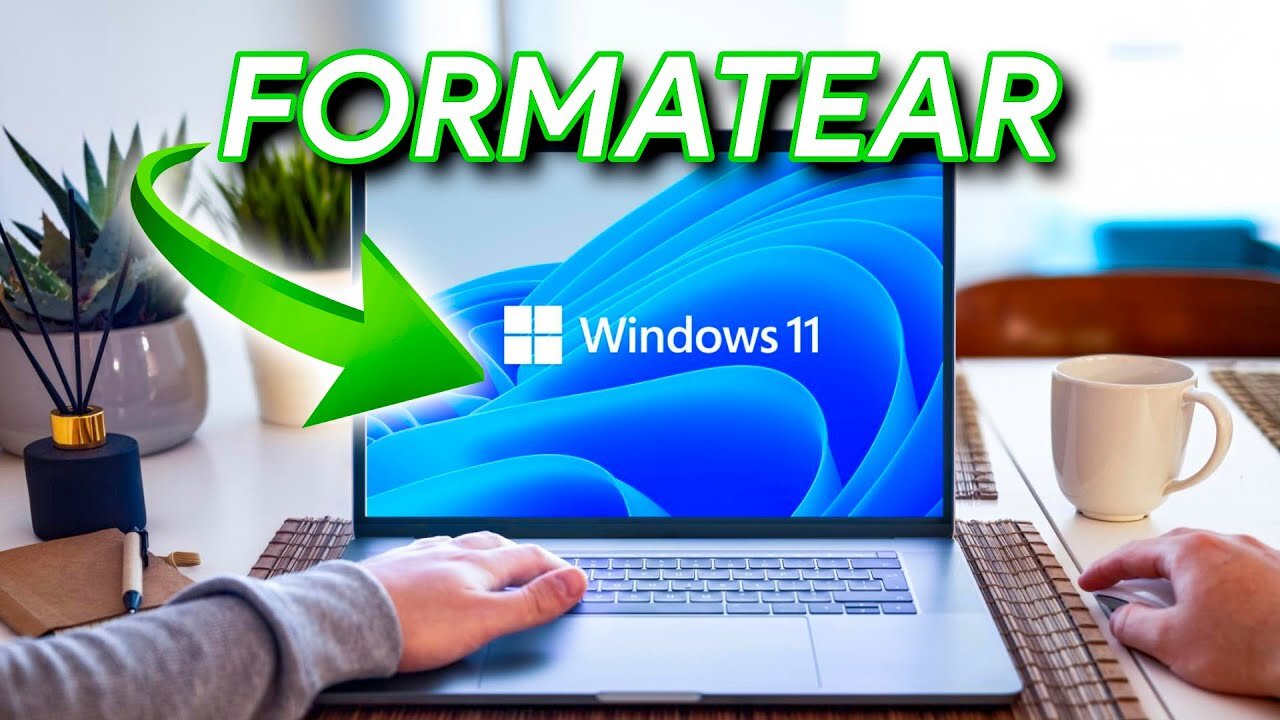
Descubre cómo formatear un pendrive de manera sencilla tanto en Mac como en Windows. Este proceso te permitirá optimizar el rendimiento y compatibilidad de tu dispositivo, asegurando que puedas almacenar y transferir archivos sin problemas entre diferentes sistemas operativos. ¡Comencemos!
⭐ Índice de contenido
- Guía Paso a Paso: Formatear tu Pendrive para Compatibilidad entre Mac y Windows
- Preparativos previos al formateo: Respaldo de datos y elección del sistema de archivos
- Formatear un pendrive en macOS: Paso a paso para un formateo exitoso
- Guía para formatear un pendrive en Windows: Simplificando el proceso
Guía Paso a Paso: Formatear tu Pendrive para Compatibilidad entre Mac y Windows
Formatear una unidad flash USB, o pendrive, para que sea compatible tanto con Mac como con Windows puede ser una tarea sencilla si sigues estos pasos. A continuación, te muestro cómo hacerlo:
1. Conecta Tu Pendrive a tu computadora. Asegúrate de que no haya datos importantes en el dispositivo, ya que el formateo borrará todo su contenido.
⬇️ Mira Tambien Como Formatear Un Pc Con Windows Vista
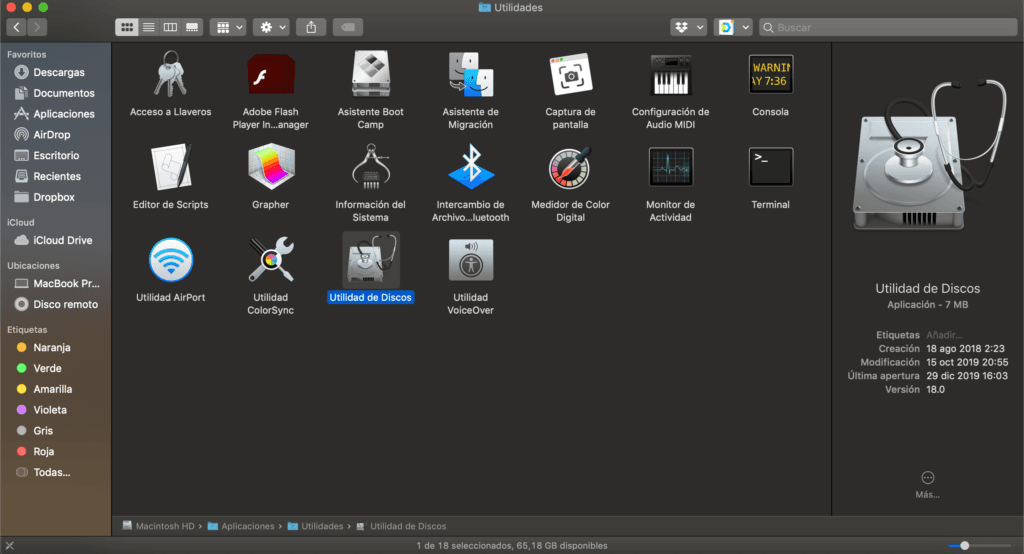
2. Abre la Utilidad de Discos en Mac o el Administrador de Discos en Windows. En Mac, puedes encontrar la Utilidad de Discos en la carpeta de Aplicaciones, dentro de Utilidades. En Windows, haz clic derecho en el menú de Inicio y selecciona "Administración de discos".
3. Localiza tu dispositivo USB en la lista de discos disponibles. Asegúrate de seleccionar el dispositivo correcto, para evitar borrar información de otro disco.
4. En Mac, selecciona el botón "Borrar". Para compatibilidad entre Mac y Windows, escoge el formato "ExFAT". Este formato es reconocible tanto por macOS como por Windows y permite almacenar archivos más grandes que 4 GB.
5. En Windows, haz clic derecho sobre el dispositivo en el administrador de discos y selecciona "Formatear". Elige "ExFAT" como sistema de archivos en el menú desplegable.
⬇️ Mira TambienComo Formatear Un Pc Con Windows Vista⬇️ Mira Tambien
 Como Entrar Sin Contraseña En Windows 10
6. Asigna un nombre a tu dispositivo si lo deseas y asegúrate de no marcar la opción de "formato rápido" si prefieres un formateo más completo, aunque esto demorará más tiempo.
7. Confirma que deseas continuar con el formato. Esto iniciará el proceso de formateo.
8. Una vez completado el formateo, tu pendrive estará listo para usarse en ambos sistemas operativos. Podrás transferir archivos entre Mac y Windows sin problema alguno, siempre y cuando los sistemas de archivos sean compatibles.
El uso de ExFAT proporciona la mejor solución para usuarios que necesitan intercambiar datos regularmente entre diferentes plataformas.
⬇️ Mira TambienComo Formatear Un Pc Con Windows Vista⬇️ Mira Tambien
Como Entrar Sin Contraseña En Windows 10⬇️ Mira Tambien
 Como Entrar Como Administrador En Windows 7 Sin Contraseña
Preparativos previos al formateo: Respaldo de datos y elección del sistema de archivos
Antes de formatear un pendrive, es fundamental llevar a cabo ciertos pasos preliminares. Lo primero que debes hacer es respaldar todos los archivos importantes que tengas en tu dispositivo USB, ya que el proceso de formateo elimina toda la información almacenada. Puedes transferir estos datos a otra unidad de almacenamiento o a un servicio en la nube para asegurarte de no perder nada valioso.
Además, es crucial elegir el sistema de archivos adecuado para tus necesidades. Si planeas utilizar el pendrive en ambos sistemas operativos, Mac y Windows, el formato exFAT es una excelente opción, ya que es compatible con ambos. Sin embargo, si solo lo vas a usar en Windows, NTFS es más eficiente, mientras que para uso exclusivo en Mac, HFS+ o APFS son las mejores alternativas.
Formatear un pendrive en macOS: Paso a paso para un formateo exitoso

Para formatear un pendrive en un sistema macOS, sigue estos simples pasos que te guiarán a través del proceso:
1. Inserta el pendrive en uno de los puertos USB de tu Mac.
2. Abre la aplicación "Utilidad de Discos", que se encuentra en la carpeta de Aplicaciones, dentro de Utilidades.
3. En el panel izquierdo, selecciona el pendrive que deseas formatear.
4. Haz clic en el botón "Borrar" situado en la parte superior de la ventana.
5. Aparecerá un cuadro de diálogo donde debes ingresar el nuevo nombre del pendrive y seleccionar el formato deseado (como exFAT) desde el menú desplegable.
6. Haz clic en "Borrar" para iniciar el proceso de formateo. Esto eliminará todos los datos existentes en el dispositivo.
7. Espera a que el proceso finalice y verás un mensaje de éxito. Ahora tu pendrive está listo para usarse.
Guía para formatear un pendrive en Windows: Simplificando el proceso
El procedimiento para formatear un pendrive en Windows es igualmente sencillo y rápido. A continuación, te detallo los pasos necesarios:
1. Conecta el pendrive a tu computadora Windows.
2. Accede al Explorador de Archivos y localiza el icono de "Este equipo" o "Mi PC" en la barra lateral izquierda.
3. Dentro de "Este equipo", identifica la letra de la unidad correspondiente al pendrive.
4. Haz clic derecho sobre la unidad y selecciona la opción "Formatear" del menú contextual.
5. En la ventana de formateo, podrás establecer el sistema de archivos preferido (exFAT, NTFS, FAT32, etc.), además de darle un nombre a la unidad.
6. Marca la opción de "Formato rápido" si deseas que el proceso sea más veloz, aunque el formateo completo podría ser más seguro si sospechas que hay errores en el dispositivo.
7. Haz clic en "Iniciar" y confirma cuando se te solicite. El proceso comenzará, y en unos momentos, tu pendrive será formateado y estará listo para su uso.
¿Cuáles son los pasos para formatear un pendrive que sea compatible tanto con Mac como con Windows?
Para formatear un pendrive compatible con ambos sistemas operativos, sigue estos pasos:
1. Conecta el pendrive a tu computadora.
2. Abre la herramienta de utilidad de disco en Mac o el administrador de discos en Windows.
3. Selecciona el pendrive en la lista de dispositivos.
4. En Mac, elige la opción "Borrar" y selecciona el formato ExFAT; en Windows, haz clic derecho sobre el dispositivo y selecciona "Formatear", eligiendo también ExFAT.
5. Confirma la acción y espera a que el proceso termine.
Al formatear en ExFAT, aseguras compatibilidad con ambos sistemas.
¿Qué sistema de archivos es el más adecuado para formatear un pendrive que funcione en ambos sistemas operativos?
El sistema de archivos más adecuado para formatear un pendrive que funcione en ambos sistemas operativos es exFAT, ya que es compatible tanto con Windows como con macOS y permite el manejo de archivos de gran tamaño.
¿Existen herramientas específicas recomendadas para formatear un pendrive en Mac y Windows sin perder datos?
No es posible formatear un pendrive sin perder datos, ya que el proceso de formateo borra todo. Sin embargo, puedes usar herramientas como EaseUS Data Recovery Wizard o Recuva para intentar recuperar datos después del formateo. En Mac, Disk Drill es una buena opción para recuperación. Antes de formatear, siempre se recomienda hacer una copia de seguridad de tus datos importantes.
Cómo actualizar tu PC con Windows 10 paso a paso

Guía paso a paso para personalizar tu PC para gaming

Guía para instalar y usar Docker en tu PC para desarrollo

Cómo construir un PC gamer de alta gama: Guía paso a paso

Como Buscar Archivos Duplicados En Windows 10

Como Buscar La Lupa En Windows 10
Subir
Deja una respuesta