

Como Entrar Como Administrador En Windows 7 Sin Contraseña

Descubre cómo acceder como administrador en Windows 7 sin contraseña. En este artículo, te guiaré paso a paso para que puedas recuperar el control de tu sistema de manera segura y eficiente. ¡No te lo pierdas!
⭐ Índice de contenido
Guía Paso a Paso para Acceder al Modo Administrador en Windows 7 sin Contraseña

En el contexto de tecnología y en particular de Windows 7, existen ocasiones en las que un usuario necesita acceder al modo administrador sin conocer la contraseña. Aunque no se recomienda intentar violar la seguridad de un sistema, a veces es necesario para recuperar el acceso a una cuenta legítima. A continuación, te presento una guía paso a paso para lograr esto:
1. Reiniciar en Modo Seguro:
- Apaga completamente tu computadora.
- Vuelve a encenderla y rápidamente pulsa la tecla F8 antes de que aparezca el logotipo de Windows.
- En el menú de opciones avanzadas de arranque, selecciona "Modo seguro con símbolo del sistema" y presiona Enter.
 Como Entrar A La Bios Windows 8
2. Acceder al Símbolo del Sistema:
- Una vez que el sistema se inicia en modo seguro, verás una ventana de símbolo del sistema (cmd).
- En esta ventana, escribe el siguiente comando y presiona Enter:
net user administrador /active:yes
- Este comando activa la cuenta de administrador integrada.
3. Reiniciar el Sistema:
- Escribe `shutdown -r` en el símbolo del sistema para reiniciar la computadora.
Como Entrar A La Bios Windows 8⬇️ Mira Tambien
 Como Entrar A La Bios Desde Windows 10
4. Iniciar Sesión como Administrador:
- Después del reinicio, deberías ver la cuenta de Administrador en la pantalla de inicio de sesión.
- Haz clic en ella. Dado que esta cuenta no tiene contraseña por defecto, deberías poder acceder directamente.
5. Restablecer Contraseña de Usuario:
- Una vez dentro, ve a Panel de Control > Cuentas de Usuario.
- Encuentra la cuenta de usuario cuya contraseña quieres cambiar y selecciona "Cambiar la contraseña".
6. Desactivar la Cuenta de Administrador (recomendado):
- Una vez hayas terminado, abre de nuevo el Símbolo del Sistema como administrador.
- Escribe el siguiente comando y presiona Enter para desactivar la cuenta de administrador:
net user administrador /active:no
⬇️ Mira TambienComo Entrar A La Bios Windows 8⬇️ Mira Tambien
Como Entrar A La Bios Desde Windows 10⬇️ Mira Tambien
 Como Eliminar Una Particion En Windows 7
Es importante tener en cuenta que estas acciones deben realizarse bajo responsabilidad personal y nunca con fines malintencionados. La seguridad informática es crucial y el abuso de estos métodos puede tener consecuencias legales y éticas.
Utilizando el Modo Seguro para Acceso Administrativo
Para iniciar Windows 7 en Modo Seguro y acceder como administrador sin una contraseña, primero reinicia tu ordenador. Durante el arranque, presiona repetidamente la tecla F8 antes de que aparezca el logotipo de Windows. Esto te llevará al menú de Opciones de Arranque Avanzadas. Desde allí, selecciona "Modo seguro con símbolo del sistema". Una vez que el sistema cargue, verás la opción de ingresar como "Administrador". Si esta cuenta no tiene contraseña, podrás acceder directamente. El Modo Seguro es una herramienta esencial que permite realizar cambios críticos en el sistema sin las restricciones de una sesión normal.
Restablecimiento de Contraseña mediante Herramientas de Terceros
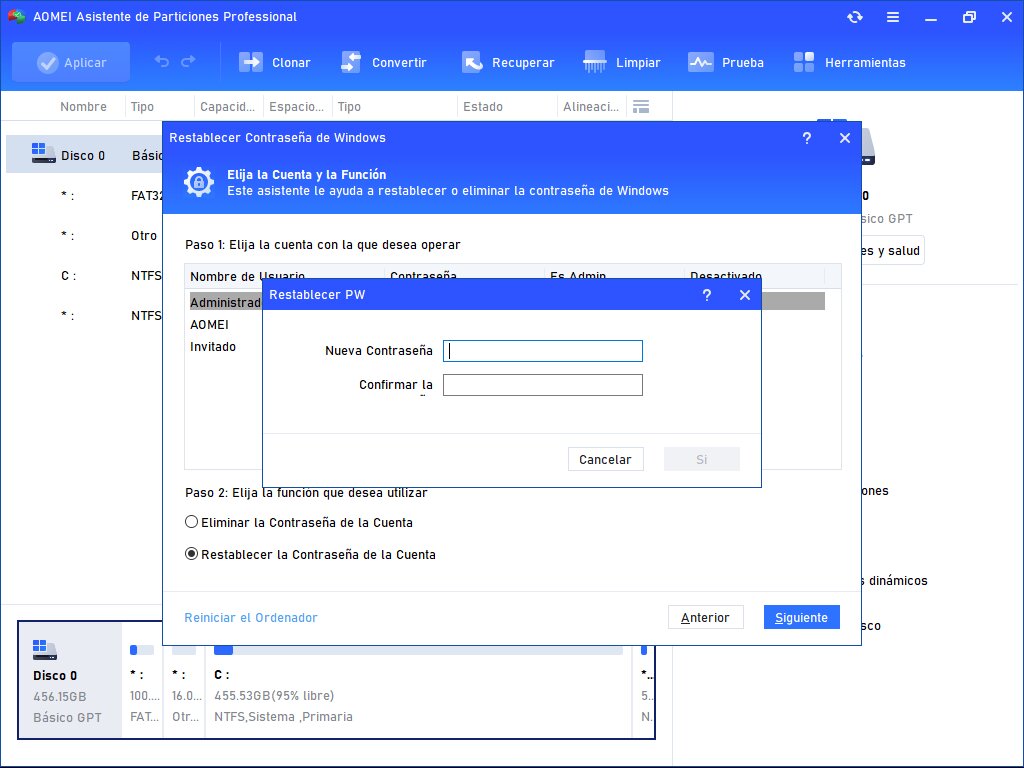
Existe una variedad de herramientas de terceros que pueden ayudarte a restablecer o eliminar la contraseña de administrador en Windows 7. Programas como Ophcrack o Offline NT Password & Registry Editor son opciones populares. Estas herramientas generalmente se ejecutan desde un USB o CD de arranque, lo que te permite modificar las configuraciones de usuario independientemente del estado actual del sistema operativo. Sin embargo, debes tener en cuenta que el uso de estas herramientas debe hacerse bajo tu propia responsabilidad, ya que pueden causar daños al sistema si no se usan correctamente.
Creación de una Nueva Cuenta de Administrador desde Línea de Comandos
Otra técnica avanzada implica la creación de una nueva cuenta de administrador utilizando la línea de comandos. Accede a tu sistema usando cualquier cuenta existente que tenga permisos limitados y abre una ventana del símbolo del sistema. Luego, introduce el comando `net user nuevo_usuario /add` seguido por `net localgroup administrators nuevo_usuario /add` para agregar esta nueva cuenta al grupo de administradores. Esta solución es útil si puedes acceder al sistema de alguna manera pero requieres privilegios administrativos completos para realizar tareas específicas.
Cómo actualizar tu PC con Windows 10 paso a paso

Guía paso a paso para personalizar tu PC para gaming

Guía para instalar y usar Docker en tu PC para desarrollo

Cómo construir un PC gamer de alta gama: Guía paso a paso

Como Buscar Archivos Duplicados En Windows 10

Como Buscar La Lupa En Windows 10
Subir
Deja una respuesta