

Como Buscar Archivos Duplicados En Windows 10
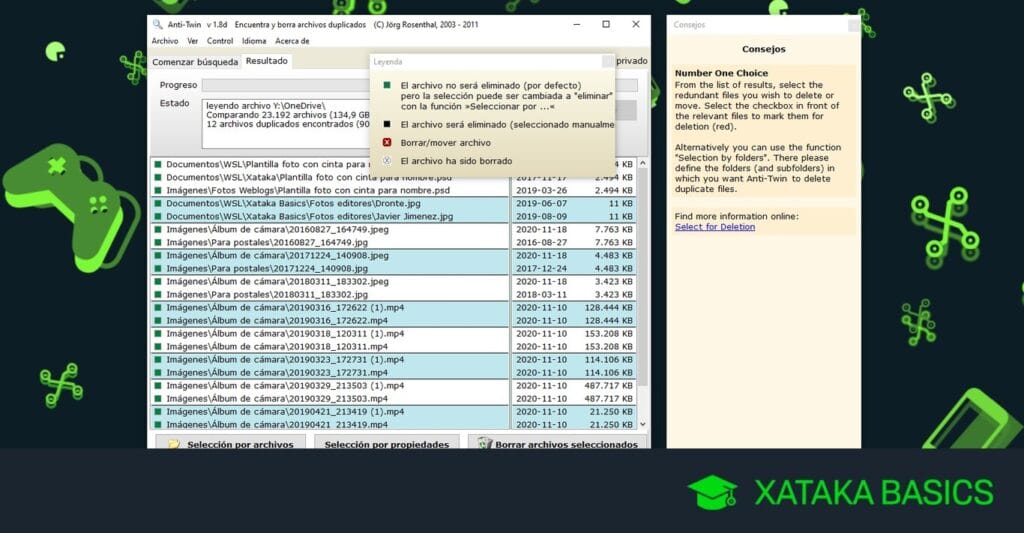
Descubre cómo optimizar el espacio de tu disco duro en Windows 10 al eliminar archivos duplicados. Aprende a utilizar herramientas y métodos efectivos para identificar y borrar esos molestos duplicados que ocupan un valioso almacenamiento. ¡Mantén tu ordenador funcionando de manera más eficiente con estos sencillos pasos!
⭐ Índice de contenido
Cómo Identificar y Eliminar Archivos Duplicados en Windows 10: Guía Completa
En la era digital, el almacenamiento eficiente es crucial para mantener un sistema operativo funcionando de manera óptima. Windows 10, al igual que otros sistemas operativos, puede acumular archivos duplicados con el tiempo. Estos archivos no solo ocupan espacio innecesario, sino que también pueden ralentizar el rendimiento del sistema. A continuación, se presenta una guía completa para identificar y eliminar archivos duplicados en Windows 10.
1. Uso de Herramientas Integradas de Windows:
Windows 10 ofrece algunas herramientas integradas que, aunque básicas, pueden ayudarte a manejar los archivos en tu sistema. El Explorador de Archivos permite buscar archivos por nombre y tamaño. Sin embargo, para identificar duplicados específicamente, es ideal equiparse con herramientas adicionales.
 Cómo actualizar tu PC con Windows 10 paso a paso
2. Programas de Terceros:
Existen múltiples programas especializados en encontrar y eliminar archivos duplicados. Algunas opciones populares incluyen:
- CCleaner:
- No solo es útil para la limpieza general del sistema, sino que también incluye una función para buscar archivos duplicados.
- Duplicate Cleaner:
- Este software es eficaz para buscar duplicados según varios criterios, como el nombre, tamaño, fecha y contenido del archivo.
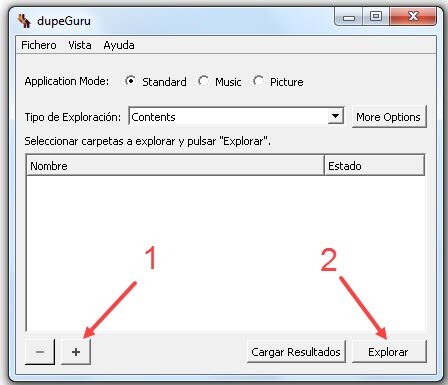
- dupeGuru:
- Ofrece una interfaz intuitiva y permite realizar búsquedas personalizadas según tipos de archivos específicos, como música o imágenes.
⬇️ Mira TambienCómo actualizar tu PC con Windows 10 paso a paso⬇️ Mira Tambien
 Guía paso a paso para personalizar tu PC para gaming
3. Pasos para Usar un Programa de Terceros:
1. Descarga e Instala el Programa:
- Elige uno de los programas mencionados anteriormente y descárgalo desde su sitio oficial.
2. Escanea tu Sistema:
- Abre el programa y selecciona las carpetas o unidades que deseas escanear en busca de duplicados.
3. Revisión de Resultados:
- Una vez completado el escaneo, el programa mostrará una lista de archivos duplicados. Revisa cuidadosamente antes de eliminarlos para evitar borrar archivos necesarios.
4. Eliminación Segura:
- Muchos programas ofrecen opciones para mover los duplicados a la papelera de reciclaje o a una carpeta específica. Esto es útil si prefieres revisar manualmente antes de eliminar permanentemente.
Cómo actualizar tu PC con Windows 10 paso a paso⬇️ Mira Tambien
Guía paso a paso para personalizar tu PC para gaming⬇️ Mira Tambien
 Guía para instalar y usar Docker en tu PC para desarrollo
4. Precauciones al Eliminar Archivos Duplicados:
- Copia de Seguridad:
- Antes de proceder con eliminaciones masivas, realiza una copia de seguridad de tus datos importantes.
- Archivos del Sistema:
- Evita eliminar archivos duplicados dentro de carpetas del sistema, ya que podrían ser necesarios para el funcionamiento correcto de Windows.
Al seguir estos pasos, podrás mantener tu sistema Windows 10 libre de archivos duplicados, mejorando tanto el rendimiento como la organización de tus datos.
Utilización de herramientas integradas en Windows 10
Una de las maneras más sencillas para buscar archivos duplicados en Windows 10 es aprovechar las herramientas integradas del sistema operativo. Aunque Windows no incluye una función específica para detectar archivos duplicados, se puede realizar una búsqueda manual utilizando el Explorador de Archivos. Para ello, abre el Explorador de Archivos y utiliza la barra de búsqueda en la esquina superior derecha. Escribe los nombres de los archivos que sospechas pueden estar duplicados o utiliza parámetros como "*.*" para buscar todos los archivos. Una vez listados, ordena los resultados por nombre, tamaño o fecha para identificar posibles duplicados. Aunque este método es básico, puede ser efectivo para usuarios que prefieren no instalar software adicional.
Software de terceros especializado en detección de duplicados
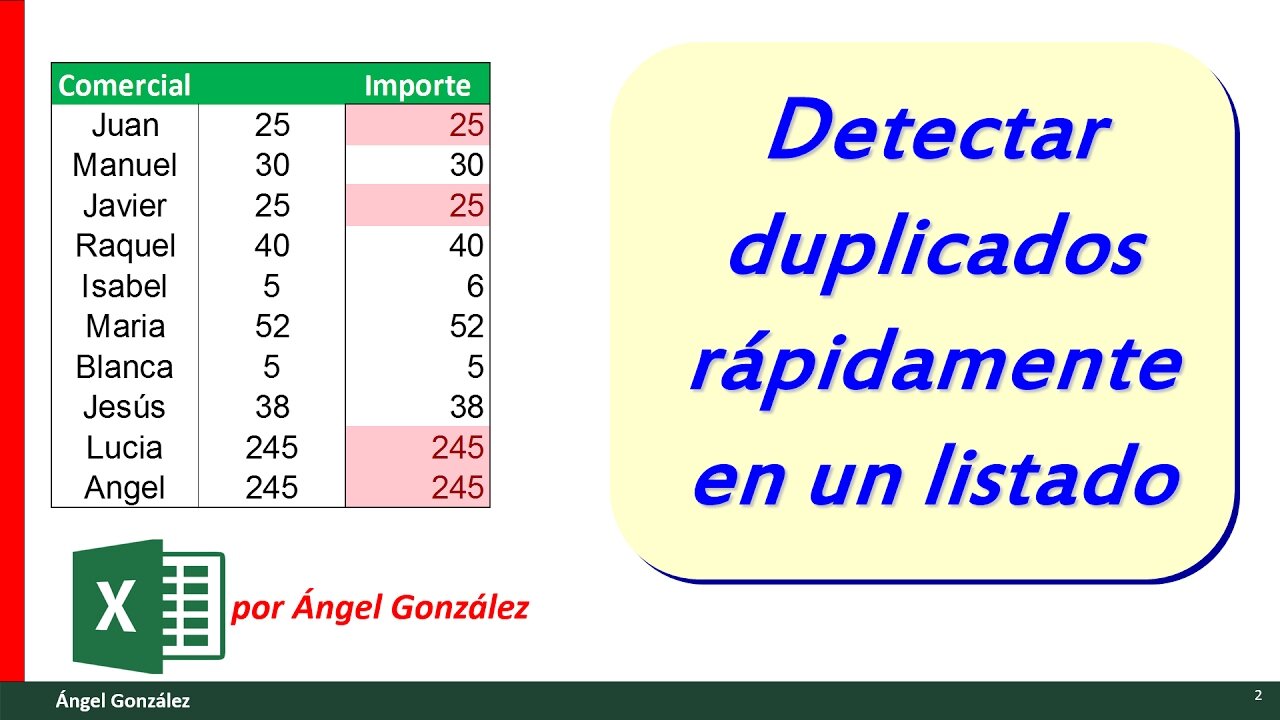
Para aquellos que buscan una solución más eficiente y automatizada, existen numerosas aplicaciones de terceros diseñadas específicamente para encontrar y eliminar archivos duplicados en Windows 10. Programas como "CCleaner", "Duplicate Cleaner" y "Easy Duplicate Finder" son populares debido a su facilidad de uso y su eficacia. Estas herramientas escanean tu disco duro y te proporcionan una lista de archivos duplicados, permitiéndote elegir cuáles deseas eliminar o conservar. Además, muchas de estas aplicaciones ofrecen opciones avanzadas, como la comparación de archivos por contenido y no solo por nombre o tamaño, lo que aumenta la precisión de la búsqueda.
Consejos para prevenir la acumulación de archivos duplicados
La mejor manera de lidiar con archivos duplicados es prevenir su acumulación desde el principio. Algunas prácticas útiles incluyen mantener una organización clara de tus carpetas y archivos, evitando duplicar al guardar documentos y descargando archivos a ubicaciones específicas en lugar de carpetas temporales. Otro consejo valioso es adoptar servicios de almacenamiento en la nube, como OneDrive o Google Drive, que pueden sincronizar tus archivos automáticamente y reducir la probabilidad de crear duplicados. Finalmente, establecer un horario regular para revisar y limpiar tus documentos puede mantener tu sistema libre de archivos innecesarios. Implementar estos hábitos no solo ahorra espacio, sino que también mejora el rendimiento general de tu computador.
¿Cuáles son las herramientas más efectivas para identificar archivos duplicados en Windows 10?
Algunas de las herramientas más efectivas para identificar archivos duplicados en Windows 10 son CCleaner, que además de limpiar el sistema puede buscar duplicados; Duplicate Cleaner, que ofrece opciones avanzadas de filtrado; y dupeGuru, que es multiplataforma y fácil de usar. Todas son eficaces para liberar espacio y organizar archivos.
¿Cómo se puede utilizar el Explorador de archivos de Windows 10 para encontrar y eliminar archivos duplicados?
El Explorador de archivos de Windows 10 no tiene una función integrada para encontrar archivos duplicados, pero puedes buscar manualmente en carpetas específicas ordenando los archivos por nombre, tamaño o fecha. Para una solución más eficiente, se recomienda usar software de terceros especializado como CCleaner o Duplicate Cleaner, que puede integrarse con el sistema para identificar y eliminar archivos duplicados de manera más efectiva.
¿Existen métodos manuales o automáticos para buscar archivos duplicados en Windows 10 sin software adicional?
En Windows 10, puedes utilizar métodos manuales para buscar archivos duplicados sin software adicional. Una opción es usar el Explorador de Archivos ordenando por nombre o tamaño, aunque esto puede ser tedioso. También puedes emplear un script de PowerShell para identificar duplicados basándose en los hashes de los archivos, pero requiere conocimientos básicos de scripting. Estos métodos son menos eficientes que las herramientas especializadas.
Cómo actualizar tu PC con Windows 10 paso a paso

Guía paso a paso para personalizar tu PC para gaming

Guía para instalar y usar Docker en tu PC para desarrollo

Cómo construir un PC gamer de alta gama: Guía paso a paso

Como Buscar La Lupa En Windows 10

Como Buscar Por Fecha En Windows 10
Subir
Deja una respuesta