

Como Entrar Sin Contraseña En Windows 10

Descubre cómo acceder a Windows 10 sin contraseña con nuestra guía simple y segura. Aprende a optimizar tu inicio de sesión, garantizando seguridad y comodidad. Este método es ideal para quienes buscan ahorrar tiempo sin comprometer su protección. ¡Explora cómo hacerlo ya!
⭐ Índice de contenido
Acceso Simplificado: Métodos Seguros para Iniciar Sesión en Windows 10 sin Contraseña
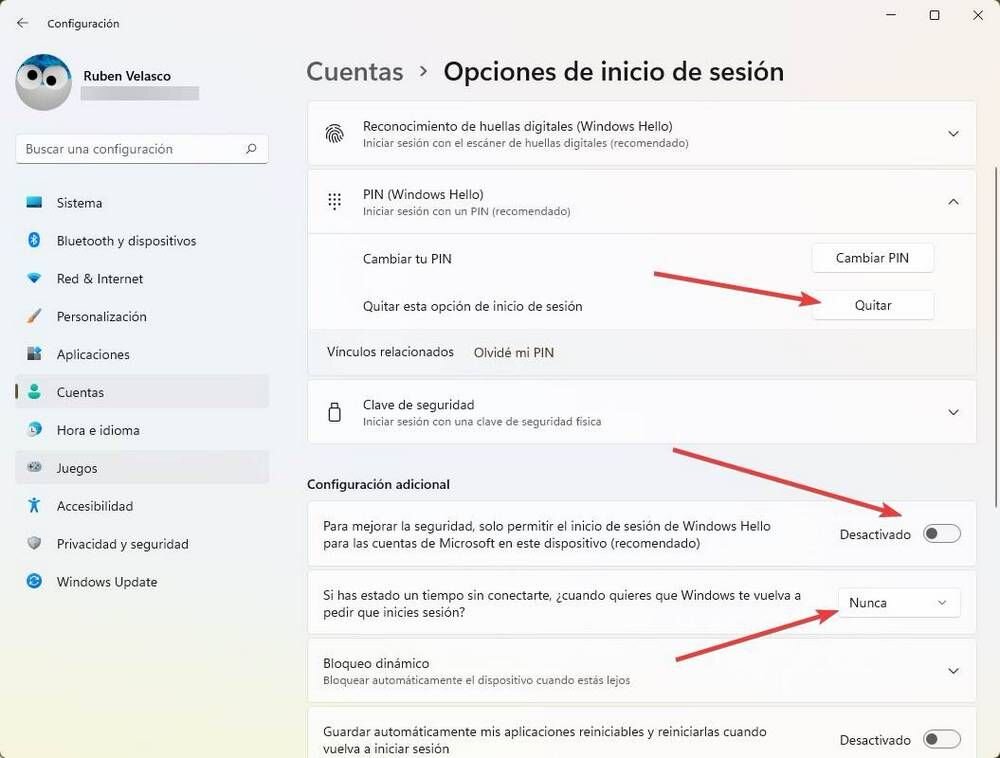
En el mundo de la tecnología moderna, la seguridad y la conveniencia están en constante evolución. Windows 10 ofrece varias formas de iniciar sesión sin necesidad de introducir una contraseña cada vez, manteniendo al mismo tiempo un nivel de seguridad adecuado. A continuación, exploramos algunos métodos seguros para lograrlo.
Uno de los métodos más populares es el uso de Windows Hello. Esta función permite el acceso mediante reconocimiento facial, huellas dactilares o un PIN. Lo innovador de Windows Hello es que utiliza sensores biométricos avanzados para confirmar tu identidad, lo que proporciona una forma segura y rápida de acceder a tu dispositivo.
⬇️ Mira Tambien Como Entrar Como Administrador En Windows 7 Sin Contraseña
Otro método práctico es la utilización de un PIN de Windows. A diferencia de una contraseña, el PIN está vinculado específicamente al dispositivo, no a la cuenta general de Microsoft. Esto significa que incluso si alguien obtiene tu PIN, no podrá usarlo para acceder a otros servicios de Microsoft. Además, el PIN se almacena localmente y está protegido por el hardware del dispositivo.
Para quienes prefieren las soluciones sin contacto, existe la opción de llaves de seguridad FIDO2. Estas son dispositivos USB o NFC que actúan como una segunda capa de autenticación. Solo necesitas conectarlas al dispositivo para iniciar sesión, proporcionando una combinación de seguridad robusta y accesibilidad.
Finalmente, Microsoft ofrece la opción de iniciar sesión mediante una contraseña de imagen. Este método te permite seleccionar una imagen y dibujar gestos específicos sobre ella para desbloquear tu sistema. Aunque es menos común, puede ser una forma interesante de personalizar y proteger tu acceso.
Implementar estos métodos alternativos no solo mejora la experiencia de usuario al simplificar el acceso, sino que también fortalece el sistema contra posibles amenazas. Es crucial elegir el método que mejor se adapte a tus necesidades mientras consideras el entorno en el que usas tu dispositivo.
⬇️ Mira TambienComo Entrar Como Administrador En Windows 7 Sin Contraseña⬇️ Mira Tambien
 Como Entrar A La Bios Windows 8
Usa Windows Hello para un acceso rápido y seguro
Windows Hello es una de las características más innovadoras que Windows 10 ofrece para mejorar la seguridad y la conveniencia del usuario. Esta tecnología permite a los usuarios acceder a sus dispositivos utilizando métodos alternativos como reconocimiento facial, huellas dactilares o un PIN. Estos métodos no solo son más seguros, sino que también eliminan la necesidad de recordar complejas contraseñas. Para configurarlo, simplemente ve a Configuración > Cuentas > Opciones de inicio de sesión y elige la opción de Windows Hello que se adapte mejor a tu dispositivo y preferencias.
Configura un PIN para mayor comodidad

Otra alternativa viable para evitar el uso constante de contraseñas es configurar un PIN de acceso. A diferencia de las contraseñas tradicionales, el PIN está vinculado únicamente al dispositivo en el que se ha configurado, lo que significa que incluso si alguien lo averigua, no puede usarlo en otro lugar. Además, el PIN suele ser más corto y fácil de recordar, lo que mejora la experiencia del usuario sin comprometer la seguridad. Puedes configurarlo dirigiéndote a Configuración > Cuentas > Opciones de inicio de sesión y seleccionando la opción de agregar un PIN.
Acceso automático con cuentas de usuario sin contraseña
Para aquellos que valoran la máxima simplicidad por encima de todo, configurar una cuenta de usuario que no requiera contraseña es una opción. Este método es más adecuado para entornos de confianza, como una computadora de escritorio en casa. Puedes habilitar esta función presionando Win+R, escribiendo `netplwiz` y desmarcando la opción "Los usuarios deben escribir su nombre y contraseña para usar el equipo". Una vez hecho esto, Windows te solicitará que ingreses la contraseña actual de la cuenta para confirmar y, posteriormente, el sistema iniciará sesión automáticamente sin pedir una contraseña en el futuro. Sin embargo, es importante señalar que este método puede no ser recomendado desde un punto de vista de seguridad para dispositivos portátiles o compartidos.
⬇️ Mira TambienComo Entrar Como Administrador En Windows 7 Sin Contraseña⬇️ Mira Tambien
Como Entrar A La Bios Windows 8⬇️ Mira Tambien
 Como Entrar A La Bios Desde Windows 10
 ¿Cuáles son los métodos para acceder a Windows 10 sin usar una contraseña?
Para acceder a Windows 10 sin usar una contraseña, puedes utilizar los siguientes métodos:
1. PIN de Windows Hello: Permite ingresar usando un código numérico corto en lugar de una contraseña completa.
2. Reconocimiento facial o huella digital: Si tu dispositivo lo permite, puedes configurar Windows Hello para usar estas opciones biométricas.
3. Credenciales de imagen: Es posible iniciar sesión haciendo gestos específicos sobre una imagen preseleccionada.
4. Iniciar sesión automáticamente: Configura el sistema para que inicie sesión automáticamente mediante el comando "netplwiz" y desactivando la opción que requiere contraseña.
5. Cuotas de invitado: Crear un perfil de invitado para iniciar sesión sin necesidad de una contraseña.
Estos métodos pueden facilitar el acceso, pero es importante considerar los riesgos de seguridad asociados.
¿Es seguro desactivar la contraseña de inicio en Windows 10 y cómo se realiza este proceso?
Desactivar la contraseña de inicio en Windows 10 puede reducir la seguridad de tu dispositivo, ya que cualquier persona que tenga acceso físico al mismo podrá iniciar sesión sin restricciones. Sin embargo, si decides realizarlo en un entorno controlado y seguro, el proceso es sencillo:
1. Presiona Windows + R y escribe `netplwiz`, luego presiona Enter.
2. Selecciona tu cuenta de usuario y desmarca la casilla que dice "Los usuarios deben escribir su nombre y contraseña para usar el equipo".
3. Haz clic en Aplicar y, cuando se te solicite, ingresa tu contraseña actual para confirmar los cambios.
Considera los riesgos antes de proceder, especialmente si usas el dispositivo en lugares públicos o compartidos.
¿Qué opciones ofrece Windows 10 para restablecer o eliminar la contraseña de usuario?
En Windows 10, puedes restablecer o eliminar la contraseña de usuario usando varias opciones:
1. Cuenta Microsoft: Si usas una cuenta Microsoft para iniciar sesión, puedes restablecer la contraseña en línea desde el sitio web de Microsoft.
2. Opciones de recuperación: Desde la pantalla de inicio de sesión, selecciona "Olvidé mi contraseña" y sigue las instrucciones para restablecerla.
3. Herramienta de restablecimiento de contraseña: Crea un disco de restablecimiento de contraseña en un USB previamente (solo para cuentas locales).
4. Modo Seguro: Accede al Modo Seguro y usa la cuenta de administrador oculta para cambiar o eliminar la contraseña de otras cuentas locales.
5. Comandos: Utiliza herramientas avanzadas como el símbolo del sistema para modificar contraseñas con privilegios administrativos.
Cómo actualizar tu PC con Windows 10 paso a paso

Guía paso a paso para personalizar tu PC para gaming

Guía para instalar y usar Docker en tu PC para desarrollo

Cómo construir un PC gamer de alta gama: Guía paso a paso

Como Buscar Archivos Duplicados En Windows 10

Como Buscar La Lupa En Windows 10
Subir
Deja una respuesta