

Como Formatear Un Pc Con Windows Vista
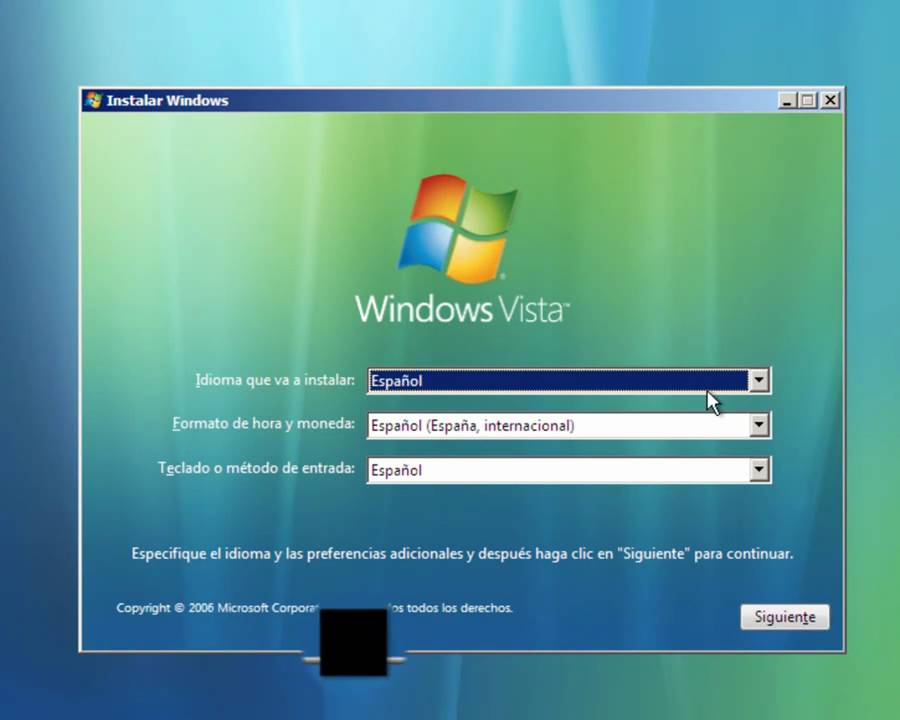
Formatear un PC puede parecer una tarea técnica y complicada, pero con nuestra guía sobre Windows Vista, descubrirás lo sencillo que es. Aprende paso a paso cómo restablecer tu sistema operativo para mejorar el rendimiento de tu equipo y solucionar problemas comunes. ¡Comencemos!
⭐ Índice de contenido
Guía Paso a Paso para Restaurar Tu Ordenador con Windows Vista

Para restaurar tu ordenador con Windows Vista, es importante seguir una serie de pasos que nos permitirán devolver el sistema a su estado original o a un punto en el tiempo donde funcionaba correctamente. A continuación, se presenta una guía paso a paso para realizar esta tarea:
1. Acceso al Menú de Recuperación:
- Reinicia tu ordenador.
- Antes de que aparezca el logo de Windows, presiona repetidamente la tecla F8 hasta que veas el menú de opciones avanzadas de arranque.
- Selecciona "Reparar el equipo" y presiona Enter.
 Como Entrar Sin Contraseña En Windows 10
2. Seleccionar Configuración de Teclado:
- Elige la disposición del teclado adecuado para tu región y haz clic en "Siguiente".
3. Iniciar sesión en tu Cuenta de Usuario:
- Introduce tu nombre de usuario y contraseña de Windows Vista y haz clic en "Aceptar".
4. Abrir el Entorno de Recuperación:
- Escoge la opción "Restaurar sistema" en las herramientas de recuperación disponibles.
5. Seleccionar Punto de Restauración:
- En la pantalla de Restauración del sistema, haz clic en "Siguiente".
- Aquí verás una lista de puntos de restauración disponibles. Selecciona un punto de restauración que coincida con una fecha anterior al momento en que comenzaron los problemas en tu computadora.
- Haz clic en "Siguiente" y luego en "Finalizar" para iniciar el proceso de restauración.
Como Entrar Sin Contraseña En Windows 10⬇️ Mira Tambien
 Como Entrar Como Administrador En Windows 7 Sin Contraseña
6. Confirmar la Restauración del Sistema:
- Te aparecerá un mensaje de advertencia indicando que una vez que comience la restauración, no podrás interrumpirla. Confirma que deseas proceder haciendo clic en "Sí".
7. Proceso de Restauración:
- El ordenador comenzará a restaurar los archivos y configuraciones. Este proceso puede tardar varios minutos. No apagues ni reinicies el ordenador durante este tiempo.
8. Finalización y Reinicio:
- Una vez completada la restauración, Windows te notificará que el proceso ha sido exitoso.
- Haz clic en "Reiniciar" para volver a iniciar el sistema operativo normalmente.
Siguiendo estos pasos correctamente, deberías poder restaurar tu ordenador con Windows Vista a un estado más estable y funcional.
⬇️ Mira TambienComo Entrar Sin Contraseña En Windows 10⬇️ Mira Tambien
Como Entrar Como Administrador En Windows 7 Sin Contraseña⬇️ Mira Tambien
 Como Entrar A La Bios Windows 8
Preparativos iniciales antes de formatear Windows Vista
Antes de embarcarte en el proceso de formatear tu PC con Windows Vista, es crucial que realices algunos pasos preliminares para asegurarte de que todo transcurra sin problemas. Primero, realiza una copia de seguridad de todos tus archivos importantes. Este paso es vital ya que el proceso de formateo borrará toda la información almacenada en tu disco duro. Puedes utilizar un disco duro externo, una memoria USB o incluso servicios de almacenamiento en la nube.
Además, asegúrate de tener a mano todos los controladores necesarios para tus dispositivos de hardware, como la tarjeta gráfica, la tarjeta de red y la impresora. Puedes descargarlos desde el sitio web del fabricante y guardarlos en un dispositivo de almacenamiento externo.
Por último, verifica que tienes el disco de instalación de Windows Vista o una imagen ISO legítima, junto con su clave de producto. Sin estos elementos, no podrás reinstalar el sistema operativo después de formatear el disco.
Proceso paso a paso para formatear tu PC
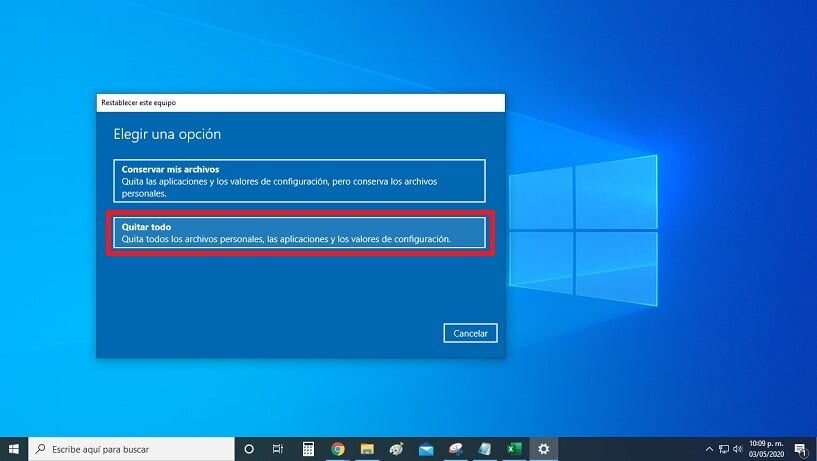
Una vez que hayas completado todos los preparativos, es hora de proceder con el formateo. Inserta el disco de instalación de Windows Vista en la unidad de CD/DVD y reinicia tu computadora. Durante el arranque, deberás acceder al menú de arranque (generalmente pulsando F12, ESC o DEL, dependiendo de tu BIOS) y seleccionar el DVD como dispositivo de arranque principal.
El sistema te guiará a través del proceso de instalación. Cuando se te solicite, selecciona "Instalar ahora" y sigue las instrucciones en pantalla. Tendrás la opción de elegir una instalación personalizada (avanzada), donde podrás elegir la partición que deseas formatear. Asegúrate de seleccionar la partición correcta, especialmente si tienes varias.
Selecciona "Formato" para eliminar todos los datos actuales de la partición seleccionada. Después de confirmar, el programa de instalación procederá a formatear el disco y luego instalará una copia nueva de Windows Vista. Este proceso puede llevar algún tiempo, así que ten paciencia.
Configuraciones finales y optimización del sistema
Una vez que hayas completado la instalación de Windows Vista, es hora de realizar algunas configuraciones básicas para optimizar su rendimiento. Comienza por actualizar el sistema operativo a través de Windows Update. Esto te asegurará tener las últimas actualizaciones de seguridad y mejoras de funcionamiento.
Seguidamente, instala los controladores de hardware necesarios que previamente has descargado y guardado. Esto garantizará que todos los componentes de tu PC funcionen correctamente.
Finalmente, considera instalar un software antivirus y otras aplicaciones esenciales que utilizabas anteriormente. Optimiza tu inicio deshabilitando programas no esenciales que se ejecutan al iniciar el sistema, lo cual puede mejorar notablemente el tiempo de arranque. Con estos pasos, tu PC con Windows Vista estará lista y funcionando de manera óptima.
¿Cuáles son los pasos detallados para formatear un PC con Windows Vista?
Para formatear un PC con Windows Vista, sigue estos pasos:
1. Realiza una copia de seguridad de tus archivos importantes en un disco externo o en la nube.
2. Inserta el disco de instalación de Windows Vista en la unidad de CD/DVD y reinicia el PC.
3. Cuando se te solicite, presiona cualquier tecla para iniciar desde el disco.
4. En la ventana de instalación de Windows, selecciona tu idioma, formato de hora y teclado, y haz clic en "Siguiente".
5. Haz clic en "Instalar ahora".
6. Introduce tu clave de producto si se solicita, y luego acepta los términos de licencia.
7. Elige la opción de instalación personalizada (avanzada).
8. Selecciona la partición donde está instalado Windows Vista actualmente. Usa las opciones de partición para formatear o eliminar la partición conforme sea necesario.
9. Continúa con el proceso de instalación siguiendo las instrucciones en pantalla, que incluyen la selección de una partición de instalación.
10. Una vez completada la instalación, configura tus preferencias personales y actualiza los controladores y software necesarios.
Este proceso eliminará todos los datos del disco seleccionado, por lo que es imperativo haber realizado previamente una copia de seguridad.
¿Qué requisitos previos debo considerar antes de formatear un PC que ejecuta Windows Vista?
Antes de formatear un PC con Windows Vista, considera los siguientes requisitos previos: Respalda todos tus datos importantes para evitar pérdida de información. Asegúrate de tener los controladores necesarios para tu hardware y periféricos, ya que podrían no estar disponibles después del formateo. Ten a la mano el disco de instalación de Windows Vista o una copia ISO compatible, así como la clave de producto para activarlo. Confirma que tienes acceso a Internet para descargar actualizaciones y controladores posteriores al formateo.
¿Cómo puedo crear una copia de seguridad antes de formatear mi PC con Windows Vista?
Para crear una copia de seguridad en Windows Vista antes de formatear tu PC, sigue estos pasos:
1. Conecta un dispositivo de almacenamiento externo (como un disco duro externo o una memoria USB) a tu computadora.
2. Haz clic en el botón de Inicio, luego en Panel de Control.
3. Ve a Centro de copias de seguridad y restauración.
4. Selecciona "Hacer una copia de seguridad de los archivos" y sigue las instrucciones del asistente, asegurándote de elegir el dispositivo externo como destino.
5. Elige los tipos de archivos que deseas respaldar y confirma la operación para iniciar el proceso.
Asegúrate de verificar que la copia de seguridad se haya completado correctamente antes de proceder con el formateo.
Cómo actualizar tu PC con Windows 10 paso a paso

Guía paso a paso para personalizar tu PC para gaming

Guía para instalar y usar Docker en tu PC para desarrollo

Cómo construir un PC gamer de alta gama: Guía paso a paso

Como Buscar Archivos Duplicados En Windows 10

Como Buscar La Lupa En Windows 10
Subir
Deja una respuesta