

Como Formatear Un Portatil Windows 8
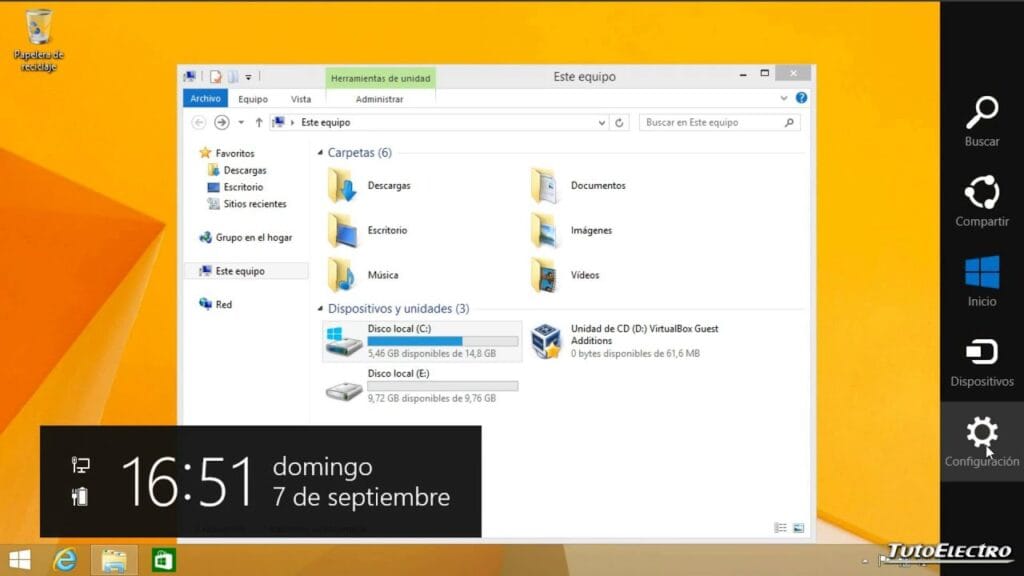
Formatear un portátil con Windows 8 puede parecer una tarea complicada, pero con esta guía paso a paso, descubrirás cómo realizarlo de manera efectiva. Prepárate para liberar espacio y optimizar el rendimiento de tu dispositivo en tan solo unos simples pasos.
⭐ Índice de contenido
Guía paso a paso para restaurar y optimizar tu portátil Windows 8

Restaurar y optimizar tu portátil con Windows 8 puede mejorar significativamente su rendimiento. Aquí tienes una guía paso a paso para lograrlo:
1. Copia de seguridad de tus archivos: Antes de realizar cualquier cambio, es crucial que hagas una copia de seguridad de todos tus documentos importantes. Puedes utilizar una unidad externa o un servicio de almacenamiento en la nube.
⬇️ Mira Tambien Como Formatear Un Pendrive Para Mac Y Windows
2. Restaurar Windows 8 a su estado original:
- Ve a Configuración. Desplaza el ratón hacia la esquina superior derecha de la pantalla para abrir la barra de encantamientos y selecciona Configuración.
- Haz clic en Cambiar configuración de PC.
- Entra en la opción Actualización y recuperación y luego selecciona Recuperación.
- Bajo el apartado "Quitar todo y reinstalar Windows", haz clic en Comenzar.
- Sigue las instrucciones en pantalla para completar el proceso de restauración. Este paso eliminará todos los programas y configuraciones instaladas, devolviendo el sistema operativo a su estado original.
3. Actualizar Windows 8:
- Una vez restaurado, realiza las actualizaciones necesarias. Ve a Panel de control > Sistema y seguridad > Windows Update.
- Haz clic en Buscar actualizaciones y sigue las instrucciones para instalar las actualizaciones recomendadas. Esto mantendrá tu sistema operativo seguro y eficiente.
4. Optimización del sistema:
- Desinstala programas innecesarios: Ve a Panel de control > Programas > Programas y características y desinstala aplicaciones que ya no uses.
- Limita los programas de inicio: Presiona Ctrl + Shift + Esc para abrir el Administrador de tareas. Ve a la pestaña Inicio y desactiva los programas que no necesitas que se inicien automáticamente.
5. Limpieza del disco y desfragmentación:
- Usa la herramienta Liberador de espacio en disco: Escribe "Liberador de espacio en disco" en el buscador y selecciona la unidad que deseas limpiar. Elimina archivos temporales y otros datos innecesarios.
- Para mejorar el rendimiento del disco duro, utiliza la herramienta de Desfragmentación del disco. Accede a ella desde el buscador escribiendo "Desfragmentar y optimizar unidades".
Como Formatear Un Pendrive Para Mac Y Windows⬇️ Mira Tambien
 Como Formatear Un Pc Con Windows Vista
6. Actualiza los controladores: Asegúrate de tener los controladores más recientes para tu hardware. Visita el sitio web del fabricante de tu portátil para descargar las versiones más nuevas.
Siguiendo estos pasos, podrás restaurar y optimizar tu portátil con Windows 8, asegurando un rendimiento eficiente y estable.
Preparativos antes de formatear tu portátil con Windows 8
Antes de iniciar el proceso de formateo, es fundamental que realices ciertos preparativos que te ayudarán a evitar pérdida de datos y asegurar que todo funcione sin problemas al terminar. Haz una copia de seguridad de todos tus archivos importantes, ya sea en un disco duro externo, en la nube o mediante cualquier otro método de almacenamiento alternativo. Esto incluye documentos, fotos, música y cualquier otra cosa de valor personal o profesional. Además, asegúrate de tener a mano todas las licencias de software necesarias, así como los controladores de hardware indispensables para tu equipo; estos últimos se pueden descargar desde el sitio web del fabricante. También es recomendable crear un medio de instalación de Windows 8, como un USB o DVD booteable, por si necesitas reinstalar el sistema operativo desde cero.
Pasos detallados para formatear e instalar Windows 8
Como Formatear Un Pendrive Para Mac Y Windows⬇️ Mira Tambien
Como Formatear Un Pc Con Windows Vista⬇️ Mira Tambien
 Como Entrar Sin Contraseña En Windows 10
Para formatear e instalar Windows 8 correctamente, sigue estos pasos detalladamente. Primero, inserta el medio de instalación (USB o DVD) en tu portátil. Luego, reinicia el equipo y accede al menú de arranque presionando repetidamente la tecla correspondiente (generalmente F2, F12, Esc o Supr), que varía según el fabricante del portátil. Selecciona el dispositivo de arranque adecuado desde este menú. Al cargar el instalador de Windows, configura el idioma, formato de hora y teclado, luego selecciona "Instalar ahora". Asegúrate de elegir la opción de "Instalación personalizada" para realizar una instalación limpia y no conservar ningún dato de la instalación anterior. Elige la partición donde deseas instalar el sistema operativo. Si prefieres borrar todo, puedes eliminar las particiones existentes y crear nuevas, lo que garantizará un formateo completo. A continuación, el instalador copiará los archivos necesarios y tu portátil se reiniciará varias veces durante este proceso, hasta completar la instalación.
Configuraciones posteriores al formateo
Una vez que Windows 8 esté instalado, es crucial realizar algunas configuraciones para optimizar su rendimiento. Comienza activando el sistema operativo con la clave de producto que hayas guardado previamente. Después, conecta tu portátil a Internet y realiza todas las actualizaciones disponibles a través de Windows Update. Es importante instalar también un software antivirus para proteger tu dispositivo desde el primer momento. Posteriormente, restaura tus archivos personales desde la copia de seguridad y reinstala las aplicaciones que necesites. No olvides personalizar las preferencias del sistema, como el fondo de pantalla, el idioma predeterminado y otras configuraciones que se adapten a tus necesidades. Finalmente, verifica que todos los dispositivos y periféricos funcionen correctamente instalando los controladores más recientes que pudieras haber descargado antes de iniciar el formateo.
¿Cuáles son los pasos para formatear un portátil con Windows 8?
Para formatear un portátil con Windows 8, sigue estos pasos:
1. Copia de seguridad: Haz una copia de seguridad de tus archivos importantes.
2. Medio de instalación: Crea o consigue un medio de instalación de Windows 8 (USB/DVD).
3. Configura BIOS: Accede a la BIOS del portátil y ajusta el orden de arranque para que inicie desde el medio de instalación.
4. Proceso de instalación: Inserta el medio de instalación, reinicia el portátil y sigue las instrucciones para instalar Windows 8.
5. Particionado: Durante la instalación, selecciona "Opciones avanzadas" para eliminar particiones antiguas y crear nuevas si es necesario.
6. Finaliza la instalación: Completa el proceso siguiendo las instrucciones en pantalla y configura Windows 8 según tus preferencias.
Asegúrate de tener los controladores necesarios para tu dispositivo después de la instalación.
¿Qué precauciones debo tomar antes de formatear mi portátil con Windows 8?
Antes de formatear tu portátil con Windows 8, asegúrate de tomar las siguientes precauciones:
1. Respalda todos tus datos importantes, como documentos, fotos y archivos personales, en un disco externo o servicio de almacenamiento en la nube.
2. Verifica que tengas los controladores necesarios para los componentes de hardware de tu portátil, como la tarjeta gráfica y de red.
3. Guarda tus claves de producto y licencias de software que necesitas reinstalar después del formateo.
4. Asegúrate de tener una copia del sistema operativo y medios de instalación (USB/DVD) de Windows 8.
5. Desconecta periféricos innecesarios para evitar problemas durante la instalación.
Estas acciones te ayudarán a evitar pérdida de datos y problemas de funcionamiento post-formateo.
¿Cómo puedo crear un USB de arranque para reinstalar Windows 8 en mi portátil?
Para crear un USB de arranque para reinstalar Windows 8 en tu portátil, sigue estos pasos:
1. Consigue una memoria USB de al menos 4 GB.
2. Conecta la USB a tu computadora.
3. Descarga la Herramienta de creación de medios desde el sitio oficial de Microsoft.
4. Ejecuta el programa y selecciona "Crear un medio de instalación para otro PC".
5. Elige las opciones de idioma, edición y arquitectura para Windows 8.
6. Selecciona "Unidad flash USB" como medio de destino.
7. Sigue las instrucciones para formatear e instalar los archivos en la USB.
Una vez completado, tendrás un USB de arranque listo para usar.
Cómo actualizar tu PC con Windows 10 paso a paso

Guía paso a paso para personalizar tu PC para gaming

Guía para instalar y usar Docker en tu PC para desarrollo

Cómo construir un PC gamer de alta gama: Guía paso a paso

Como Buscar Archivos Duplicados En Windows 10

Como Buscar La Lupa En Windows 10
Subir
Deja una respuesta