

Como Entrar A La Bios Windows 8
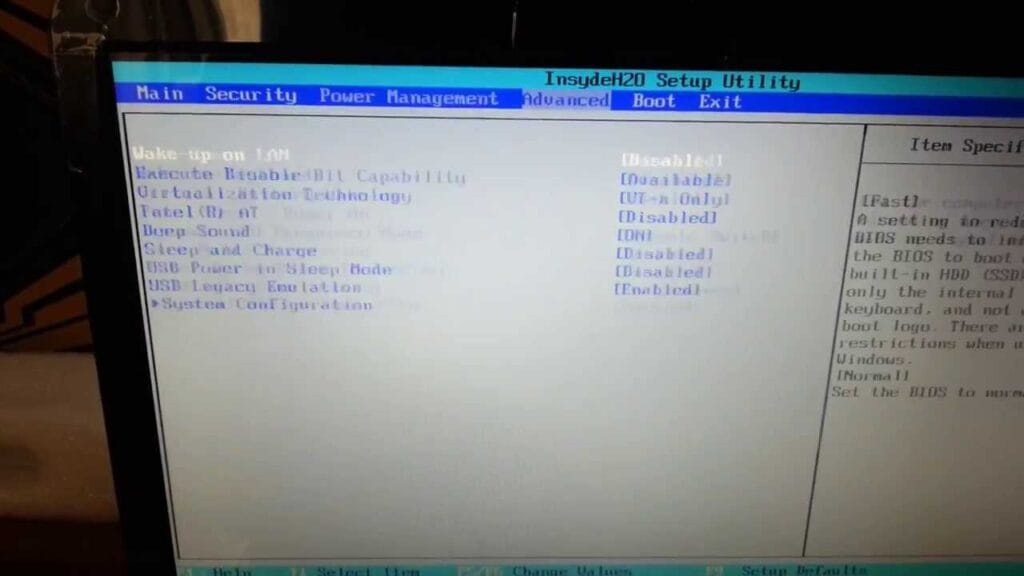
Descubre los pasos esenciales para acceder a la BIOS en Windows 8. Este proceso es fundamental para realizar configuraciones avanzadas y optimizar el rendimiento de tu sistema. Aprende cómo ingresar correctamente al entorno de pre-inicio con nuestra guía detallada y práctica.
⭐ Índice de contenido
Guía Paso a Paso para Acceder al BIOS en Windows 8: Optimiza tu Experiencia Tecnológica

Acceder al BIOS en Windows 8 es una tarea esencial para optimizar el rendimiento de tu equipo y realizar cambios avanzados en la configuración de hardware. Aquí te proporciono una guía paso a paso para ingresar al BIOS y aprovechar al máximo las funcionalidades de tu computadora.
1. Prepara tu Equipo
⬇️ Mira Tambien Como Entrar A La Bios Desde Windows 10
Antes de comenzar, asegúrate de guardar toda tu información y cierra todas las aplicaciones abiertas. Esto es importante porque el proceso de ingreso al BIOS requerirá reiniciar tu computadora.
2. Accede a la Configuración de Windows 8
Desde la pantalla de inicio, mueve el cursor del ratón hacia la esquina superior derecha para abrir la barra de "Charms". Después, selecciona "Configuración" y luego "Cambiar configuración de PC".
3. Navega a la Opción de Recuperación
⬇️ Mira TambienComo Entrar A La Bios Desde Windows 10⬇️ Mira Tambien
 Como Eliminar Una Particion En Windows 7
En la configuración de PC, dirígete a “Actualización y recuperación” y luego selecciona “Recuperación”. Aquí encontrarás varias opciones relacionadas con la restauración y recuperación del sistema.
4. Reinicia tu Computadora con Configuración Avanzada
Dentro de la sección “Recuperación”, encontrarás la opción de “Inicio avanzado”. Haz clic en “Reiniciar ahora” bajo este encabezado para que el sistema se prepare para entrar en un menú de opciones de inicio avanzado.
5. Elige una Opción de Reinicio Avanzado
⬇️ Mira TambienComo Entrar A La Bios Desde Windows 10⬇️ Mira Tambien
Como Eliminar Una Particion En Windows 7⬇️ Mira Tambien
 Como Eliminar La Flecha De Acceso Directo En Windows 10
Una vez que tu computadora se reinicie, verás varias opciones en la pantalla azul de "Opciones avanzadas". Selecciona “Solucionar problemas” y luego “Opciones avanzadas”.
6. Ingrese al Entorno UEFI
Finalmente, selecciona “Configuración de firmware UEFI” y haz clic en “Reiniciar”. Tu computadora se reiniciará nuevamente, pero esta vez entrará directamente al BIOS o al entorno de configuración UEFI.
En el BIOS o UEFI, podrás realizar diversos ajustes como cambiar el orden de arranque, habilitar o deshabilitar dispositivos de hardware, y manejar configuraciones de seguridad. Es crucial tener cuidado al modificar estas configuraciones, ya que pueden afectar el funcionamiento de tu sistema operativo. Ahora estás listo para explorar las capacidades avanzadas de tu equipo con Windows 8.
¿Qué es la BIOS y por qué es importante?
La BIOS, que significa Basic Input/Output System, es un software fundamental que se ejecuta al iniciar un ordenador. Se almacena en un chip de la placa base y actúa como intermediario entre el hardware del sistema y el sistema operativo. Su función principal es realizar una serie de comprobaciones iniciales y preparar el sistema para que el sistema operativo se cargue correctamente. Entrar a la BIOS te permite configurar diferentes aspectos del hardware, como el orden de arranque, la gestión de dispositivos de almacenamiento y configuraciones avanzadas de energía. Además, es crucial para solucionar problemas específicos del hardware o para habilitar características como la virtualización.
Métodos para acceder a la BIOS en Windows 8

Acceder a la BIOS en un sistema con Windows 8 puede ser diferente a versiones anteriores de Windows debido a la implementación del arranque rápido. Aquí te presentamos los métodos más comunes:
1. A través de la Configuración de Inicio Avanzado: Este método es generalmente adecuado para la mayoría de los usuarios de Windows 8. Puedes acceder a él navegando a Configuración > Cambiar configuración de PC > Actualizar y recuperar > Recuperación. Desde ahí, selecciona "Reiniciar ahora" bajo la opción de Inicio avanzado. Una vez que el sistema se reinicie, selecciona Solucionar problemas > Opciones avanzadas > Configuración de firmware UEFI para ingresar a la BIOS.
2. Uso de teclas específicas durante el arranque: Dependiendo del fabricante de tu ordenador, puede ser posible entrar a la BIOS presionando una tecla específica (como F2, F10, Del o Esc) inmediatamente después de encender el dispositivo. Es importante estar atento ya que la ventana de tiempo para presionar la tecla es muy breve.
Acceder a la BIOS puede variar significativamente según la marca y modelo de tu computadora, por lo que es útil consultar el manual del usuario específico de tu dispositivo.
Consideraciones de seguridad al modificar la BIOS
Modificar las configuraciones de la BIOS puede tener un impacto significativo en el funcionamiento de tu sistema, por lo que es esencial proceder con cautela. Aquí algunos aspectos a considerar:
- Realiza cambios sólo si es necesario: Alterar la BIOS puede resultar en problemas de arranque, inestabilidad del sistema o incluso daños permanentes al hardware si no se maneja adecuadamente. Asegúrate de comprender por completo los cambios que deseas realizar.
- Actualizaciones de BIOS: Revisar oportunamente si hay actualizaciones de BIOS disponibles puede mejorar la compatibilidad y estabilidad del sistema. Sin embargo, actualizar la BIOS es un proceso delicado, y debe hacerse siguiendo las instrucciones del fabricante rigurosamente.
- Copia de seguridad de la configuración actual: Antes de realizar cualquier modificación, es aconsejable hacer una copia de seguridad de las configuraciones actuales de la BIOS. Esto te permitirá regresar a la configuración original en caso de que algo salga mal.
Recuerda, la BIOS es un componente crucial que gestiona aspectos esenciales de tu ordenador, y los cambios deben realizarse con un conocimiento claro de lo que se está haciendo.
¿Cuáles son los pasos detallados para acceder a la BIOS en Windows 8?
Para acceder a la BIOS en Windows 8, sigue estos pasos:
1. Mueve el cursor a la esquina inferior derecha de la pantalla para abrir la barra de Charms.
2. Haz clic en Configuración y luego selecciona Cambiar configuración de PC.
3. En el menú lateral, elige Actualizar y recuperar.
4. Selecciona Recuperación.
5. Bajo Inicio avanzado, haz clic en Reiniciar ahora.
6. Luego del reinicio, selecciona Solucionar problemas.
7. Haz clic en Opciones avanzadas.
8. Selecciona Configuración de firmware UEFI y finalmente, Reiniciar.
Estos pasos te llevarán directamente a la BIOS o UEFI para realizar los ajustes necesarios.
¿Existen métodos alternativos o atajos para ingresar a la BIOS desde Windows 8?
Sí, en Windows 8 puedes utilizar un método alternativo para ingresar a la BIOS. Dirígete a Configuración > Cambiar configuración de PC > Actualización y recuperación > Recuperación. Luego selecciona Reiniciar ahora en el apartado de Inicio avanzado. Una vez que el sistema se reinicie, ve a Solucionar problemas > Opciones avanzadas > Configuración de firmware UEFI y, por último, haz clic en Reiniciar para acceder a la BIOS.
¿Qué configuraciones importantes debo revisar o modificar al entrar a la BIOS en Windows 8?
Al entrar a la BIOS en Windows 8, es importante revisar o modificar las configuraciones relacionadas con:
1. Orden de arranque: Asegúrate de que el disco duro correcto o unidad USB esté seleccionado como prioridad si necesitas iniciar desde allí.
2. Modo SATA: Cambia entre AHCI y RAID según los controladores y necesidades de tu sistema.
3. Virtualización: Activa Intel VT-x o AMD-V si planeas usar software de virtualización.
4. Configuración de seguridad: Ajusta la contraseña de la BIOS y habilita/deshabilita Secure Boot según sea necesario.
5. Fecha y hora del sistema: Asegúrate de que estén correctamente configuradas para evitar problemas de sincronización.
Cómo actualizar tu PC con Windows 10 paso a paso

Guía paso a paso para personalizar tu PC para gaming

Guía para instalar y usar Docker en tu PC para desarrollo

Cómo construir un PC gamer de alta gama: Guía paso a paso

Como Buscar Archivos Duplicados En Windows 10

Como Buscar La Lupa En Windows 10
Subir
Deja una respuesta