

Como Entrar A La Bios Desde Windows 10
¿Quieres acceder a la BIOS desde Windows 10 pero no sabes cómo? En este artículo te guiaré paso a paso para que puedas configurar las opciones avanzadas de tu equipo y mejorar su rendimiento. ¡Prepárate para descubrir todo lo que la BIOS tiene para ofrecer!
⭐ Índice de contenido
- Guía Paso a Paso: Accede a la BIOS desde Windows 10 y Optimiza tu Sistema
- Paso 1: Reinicia tu Sistema
- Paso 2: Accede al Menú de Opciones Avanzadas
- Paso 3: Entrar en la BIOS
- Optimización del Sistema desde la BIOS
- ¿Qué es la BIOS y por qué es importante?
- Métodos alternativos para acceder a la BIOS desde Windows 10
- Precauciones al modificar configuraciones en la BIOS
Guía Paso a Paso: Accede a la BIOS desde Windows 10 y Optimiza tu Sistema
Para cualquier entusiasta de la tecnología o usuario experimentado de Windows 10, saber cómo acceder a la BIOS es fundamental. La BIOS (Basic Input Output System) es un software crucial que se ejecuta antes de que el sistema operativo arranque. Configurar la BIOS adecuadamente puede optimizar significativamente el rendimiento de tu sistema. A continuación, te mostraré cómo acceder a la BIOS desde Windows 10 y algunas configuraciones básicas para optimizar tu equipo.
Paso 1: Reinicia tu Sistema
Para acceder a la BIOS en Windows 10, primero necesitas reiniciar tu computadora. Sin embargo, no es tan simple como pulsar "Reiniciar". Debes realizar un reinicio avanzado.
⬇️ Mira Tambien Como Eliminar Una Particion En Windows 7
1. Haz clic en el botón de "Inicio" y selecciona "Configuración" (el icono de engranaje).
2. Dirígete a "Actualización y seguridad".
3. Selecciona "Recuperación" en el menú de la izquierda.
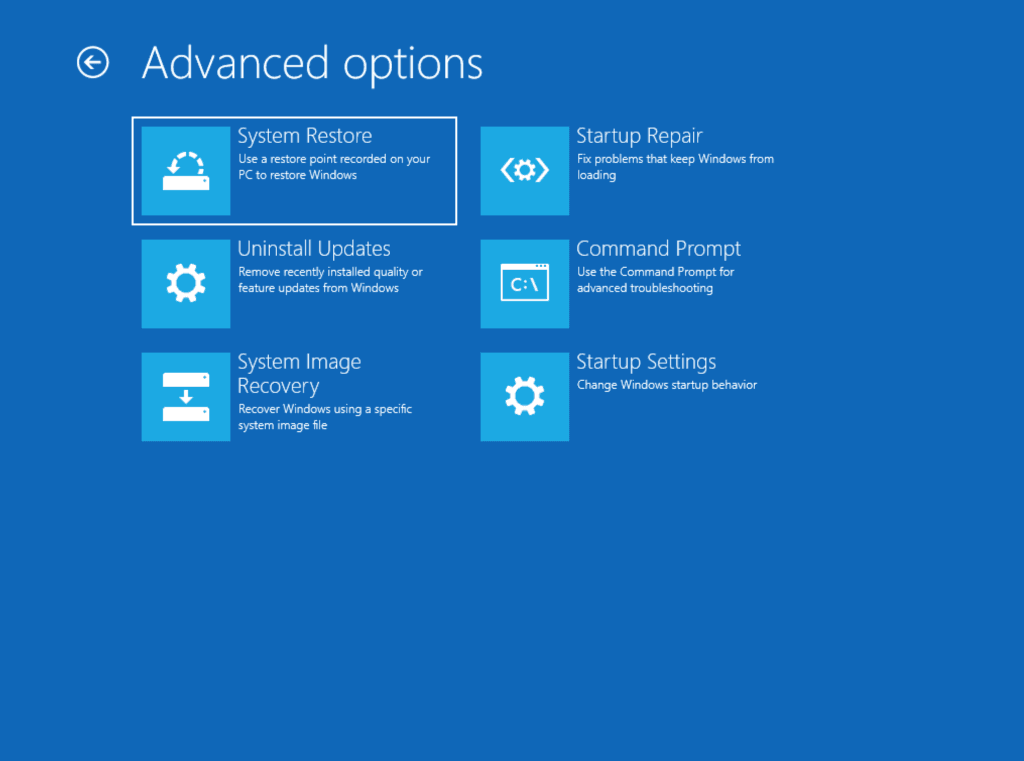
4. Bajo el apartado de “Inicio avanzado”, haz clic en "Reiniciar ahora". El sistema se reiniciará y te llevará a un menú de opciones avanzadas.
Paso 3: Entrar en la BIOS
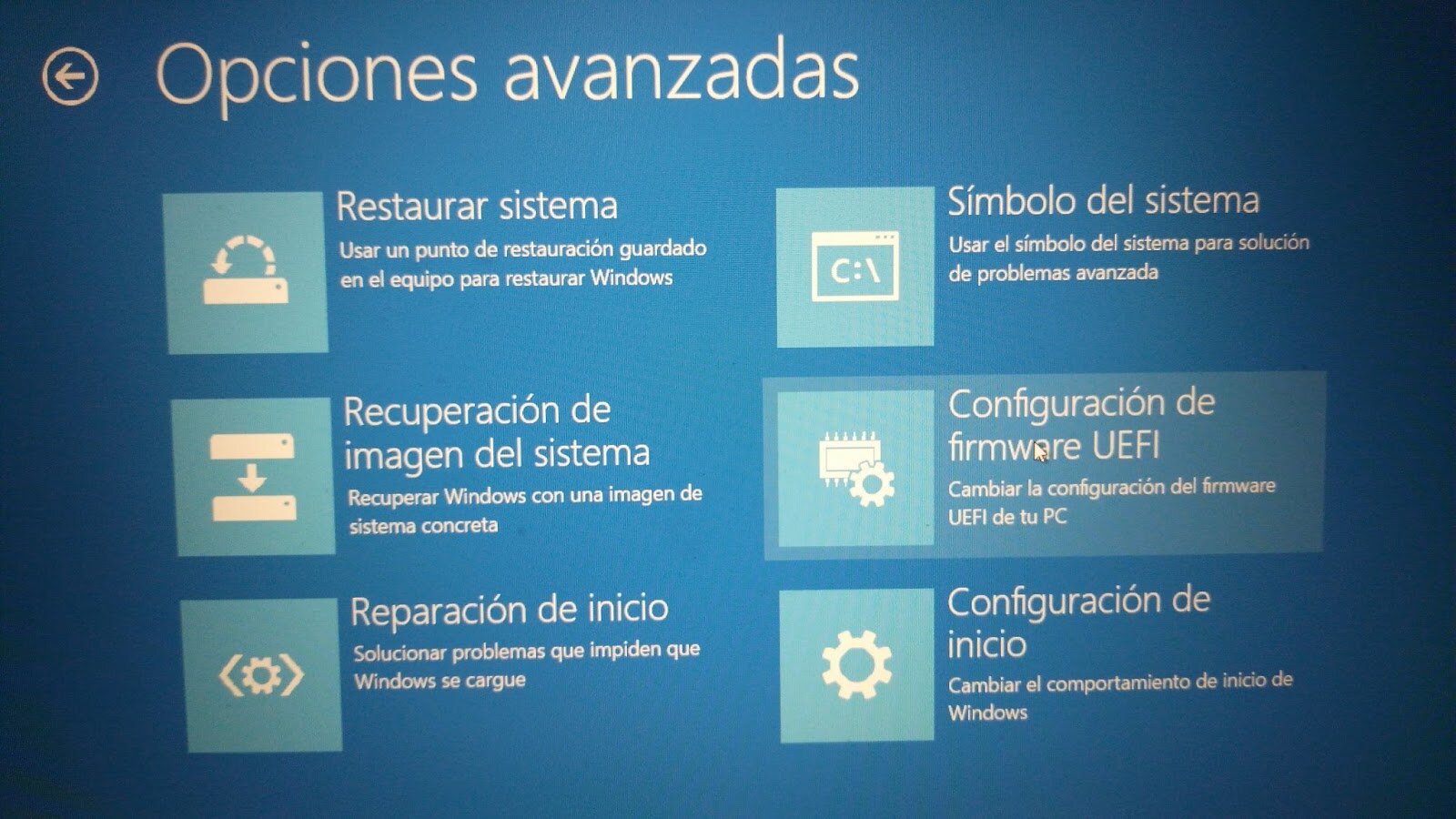
1. En el menú de opciones avanzadas, selecciona "Solucionar problemas".
2. Luego, selecciona "Opciones avanzadas".
3. Finalmente, haz clic en "Configuración del firmware UEFI". Si esta opción está disponible, presiona "Reiniciar" y el sistema te llevará directamente al menú de la BIOS o UEFI.
Optimización del Sistema desde la BIOS

Como Eliminar Una Particion En Windows 7⬇️ Mira Tambien
 Como Eliminar La Flecha De Acceso Directo En Windows 10
Ajuste de Prioridad de Arranque: Una vez dentro de la BIOS, puedes establecer el orden de prioridad del arranque. Es recomendable poner el disco duro o SSD con el sistema operativo en primer lugar para un arranque más rápido.
Habilitación de XMP: Si tu memoria RAM soporta perfiles XMP (Extreme Memory Profile), actívalos para que funcione a su velocidad nominal.
Gestión de Energía: Ajusta las configuraciones de energía para que trabajen en modo eficiente según tus necesidades, ya sea para priorizar el rendimiento o el ahorro energético.
Actualización del BIOS: Verifica si hay una nueva versión del BIOS disponible en el sitio web del fabricante de tu placa base. Las actualizaciones pueden mejorar la estabilidad y el rendimiento del hardware.
⬇️ Mira TambienComo Eliminar Una Particion En Windows 7⬇️ Mira Tambien
Como Eliminar La Flecha De Acceso Directo En Windows 10⬇️ Mira Tambien
 Como Eliminar Grub Desde Windows 10
Recuerda guardar cualquier cambio antes de salir de la BIOS, para asegurarte de que los ajustes se implementen en el próximo inicio del sistema.
¿Qué es la BIOS y por qué es importante?
La BIOS (Basic Input/Output System) es un programa de firmware fundamental que se encuentra en el corazón de las operaciones de cualquier computador. Se encarga de realizar una serie de chequeos al iniciar el sistema, conocidos como POST (Power-On Self Test), para asegurarse de que todos los componentes esenciales del hardware están funcionando correctamente antes de iniciar el sistema operativo. La BIOS es crucial porque actúa como un puente entre el hardware de la computadora y su sistema operativo. Permite que tu computadora arranque de manera ordenada y facilita la comunicación entre el sistema operativo y los componentes físicos de tu máquina, como discos duros, teclado y pantalla.
Métodos alternativos para acceder a la BIOS desde Windows 10
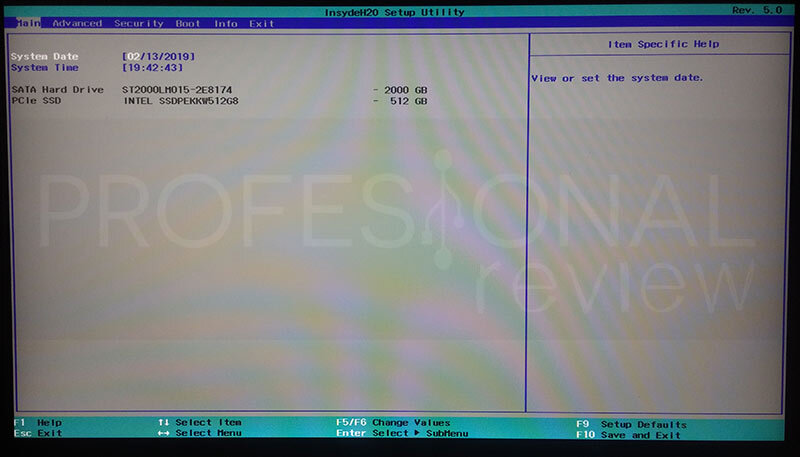
Existen varios métodos para acceder a la BIOS desde Windows 10, aparte de presionar una tecla específica durante el arranque, como F2, F10, DEL o ESC. Uno de los métodos más directos es utilizar la función de reinicio avanzado de Windows. Para hacerlo, dirígete a "Configuración" y selecciona "Actualización y seguridad". Luego ve a "Recuperación" y en "Inicio avanzado", haz clic en "Reiniciar ahora". La máquina reiniciará y mostrará un menú de opciones avanzadas donde puedes seleccionar "Solucionar problemas", y luego "Opciones avanzadas", seguidamente "Configuración de firmware UEFI". Presionando esta opción, podrás acceder a la BIOS directamente. Este método es muy eficiente si no estás seguro de qué tecla presionar durante el arranque.
Precauciones al modificar configuraciones en la BIOS
Es esencial tener cuidado al realizar cambios en la BIOS, ya que este software gestiona configuraciones críticas del hardware. Los ajustes incorrectos pueden llevar a inestabilidades en el sistema e incluso impedir que la computadora arranque correctamente. Antes de realizar cualquier modificación, asegúrate de entender cada una de las opciones que planeas cambiar. Algunas configuraciones comunes que podrías necesitar ajustar incluyen el orden de arranque de dispositivos, habilitar la virtualización, y configurar velocidades de ventiladores. Siempre es recomendable documentar los cambios realizados o tomar fotos de los ajustes originales para poder revertirlos si algo sale mal. Adicionalmente, actualizar la BIOS puede mejorar el rendimiento y la compatibilidad de tu equipo, pero este proceso debe ser realizado con extremo cuidado y siguiendo las instrucciones del fabricante al pie de la letra.
¿Cuáles son los pasos para acceder a la BIOS desde Windows 10?
Para acceder a la BIOS desde Windows 10, sigue estos pasos:
1. Ve al menú de Inicio y selecciona Configuración.
2. Dirígete a Actualización y seguridad.
3. Haz clic en Recuperación en el panel izquierdo.
4. En "Inicio avanzado", selecciona Reiniciar ahora.
5. Después del reinicio, ve a Solucionar problemas.
6. Elige Opciones avanzadas.
7. Selecciona Configuración de firmware UEFI.
8. Haz clic en Reiniciar para acceder a la BIOS.
Asegúrate de seguir estos pasos desde una cuenta con privilegios administrativos.
¿Qué teclas debo presionar al reiniciar para entrar a la BIOS en una computadora con Windows 10?
Para entrar a la BIOS en una computadora con Windows 10, generalmente debes presionar las teclas F2, F12, Esc, o Supr inmediatamente después de encender el equipo. La tecla exacta puede variar según el fabricante del hardware.
¿Es posible acceder a la BIOS directamente desde el menú de configuración de Windows 10?
No, no es posible acceder directamente a la BIOS desde el menú de configuración de Windows 10. Sin embargo, puedes reiniciar el sistema e ingresar a la BIOS presionando una tecla específica (como F2, Del o Esc) durante el arranque. También puedes acceder a la configuración de firmware UEFI desde Windows reiniciando el sistema en modo avanzado.
Cómo actualizar tu PC con Windows 10 paso a paso

Guía paso a paso para personalizar tu PC para gaming

Guía para instalar y usar Docker en tu PC para desarrollo

Cómo construir un PC gamer de alta gama: Guía paso a paso

Como Buscar Archivos Duplicados En Windows 10

Como Buscar La Lupa En Windows 10
Subir
Deja una respuesta