

Como Eliminar Una Particion En Windows 7
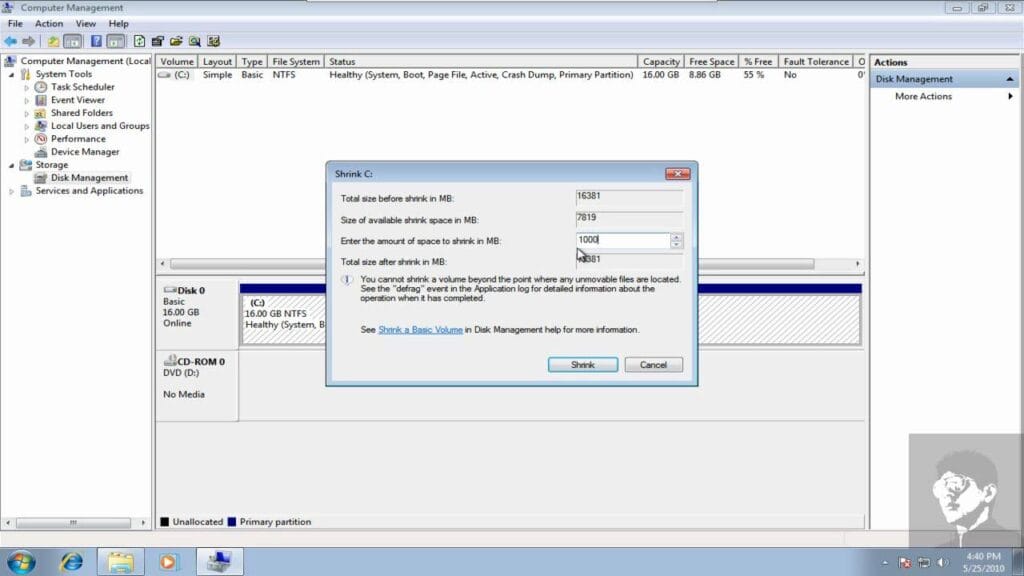
En este artículo, aprenderás a eliminar una partición en Windows 7 de manera sencilla y segura. Descubre el proceso paso a paso para gestionar de forma eficiente tu disco duro y optimizar el rendimiento de tu sistema. ¡No te lo pierdas!
⭐ Índice de contenido
- Guía Paso a Paso para Gestionar Particiones en Windows 7 de Forma Segura y Eficiente
- Paso 1: Acceder al Administrador de Discos
- Paso 2: Crear una Nueva Partición
- Paso 3: Reducir o Ampliar una Partición Existente
- Paso 4: Formatear una Partición
- Paso 5: Eliminar una Partición
- Preparativos antes de eliminar una partición en Windows 7
- Pasos detallados para eliminar una partición en Windows 7
- Consideraciones finales y soluciones a posibles problemas
Guía Paso a Paso para Gestionar Particiones en Windows 7 de Forma Segura y Eficiente

Guía Paso a Paso para Gestionar Particiones en Windows 7 de Forma Segura y Eficiente
Gestionar particiones en tu disco duro es una tarea esencial para optimizar el uso del espacio de almacenamiento en tu PC. En Windows 7, esta gestión se puede realizar de forma segura utilizando las herramientas integradas en el sistema operativo. A continuación, te presentamos una guía paso a paso para lograrlo.
Paso 1: Acceder al Administrador de Discos
La herramienta clave para la gestión de particiones es el Administrador de Discos. Para acceder a ella, sigue estos pasos:
1. Haz clic en el botón "Inicio".
2. En el cuadro de búsqueda, escribe "diskmgmt.msc" y presiona "Enter".
3. Se abrirá la ventana del Administrador de Discos, donde podrás ver todas las unidades y particiones disponibles.
 Como Eliminar La Flecha De Acceso Directo En Windows 10
Paso 2: Crear una Nueva Partición
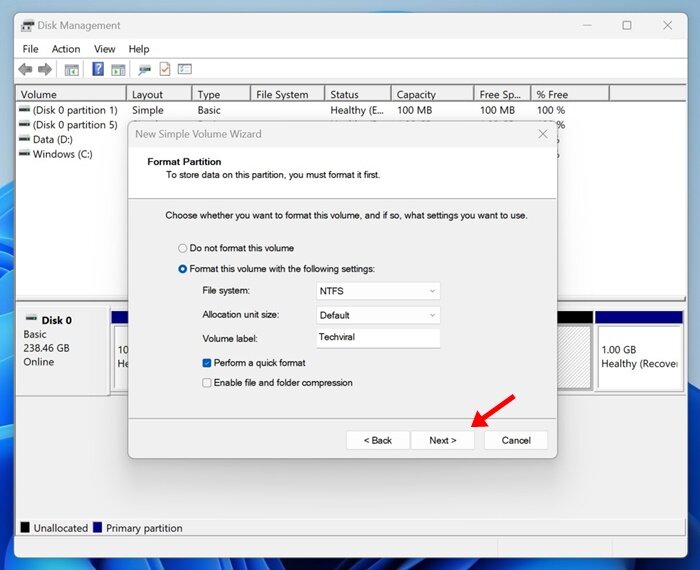
Para crear una nueva partición, asegúrate de tener espacio no asignado en tu disco duro.
1. Haz clic derecho sobre el espacio no asignado mostrado en el gráfico del disco.
2. Selecciona "Nuevo volumen simple".
3. Sigue el asistente, estableciendo el tamaño deseado para la nueva partición y asignando una letra de unidad.
Paso 3: Reducir o Ampliar una Partición Existente
Si necesitas ajustar el tamaño de una partición actual:
1. Haz clic derecho sobre la partición que deseas modificar.
2. Selecciona "Reducir volumen" para liberar espacio sin asignar o "Extender volumen" si deseas ampliar la partición, usando el espacio no asignado adyacente.
3. Sigue las instrucciones del asistente para completar el proceso.
Paso 4: Formatear una Partición
Como Eliminar La Flecha De Acceso Directo En Windows 10⬇️ Mira Tambien
 Como Eliminar Grub Desde Windows 10
Antes de utilizar una nueva partición, o si deseas borrar todos los datos de una existente, debes formatearla:
1. Haz clic derecho sobre la partición que deseas formatear.
2. Selecciona "Formatear".
3. Configura el sistema de archivos (NTFS es recomendado) y dale un nombre a la unidad.
4. Completa el formateo siguiendo las instrucciones en pantalla.
Paso 5: Eliminar una Partición
Cuando necesites eliminar una partición para liberar espacio:
1. Haz clic derecho sobre la partición que deseas eliminar.
2. Selecciona "Eliminar volumen".
3. Confirma la operación. Esto convertirá el espacio ocupado en espacio no asignado que puedes reutilizar.
Precauciones Importantes:
- Siempre realiza una copia de seguridad de tus datos antes de modificar particiones.
- No elimines ni modifiques la partición reservada para el sistema, ya que podrías hacer que tu PC no arranque correctamente.
- Asegúrate de que cualquier cambio que realices esté basado en una planificación adecuada para evitar pérdida de datos.
Siguiendo estos pasos, podrás gestionar particiones en Windows 7 de manera segura y eficiente, mejorando así el rendimiento y la organización de tu sistema.
⬇️ Mira TambienComo Eliminar La Flecha De Acceso Directo En Windows 10⬇️ Mira Tambien
Como Eliminar Grub Desde Windows 10⬇️ Mira Tambien
 Como Desinstalar Epic Games En Windows 10
Preparativos antes de eliminar una partición en Windows 7
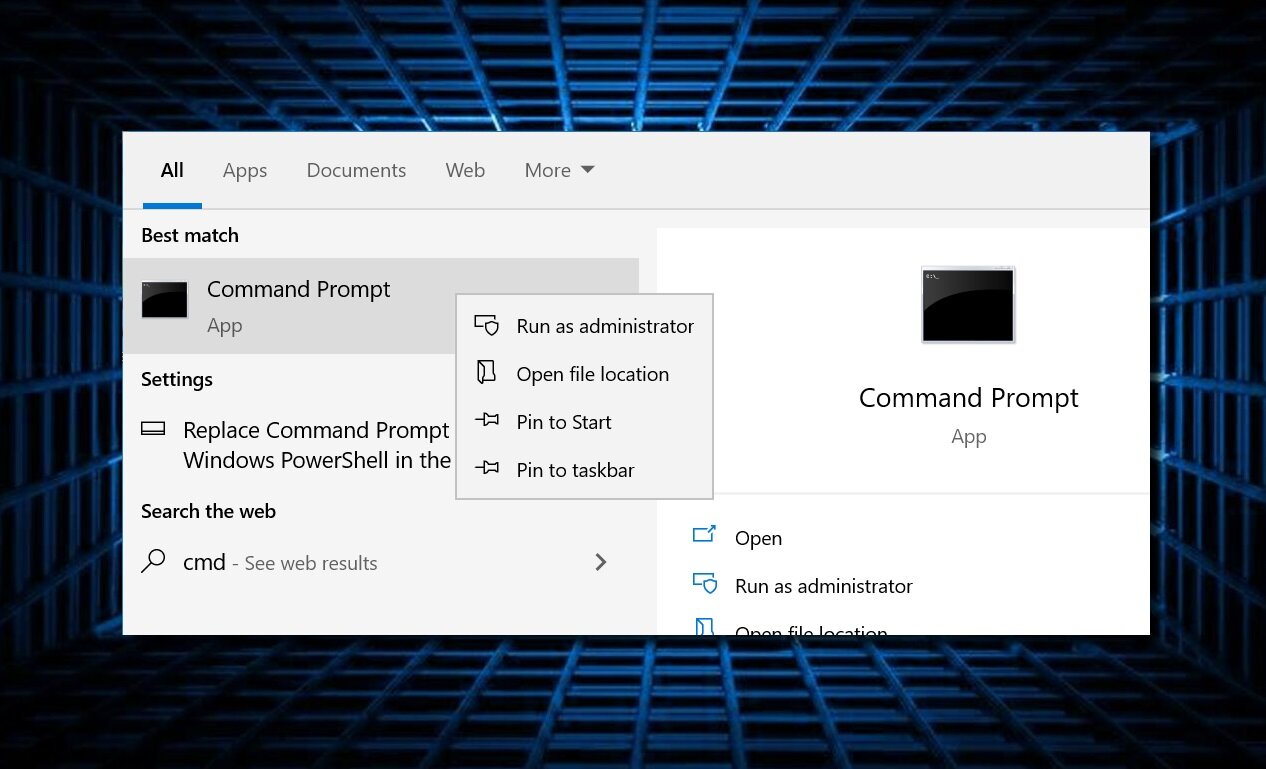
Antes de proceder a eliminar una partición en Windows 7, es crucial que tomes ciertas medidas para evitar la pérdida de datos importantes. Primero, asegúrate de realizar una copia de seguridad de todos los archivos que consideres valiosos. Puedes utilizar un disco duro externo, una unidad USB o servicios de almacenamiento en la nube para guardar esta información. También es importante verificar el espacio libre en las particiones existentes para asegurarte de que hay suficiente capacidad para albergar los datos que se transferirán. Adicionalmente, desfragmenta las particiones que recibirán los datos trasladados para optimizar el rendimiento del sistema después de la eliminación de la partición no deseada.
Pasos detallados para eliminar una partición en Windows 7
Eliminar una partición en Windows 7 es un proceso relativamente sencillo, pero requiere precaución. Para comenzar, abre el menú de inicio y escribe "diskmgmt.msc" en la barra de búsqueda, luego presiona Enter. Esto abrirá la herramienta Administrador de discos. Aquí, podrás visualizar todas las particiones de tu disco duro. Localiza la partición que deseas eliminar. Haz clic derecho sobre ella y selecciona "Eliminar volumen". Confirma la acción cuando el sistema lo solicite. Es importante destacar que todos los datos en esa partición serán borrados permanentemente. Una vez eliminada, verás un espacio no asignado que podrás utilizar para crear nuevas particiones o extender otras existentes.
Consideraciones finales y soluciones a posibles problemas

Después de eliminar una partición, es esencial tener en cuenta algunas consideraciones adicionales para garantizar que tu sistema siga funcionando de manera eficiente. Si experimentas algún problema al intentar eliminar la partición, como mensajes de error indicando que la partición está en uso, intenta reiniciar el equipo e intenta nuevamente o utiliza el modo seguro. Además, asegúrate de no eliminar particiones que contengan datos críticos del sistema operativo, ya que esto podría hacer que tu computadora sea incapaz de arrancar adecuadamente. Por último, recuerda que eliminar particiones es un proceso irreversible, por lo que siempre es mejor estar completamente seguro antes de llevar a cabo esta operación.
¿Cuál es el procedimiento para eliminar una partición de disco en Windows 7 sin perder datos?
Para eliminar una partición de disco en Windows 7 sin perder datos, primero debes asegurarte de que tus datos estén respaldados. Luego, sigue estos pasos:
1. Haz clic en "Inicio" y escribe "diskmgmt.msc" en el cuadro de búsqueda para abrir la herramienta de Administración de Discos.
2. Ubica la partición que deseas eliminar. Antes de eliminar una partición, asegúrate de que no contenga datos importantes, o que éstos ya estén respaldados.
3. Haz clic derecho sobre la partición y selecciona "Eliminar volumen". Esto convertirá el espacio de la partición eliminada en "espacio no asignado".
4. Para conservar los datos, puedes optar por redimensionar o extender otra partición existente utilizando el nuevo espacio no asignado. Haz clic derecho sobre la partición que deseas extender y selecciona "Extender volumen".
Importante: Siempre respalda tus datos antes de manipular las particiones del disco para evitar pérdidas accidentales.
¿Qué herramientas nativas de Windows 7 se pueden utilizar para gestionar y eliminar particiones del disco duro?
En Windows 7, puedes utilizar Gestión de discos para gestionar y eliminar particiones del disco duro. Esta herramienta nativa permite realizar tareas como crear, eliminar, formatear y redimensionar particiones de manera gráfica y sencilla.
¿Es posible recuperar espacio no asignado después de eliminar una partición en Windows 7, y cómo se hace?
Sí, es posible recuperar espacio no asignado después de eliminar una partición en Windows 7. Para hacerlo, ve a "Administración de discos" desde el Panel de control o usando "diskmgmt.msc" en la ventana Ejecutar. Luego, localiza el espacio no asignado y haz clic derecho sobre la partición adyacente que deseas extender. Selecciona "Extender volumen" y sigue las instrucciones del asistente para agregar el espacio no asignado a la partición existente. Asegúrate de que el espacio no asignado esté contiguo al volumen que deseas expandir. Este proceso te permitirá recuperar y utilizar el espacio no asignado de manera efectiva.
Cómo actualizar tu PC con Windows 10 paso a paso

Guía paso a paso para personalizar tu PC para gaming

Guía para instalar y usar Docker en tu PC para desarrollo

Cómo construir un PC gamer de alta gama: Guía paso a paso

Como Buscar Archivos Duplicados En Windows 10

Como Buscar La Lupa En Windows 10
Subir
Deja una respuesta