

Como Eliminar La Flecha De Acceso Directo En Windows 10
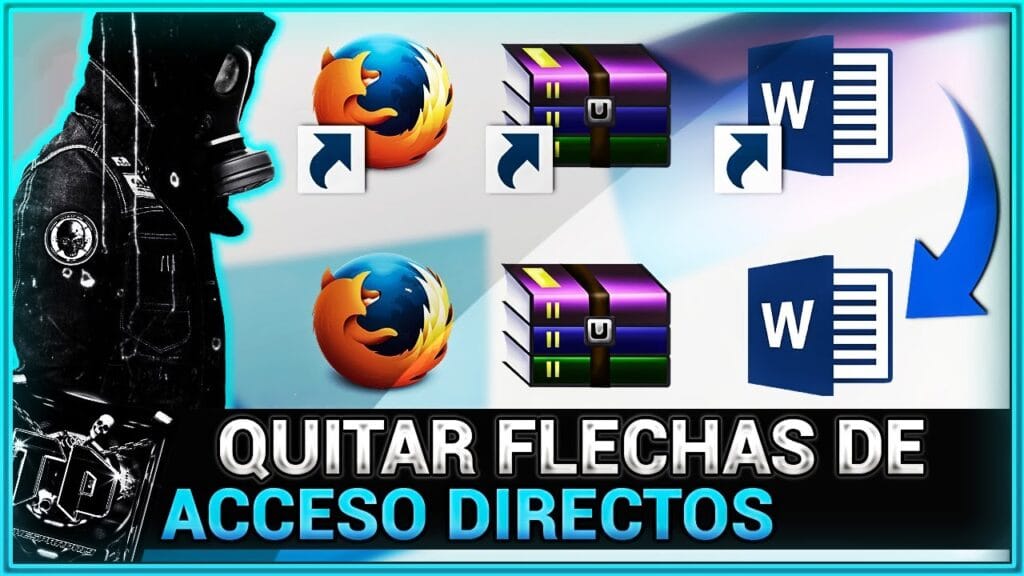
¿Te incomodan las flechas de acceso directo en Windows 10? No te preocupes, este artículo te guiará paso a paso para eliminar esas molestas flechas y dejar tu escritorio con un aspecto más limpio. Aprende cómo hacerlo de manera sencilla y personaliza tu experiencia en Windows.
⭐ Índice de contenido
Guía Definitiva: Personaliza tu Escritorio Eliminando las Flechas de Accesos Directos en Windows 10
En el mundo de la personalización de escritorios, cada detalle cuenta para lograr un diseño que sea estéticamente agradable y funcional. Un detalle que muchos usuarios desean modificar en sus sistemas Windows 10 es la presencia de pequeñas flechas que aparecen sobre los iconos de accesos directos. Si eres uno de esos usuarios que prefiere un aspecto más limpio, aquí te presentamos la Guía Definitiva para eliminar las flechas de accesos directos en Windows 10.
1. Método del Registro de Windows: Este método implica realizar cambios directos en el registro de Windows, así que has de tener precaución al seguir estos pasos.
- Presiona `Windows + R` para abrir el cuadro de diálogo Ejecutar.
- Escribe `regedit` y presiona Enter para abrir el Editor del Registro.
- Navega hasta la siguiente clave: `HKEY_LOCAL_MACHINESOFTWAREMicrosoftWindowsCurrentVersionExplorer`.
- Haz clic derecho en la carpeta `Explorer`, selecciona Nuevo > Clave y nombra la nueva clave como `Shell Icons`.
- Dentro de `Shell Icons`, haz clic derecho nuevamente, selecciona Nuevo > Valor de cadena (REG_SZ) y ponle el nombre `29`.
- Haz doble clic sobre `29` e introduce el valor: `%windir%System32shell32.dll,-50`.
- Cierra el Editor del Registro y reinicia tu computadora para aplicar los cambios.
 Como Eliminar Grub Desde Windows 10
2. Uso de Software de Terceros: Existen aplicaciones diseñadas específicamente para personalizar diferentes aspectos de Windows. Una popular es Winaero Tweaker.
- Descarga e instala Winaero Tweaker desde su sitio oficial.
- Abre la aplicación y busca la opción de “Shortcut Arrow”.
- Selecciona "No arrow" para quitar las flechas de los accesos directos.
- Aplica los cambios y reinicia el sistema.
3. IconPackager: Esta es otra herramienta que permite cambiar iconos y también puede gestionar la eliminación de flechas.
- Instala IconPackager y abre el programa.
- En el menú, busca la opción relacionada con personalizar flechas de acceso directo.
- Configura para que no haya flechas visibles.
- Aplica los cambios.
Precauciones: Al realizar cambios en el registro o usar software de terceros, asegúrate de contar con un respaldo de seguridad de tu sistema. Estos métodos son generalmente seguros, pero una operación incorrecta podría causar problemas en el sistema operativo.
La eliminación de las flechas de los accesos directos puede parecer un detalle menor, pero puede tener un impacto significativo en la apariencia general del escritorio. Al realizar estos ajustes lograrás un entorno de trabajo mucho más limpio y visualmente atractivo.
⬇️ Mira TambienComo Eliminar Grub Desde Windows 10⬇️ Mira Tambien
 Como Desinstalar Epic Games En Windows 10
¿Por qué eliminar la flecha de acceso directo en Windows 10?
Eliminar la flecha de acceso directo en Windows 10 no solo tiene un objetivo estético, sino que también puede mejorar la experiencia del usuario al gestionar los iconos en el escritorio. La presencia de flechas en los accesos directos puede resultar visualmente intrusiva, especialmente si te gusta tener un escritorio limpio y ordenado. Al eliminarlas, los iconos pueden verse más uniformes y profesionales. Aunque es una personalización menor, para algunos usuarios con un enfoque minimalista es un cambio significativo que contribuye a un entorno de trabajo digital más agradable.
Métodos populares para quitar la flecha de acceso directo

Existen varios métodos que puedes utilizar para eliminar la flecha de acceso directo en Windows 10. Uno de los más sencillos es utilizar herramientas de terceros como Winaero Tweaker o Shortcut Arrow Changer, que permiten modificar el registro del sistema sin necesidad de hacerlo manualmente. Si prefieres una opción nativa, el cambio directo en el registro de Windows es viable pero debe hacerse con cautela. Modificar el registro implica riesgos, por lo que siempre se recomienda hacer una copia de seguridad antes de proceder. Precauciones como estas son cruciales para evitar problemas mayores con el sistema operativo.
Precauciones al modificar el Registro de Windows
El Registro de Windows es un componente crítico del sistema operativo, y cualquier modificación incorrecta puede causar problemas de rendimiento o estabilidad. Antes de realizar cambios, asegúrate de crear un punto de restauración del sistema. Esto te permitirá revertir los cambios si algo sale mal. Asegúrate de seguir guías detalladas y confiables, ya que un error al editar el registro puede dejar el sistema inoperativo. Además, es aconsejable modificar solo las claves y valores necesarios, evitando alterar otros elementos que podrían ser críticos para el funcionamiento del sistema. Con estas precauciones, puedes minimizar riesgos al personalizar tu escritorio.
⬇️ Mira TambienComo Eliminar Grub Desde Windows 10⬇️ Mira Tambien
Como Desinstalar Epic Games En Windows 10⬇️ Mira Tambien
 Como Desinstalar Creative Cloud Windows 10
 ¿Cuál es el método más sencillo para quitar la flecha de acceso directo en Windows 10 sin utilizar software adicional?
El método más sencillo para quitar la flecha de acceso directo en Windows 10 sin utilizar software adicional es modificar el registro del sistema. Sigue estos pasos:
1. Abre el Editor del Registro escribiendo "regedit" en el cuadro de búsqueda de Windows y presiona Enter.
2. Navega hasta la clave: HKEY_LOCAL_MACHINESOFTWAREMicrosoftWindowsCurrentVersionExplorer.
3. Crea una nueva clave dentro de 'Explorer' llamada "Shell Icons".
4. Dentro de "Shell Icons", crea un nuevo valor de cadena llamado "29" y establece su valor en "" (vacío).
5. Reinicia el equipo para aplicar los cambios.
¿Existen herramientas específicas recomendadas para eliminar las flechas de acceso directo en Windows 10 de manera segura?
Sí, existen herramientas como el programador de utilidades Winaero Tweaker y Ultimate Windows Tweaker que permiten eliminar las flechas de acceso directo en Windows 10 de manera segura. Estas herramientas ofrecen opciones para personalizar la apariencia del sistema operativo sin necesidad de editar manualmente el registro, lo cual puede ser riesgoso si no se realiza correctamente.
¿Qué riesgos potenciales puede haber al modificar el registro de Windows 10 para eliminar las flechas de acceso directo?
Modificar el registro de Windows 10 puede ocasionar varios riesgos potenciales, como dañar el sistema operativo si se realizan cambios incorrectos, lo que podría llevar a inestabilidad o incluso a la incapacidad de arrancar el sistema. Además, al eliminar las flechas de acceso directo modificando el registro, podrías enfrentar problemas de identificación de accesos directos. Siempre es crucial realizar copias de seguridad del registro antes de efectuar cualquier modificación.
Cómo actualizar tu PC con Windows 10 paso a paso

Guía paso a paso para personalizar tu PC para gaming

Guía para instalar y usar Docker en tu PC para desarrollo

Cómo construir un PC gamer de alta gama: Guía paso a paso

Como Buscar Archivos Duplicados En Windows 10

Como Buscar La Lupa En Windows 10
Subir
Deja una respuesta