

Como Eliminar Grub Desde Windows 10
¿Necesitas eliminar GRUB desde tu Windows 10? En este artículo, te guiaré paso a paso para desinstalar el gestor de arranque fácilmente y recuperar el control total de tu sistema operativo. Sigue leyendo para aprender cómo hacerlo de manera efectiva.
⭐ Índice de contenido
Guía Completa para Desinstalar Grub y Recuperar el Arranque de Windows 10
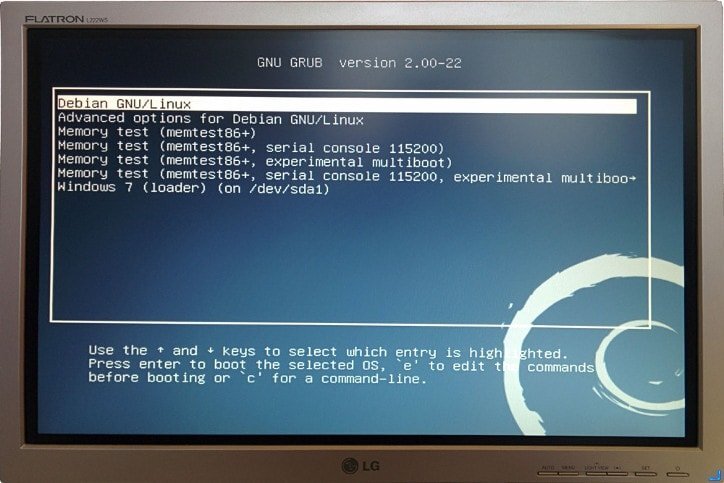
Desinstalar GRUB y recuperar el arranque de Windows 10 puede ser necesario si has estado utilizando un sistema de arranque dual y decides eliminar Linux de tu ordenador. A continuación, te proporciono una guía paso a paso para realizar este proceso.
1. Crea un disco de recuperación de Windows 10
Antes de comenzar, asegúrate de tener un medio de instalación de Windows 10, como una unidad USB o DVD con la imagen de instalación de Windows, para poder acceder a las opciones de recuperación del sistema.
 Como Desinstalar Epic Games En Windows 10
2. Inicia desde el medio de instalación
Inserta el medio de instalación en tu PC y reinícialo. Accede al BIOS/UEFI de tu equipo (normalmente presionando teclas como F2, F12, Esc o Supr al iniciar) y configura la opción de arrancar desde el medio de instalación.
3. Accede a las opciones de reparación
Una vez que inicies desde el medio de instalación, selecciona tu idioma, formato de hora y teclado, después haz clic en "Siguiente". En la siguiente pantalla, selecciona "Reparar el equipo" en lugar de "Instalar ahora".
4. Usa el símbolo del sistema
Navega a través de las opciones de solución de problemas hasta llegar a "Símbolo del sistema". Esto te permitirá ejecutar comandos necesarios para reparar el sector de arranque.
5. Repara el MBR de Windows
En la ventana del símbolo del sistema, introduce los siguientes comandos uno por uno, presionando Enter después de cada uno:
Como Desinstalar Epic Games En Windows 10⬇️ Mira Tambien
 Como Desinstalar Creative Cloud Windows 10
 bootrec /fixmbr
bootrec /fixboot
bootrec /scanos
bootrec /rebuildbcd
Estos comandos reparan el Master Boot Record (MBR), buscan instalaciones de Windows y reconstruyen la base de datos de configuración de arranque.
6. Reinicia el sistema
Después de ejecutar los comandos, quita el medio de instalación y reinicia el equipo. Windows 10 debería arrancar normalmente sin pasar por GRUB.
7. Elimina la partición de Linux
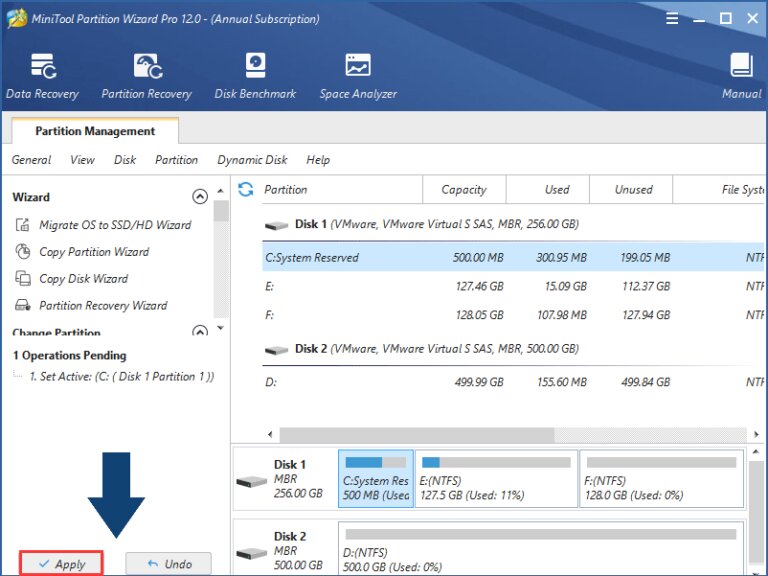
Después de confirmar que Windows arranca adecuadamente, puedes proceder a eliminar las particiones de Linux para liberar espacio en el disco. Utiliza la herramienta de gestión de discos de Windows:
- Presiona Win + X y selecciona "Administración de discos".
- Busca las particiones de Linux, generalmente identificables por no tener un sistema de archivos NTFS o por estar marcadas como "Ext", "Swap", etc.
- Haz clic derecho sobre estas particiones y selecciona "Eliminar volumen".
- Luego, puedes extender la partición de Windows para ocupar el espacio libre.
Como Desinstalar Epic Games En Windows 10⬇️ Mira Tambien
Como Desinstalar Creative Cloud Windows 10⬇️ Mira Tambien
 Como Deshabilitar Pantalla Tactil Windows 10
Siguiendo estos pasos, deberías haber eliminado GRUB y restaurado el arranque normal de Windows 10 en tu equipo.
¿Qué es GRUB y por qué querrías eliminarlo?
El GRUB (GRand Unified Bootloader) es un cargador de arranque que se utiliza comúnmente en sistemas operativos Linux para manejar la selección del sistema operativo al iniciar el ordenador. Permite a los usuarios elegir entre múltiples sistemas operativos instalados en el mismo dispositivo. Sin embargo, si has decidido dejar de utilizar Linux y deseas utilizar exclusivamente Windows 10, eliminar GRUB puede ser necesario para evitar complicaciones en el arranque de tu sistema. Esto porque si GRUB permanece después de desinstalar Linux, podría causar errores o retrasar el inicio de Windows. Por ello, remover GRUB garantiza una experiencia de arranque más fluida y directa.
Preparativos antes de eliminar GRUB desde Windows 10
Antes de proceder con la eliminación de GRUB, es importante tomar ciertas precauciones para evitar problemas futuros. Primero, asegúrate de tener un respaldo completo de tus datos, ya que cualquier modificación en el sector de arranque puede resultar en pérdida de información. Además, verifica que tienes acceso a un medio de instalación de Windows 10, como un USB o un DVD de instalación, ya que puede ser necesario para restaurar el cargador de arranque de Windows si algo sale mal. También es recomendable conocer cómo ingresar al BIOS/UEFI de tu equipo, pues podrías necesitar modificar la prioridad de arranque en caso de fallos.
Pasos para eliminar GRUB y restaurar el cargador de arranque de Windows
Para eliminar GRUB y restaurar el MBR (Master Boot Record) de Windows, sigue estos pasos detalladamente:
1. Accede al Entorno de Recuperación de Windows: Inserta el medio de instalación de Windows 10 y reinicia tu computadora. Ingresa al menú de arranque presionando la tecla adecuada (normalmente F12, Esc o Del) y selecciona el dispositivo de instalación.
2. Inicia la Consola de Recuperación: Una vez dentro del entorno de instalación, selecciona "Reparar equipo", luego "Solucionar problemas" y finalmente "Símbolo del sistema".
3. Ejecuta comandos para restaurar el MBR: En la ventana de comandos, escribe los siguientes comandos presionando Enter después de cada uno:
- `bootrec /fixmbr`: Este comando repara el registro maestro de arranque.
- `bootrec /fixboot`: Si el paso anterior no es suficiente, este comando corrige cualquier problema con el sector de arranque.
- `bootrec /scanos`: Este busca instalaciones de Windows.
- `bootrec /rebuildbcd`: Reconstruye el almacén de datos de configuración de arranque.
4. Reinicia el sistema: Sal del símbolo del sistema y selecciona "Continuar" para reiniciar tu computadora. Ahora, el sistema debería arrancar directamente en Windows sin pasar por GRUB.
Estos pasos te ayudarán a garantizar que el inicio de tu sistema sea limpio y sin interrupciones, asegurando una transición sencilla entre configuraciones de arranque diferentes.
¿Cuáles son los pasos para eliminar GRUB desde Windows 10 sin afectar el sistema operativo?
Para eliminar GRUB desde Windows 10 sin afectar el sistema operativo, sigue estos pasos:
1. Acceder a las Opciones de Recuperación: Ve al menú de inicio, selecciona 'Configuración', luego 'Actualización y seguridad' y elige 'Recuperación'. Haz clic en 'Reiniciar ahora' en 'Inicio avanzado'.
2. Usar el Símbolo del sistema: Una vez que el sistema se reinicie, selecciona 'Solucionar problemas', después 'Opciones avanzadas', y finalmente 'Símbolo del sistema'.
3. Reparar el MBR: En la ventana del símbolo del sistema, introduce los siguientes comandos de uno en uno:
- `bootrec /fixmbr`
- `bootrec /fixboot`
- `bootrec /rebuildbcd`
4. Salir y Reiniciar: Escribe `exit` para cerrar el símbolo del sistema y reinicia el sistema normalmente.
Estos pasos sobrescribirán el GRUB con el cargador de arranque de Windows, permitiendo que el sistema arranque directamente en Windows 10.
¿Qué software o herramientas puedo usar en Windows 10 para gestionar o desinstalar GRUB de forma segura?
Para gestionar o desinstalar GRUB en Windows 10 de forma segura, puedes usar herramientas como EasyBCD para modificar el gestor de arranque y restablecer el bootloader de Windows. Además, si necesitas restaurar el MBR, puedes utilizar Windows Recovery Environment con el comando `bootrec.exe /fixmbr`.
¿Es posible restaurar el gestor de arranque de Windows 10 después de eliminar GRUB y cómo se hace?
Sí, es posible restaurar el gestor de arranque de Windows 10 después de eliminar GRUB. Para hacerlo, sigue estos pasos:
1. Arranca desde un medio de instalación de Windows 10 (USB o DVD).
2. Selecciona "Reparar tu equipo" en la pantalla de instalación.
3. Navega a "Solucionar problemas" y luego a "Símbolo del sistema".
4. En el símbolo del sistema, ejecuta los siguientes comandos de uno en uno:
- bootrec /fixmbr
- bootrec /fixboot
- bootrec /scanos
- bootrec /rebuildbcd
5. Reinicia el sistema.
Estos pasos deberían restaurar el gestor de arranque de Windows 10, eliminando cualquier rastro de GRUB.
Cómo actualizar tu PC con Windows 10 paso a paso

Guía paso a paso para personalizar tu PC para gaming

Guía para instalar y usar Docker en tu PC para desarrollo

Cómo construir un PC gamer de alta gama: Guía paso a paso

Como Buscar Archivos Duplicados En Windows 10

Como Buscar La Lupa En Windows 10
Subir
Deja una respuesta