

Como Desactivar Pin En Windows 10
Descubre cómo desactivar el PIN en Windows 10 y simplificar el acceso a tu dispositivo. Este artículo te guiará paso a paso para que puedas eliminar esta capa de seguridad de manera fácil y segura, adaptando tu experiencia de usuario a tus necesidades.
⭐ Índice de contenido
Guía Paso a Paso para Desactivar el PIN en Windows 10 y Mejorar la Experiencia del Usuario
En el entorno de Windows 10, muchos usuarios prefieren utilizar un PIN como medida de seguridad por su simplicidad y rapidez en comparación con una contraseña tradicional. Sin embargo, algunos optan por desactivar esta función por diversas razones, ya sea para volver a usar una contraseña o para simplificar el proceso de inicio de sesión. A continuación, te presentamos una guía paso a paso sobre cómo desactivar el PIN en Windows 10.
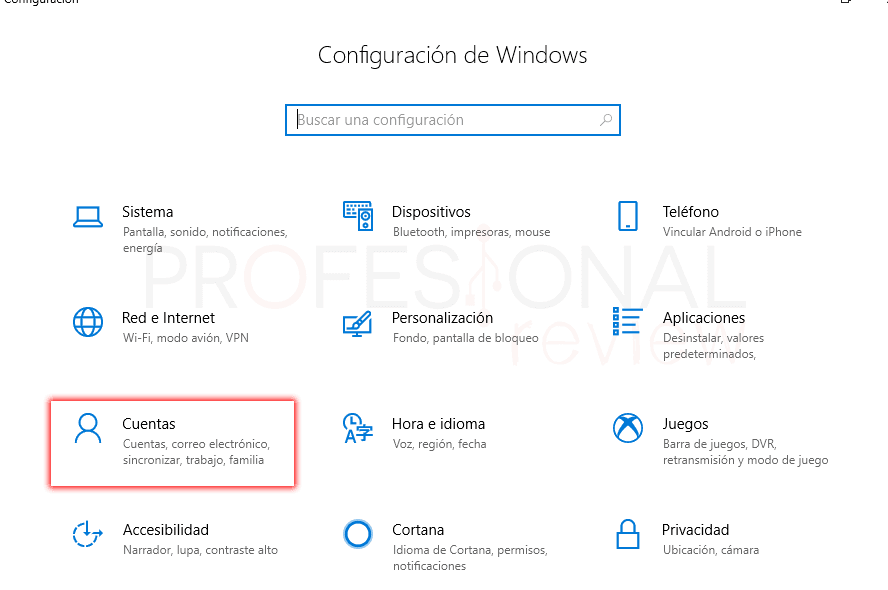
1. Acceder a Configuración de Cuentas
- Haz clic en el botón de Inicio.
- Selecciona "Configuración", que es el icono del engranaje.
- Dentro de Configuración, elige la opción de "Cuentas".
 Como Dar Permisos De Administrador En Windows 7
2. Ir a Opciones de Inicio de Sesión
- En el menú de la izquierda, selecciona "Opciones de inicio de sesión".
- Aquí encontrarás varias maneras de iniciar sesión en tu dispositivo, como Contraseña, PIN, Huella digital, entre otros.
3. Eliminar el PIN Actual
- Busca la categoría denominada "PIN de Windows Hello".
- Haz clic en el botón de "Eliminar" debajo de esta opción.
- Aparecerá una ventana emergente solicitando confirmación para eliminar el PIN. Confirma la acción.
4. Verificar tu Identidad
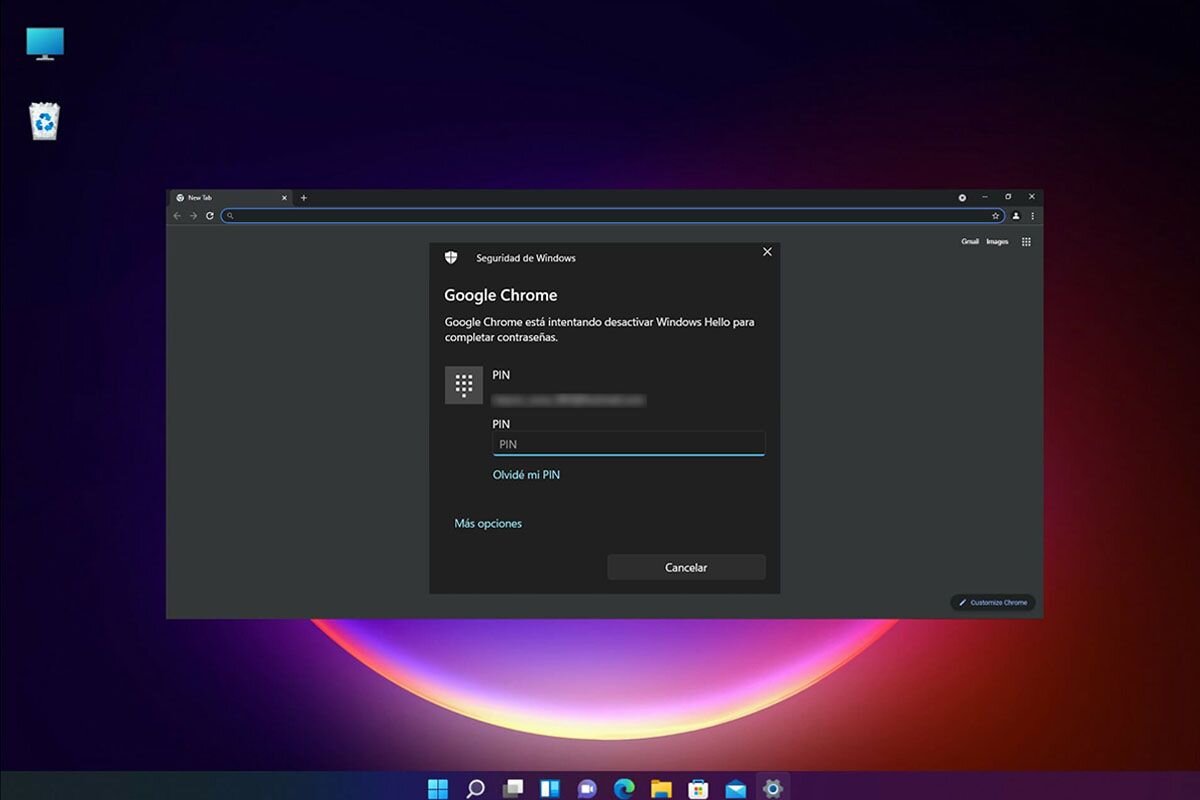
- Para proceder con la eliminación del PIN, deberás verificar tu identidad. Esto generalmente se realiza ingresando tu contraseña de Microsoft asociada a tu cuenta.
- Una vez ingresada la contraseña, haz clic en "Aceptar" para finalizar el proceso.
Después de completar estos pasos, habrás logrado desactivar el PIN en tu sistema Windows 10. Dependiendo de tus configuraciones anteriores, ahora deberás usar tu contraseña de Microsoft u otro método de inicio de sesión disponible. Esta modificación puede contribuir a una experiencia de usuario más alineada con tus preferencias personales.
⬇️ Mira TambienComo Dar Permisos De Administrador En Windows 7⬇️ Mira Tambien
 Como Crear Un Dominio En Windows Server 2016
¿Por qué deberías desactivar el PIN en Windows 10?
Desactivar el PIN en Windows 10 puede ser una decisión necesaria por varios motivos. Primero, algunos usuarios prefieren usar métodos de autenticación tradicionales como contraseñas más largas, que consideran más seguras que un PIN numérico corto. Además, existe la posibilidad de que el sistema requiera múltiples métodos de autenticación, y al eliminar el PIN, se simplifica el proceso de inicio de sesión. Por otro lado, si el dispositivo está en un entorno compartido o no personal, desactivar el PIN puede evitar accesos no autorizados en caso de que alguien tenga acceso físico al equipo.
Pasos prácticos para desactivar el PIN en tu computadora
Para desactivar el PIN en Windows 10, sigue estos pasos detalladamente: primero, accede a la opción "Configuración" desde el menú de inicio. Luego, dirígete a la sección "Cuentas" y selecciona la opción "Opciones de inicio de sesión". Aquí, verás varias opciones de autenticación; busca la categoría de "PIN de Windows Hello". Al lado del botón de cambio de PIN, selecciona la opción "Eliminar". Windows te pedirá que confirmes introduciendo tu contraseña actual de cuenta de Microsoft. Tras confirmar, el sistema eliminará el PIN como método de autenticación. Asegúrate de tener habilitada otra forma de acceso seguro antes de quitar el PIN.
Alternativas para asegurar tu PC después de desactivar el PIN
Una vez que desactives el PIN, es crucial garantizar que tu computadora siga siendo segura. Puedes considerar otras alternativas tales como el uso de una contraseña sólida, la activación de la autenticación por huella digital si tu dispositivo lo soporta, o implementar un sistema de clave de seguridad física. Además, es muy recomendable activar la autenticación en dos pasos para servicios críticos y mantener actualizado el software de seguridad de tu equipo. Estas medidas adicionales ayudan a proteger tu información y garantizar que tu experiencia de usuario sea tanto segura como eficiente.
⬇️ Mira TambienComo Dar Permisos De Administrador En Windows 7⬇️ Mira Tambien
Como Crear Un Dominio En Windows Server 2016⬇️ Mira Tambien
 Como Configurar Ipv6 En Windows 10
 ¿Cómo se puede desactivar el uso del PIN al iniciar sesión en Windows 10?
Para desactivar el uso del PIN al iniciar sesión en Windows 10, sigue estos pasos:
1. Ve a Configuración.
2. Selecciona Cuentas.
3. Haz clic en Opciones de inicio de sesión.
4. En la sección de PIN de Windows Hello, haz clic en Eliminar.
Confirma tu elección, y el sistema dejará de solicitar el PIN al iniciar sesión.
¿Cuáles son los pasos necesarios para quitar el PIN de inicio de sesión en Windows 10?
Para quitar el PIN de inicio de sesión en Windows 10, sigue estos pasos:
1. Abre la Configuración haciendo clic en el icono del engranaje en el menú de inicio.
2. Ve a Cuentas.
3. Selecciona Opciones de inicio de sesión en el menú lateral.
4. En la sección PIN de Windows Hello, haz clic en Quitar.
5. Confirma tu decisión ingresando la contraseña de tu cuenta.
Este proceso eliminará el PIN y te pedirá la contraseña para futuros inicios de sesión.
¿Qué opciones alternativas existen a usar un PIN para acceder a Windows 10?
En Windows 10, existen varias opciones alternativas al uso de un PIN para acceder al sistema. Puedes utilizar contraseñas tradicionales, que ofrecen un método clásico de seguridad. Otra opción es el reconocimiento facial a través de Windows Hello, siempre que tu dispositivo tenga los sensores necesarios. También está disponible el reconocimiento de huellas dactilares si tu equipo dispone de un lector compatible. Además, puedes optar por una llave de seguridad física, como una Yubikey, que proporciona autenticación basada en hardware para un acceso seguro.
Cómo actualizar tu PC con Windows 10 paso a paso

Guía paso a paso para personalizar tu PC para gaming

Guía para instalar y usar Docker en tu PC para desarrollo

Cómo construir un PC gamer de alta gama: Guía paso a paso

Como Buscar Archivos Duplicados En Windows 10

Como Buscar La Lupa En Windows 10
Subir
Deja una respuesta