

Como Configurar Ipv6 En Windows 10
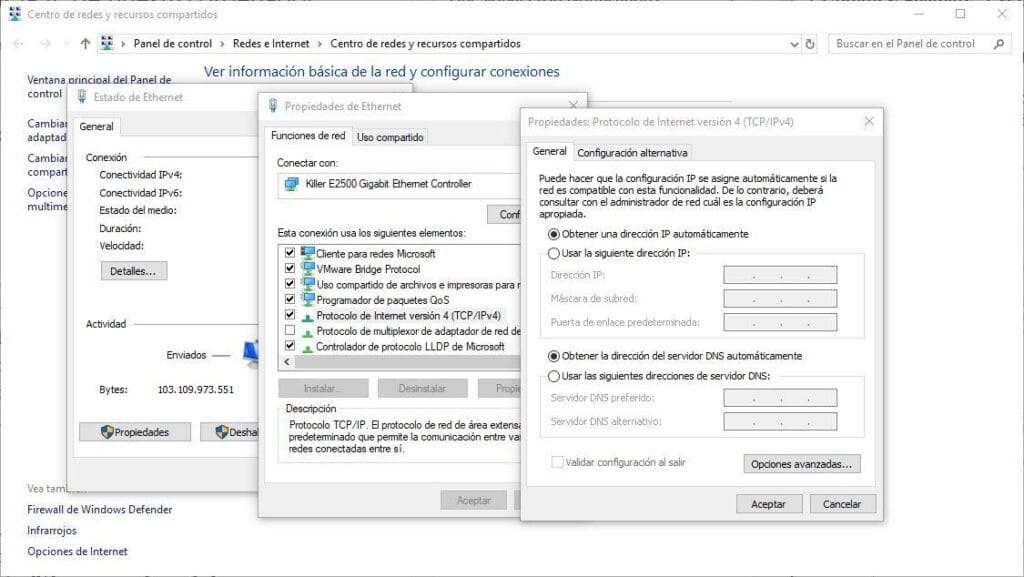
IPv6 está ganando protagonismo como el futuro de Internet. En este artículo, te enseñamos cómo configurar IPv6 en Windows 10 de manera sencilla y efectiva, mejorando así tu conectividad y acceso a recursos modernos. ¡Descubre cómo dar este paso hacia el futuro de la red!
⭐ Índice de contenido
Guía Paso a Paso para Activar IPv6 en Windows 10: Optimiza Tu Conexión de Red
Guía Paso a Paso para Activar IPv6 en Windows 10: Optimiza Tu Conexión de Red
En el mundo actual, donde la conectividad es crucial, IPv6 juega un papel fundamental en la optimización y modernización de las redes. Para aquellos que desean aprovechar este protocolo en Windows 10, aquí te mostramos cómo activarlo.
Paso 1: Acceder al Panel de Control
Para comenzar, debes acceder al Panel de Control. Haz esto buscando "Panel de Control" en el menú de inicio y seleccionándolo. Dentro del Panel de Control, ve a "Redes e Internet" y luego a "Centro de redes y recursos compartidos".
⬇️ Mira Tambien Como Conectar Por Cable A Internet Windows 10
Paso 2: Cambiar la Configuración del Adaptador
Dentro del "Centro de redes y recursos compartidos", encontrarás la opción "Cambiar configuración del adaptador" en el panel izquierdo. Haz clic allí para ver una lista de tus conexiones de red.
Paso 3: Propiedades de la Conexión de Red
Identifica la conexión de red que estás utilizando (puede ser Wi-Fi o Ethernet), haz clic derecho sobre ella y selecciona "Propiedades". Aparecerá una ventana con una lista de elementos usados por esta conexión.
Paso 4: Activar IPv6
En la lista de componentes, busca "Protocolo de Internet versión 6 (TCP/IPv6)". Si la casilla junto a esta opción no está marcada, simplemente haz clic para marcarla y luego presiona "Aceptar" para guardar los cambios. Asegúrate de que "Protocolo de Internet versión 4 (TCP/IPv4)" también esté marcado para mantener compatibilidad con IPv4.
Paso 5: Verificar la Configuración
Una vez que hayas activado IPv6, puedes verificar que esté funcionando correctamente. Abre la consola de comandos (CMD) escribiendo "cmd" en el menú de inicio y presionando Enter. Escribe "ipconfig /all" y presiona Enter. Deberías ver una dirección IPv6 listada bajo tu adaptador de red.
⬇️ Mira TambienComo Conectar Por Cable A Internet Windows 10⬇️ Mira Tambien
 Como Conectar Escritorio Remoto De Mac A Windows
Activar IPv6 en tu dispositivo Windows 10 puede mejorar significativamente tu conexión de red, proporcionando acceso a un rango más amplio de direcciones IP y mejorando la eficiencia de la transmisión de datos.
Comprendiendo la importancia de IPv6

IPv6 es la versión más reciente del Protocolo de Internet y fue desarrollado para superar las limitaciones de IPv4, como la escasez de direcciones IP. Mientras que IPv4 utiliza direcciones de 32 bits, lo cual permite aproximadamente 4.3 mil millones de combinaciones únicas, IPv6 utiliza direcciones de 128 bits, resultando en un número prácticamente ilimitado de direcciones. Esta ampliación es crucial en un mundo donde el número de dispositivos conectados a internet sigue creciendo exponencialmente. Además, IPv6 introduce características mejoradas, como seguridad integrada mediante IPsec y soporte para dispositivos móviles. Comprender estas ventajas es esencial antes de proceder a su configuración.
Pasos para habilitar IPv6 en Windows 10
Para configurar IPv6 en Windows 10, primero debes abrir el Centro de redes y recursos compartidos. Esto se hace haciendo clic derecho en el icono de red en la barra de tareas y seleccionando "Abrir Centro de redes y recursos compartidos". Una vez allí, sigue estos pasos detallados:
⬇️ Mira TambienComo Conectar Por Cable A Internet Windows 10⬇️ Mira Tambien
Como Conectar Escritorio Remoto De Mac A Windows⬇️ Mira Tambien
 Como Cambiar Windows Home A Pro
1. Haz clic en "Cambiar configuración del adaptador" en el panel de la izquierda.
2. Localiza tu conexión de red activa, ya sea Ethernet o Wi-Fi, y haz clic derecho sobre ella. Luego selecciona "Propiedades".
3. En la ventana que se abre, busca "Protocolo de Internet versión 6 (TCP/IPv6)" y asegúrate de que la casilla esté marcada. Si no lo está, márcala para habilitar IPv6.
4. Después de marcar la casilla, puedes hacer clic en "Aceptar" para guardar los cambios.
Siguiendo estos pasos, habrás habilitado IPv6 con éxito en tu sistema Windows 10, permitiéndote aprovechar todos los beneficios de esta tecnología avanzada.
Solución de problemas comunes al configurar IPv6
A veces, pueden ocurrir inconvenientes al activar IPv6. Uno de los problemas más comunes es la falta de conectividad, que puede manifestarse como una incapacidad para acceder a ciertos sitios web. Para solucionarlo, primero verifica que tu router también soporte IPv6 y que la función esté activada. A menudo, los routers más antiguos no vienen con IPv6 habilitado por defecto, y es necesario configurarlo manualmente accediendo a la interfaz de administración del router.
Otro problema habitual es la incorrecta configuración de las direcciones IPv6. Asegúrate de que tu proveedor de servicios de Internet te esté asignando una dirección IPv6 válida. Si experimentas problemas persistentes, puede ser útil desactivar temporalmente IPv6 para diagnosticar si el problema está relacionado específicamente con este protocolo.
Finalmente, siempre puedes utilizar herramientas de diagnóstico de red en Windows, como el comando `ipconfig`, para verificar la correcta configuración de tus interfaces de red y obtener más detalles sobre posibles errores. Con paciencia y atención a estos detalles, podrás resolver la mayoría de los problemas relacionados con la implementación de IPv6.
¿Cuáles son los pasos detallados para habilitar IPv6 en Windows 10?
Para habilitar IPv6 en Windows 10, sigue estos pasos:
1. Abre el Panel de Control.
2. Haz clic en Redes e Internet.
3. Selecciona Centro de redes y recursos compartidos.
4. En el panel izquierdo, haz clic en Cambiar configuración del adaptador.
5. Localiza tu conexión de red, haz clic derecho sobre ella y selecciona Propiedades.
6. En la lista de elementos usados por la conexión, marca la casilla de Protocolo de Internet versión 6 (TCP/IPv6).
7. Haz clic en Aceptar para guardar los cambios.
Con estos pasos, IPv6 debería estar habilitado en tu sistema.
¿Cómo puedo verificar si IPv6 está correctamente configurado y funcionando en Windows 10?
Para verificar si IPv6 está correctamente configurado y funcionando en Windows 10, sigue estos pasos:
1. Abre el Símbolo del sistema (Cmd) como administrador.
2. Escribe el comando `ipconfig` y presiona Enter.
3. Busca la sección correspondiente a tu adaptador de red. Allí deberías ver una línea que muestra una Dirección IPv6.
4. Para confirmar conectividad, utiliza el comando `ping -6 www.google.com`. Si recibes respuestas, IPv6 está funcionando correctamente.
Asegúrate de que no haya errores durante estas comprobaciones para confirmar que IPv6 está operativo.
¿Qué problemas comunes pueden surgir al configurar IPv6 en Windows 10 y cómo solucionarlos?
Al configurar IPv6 en Windows 10, pueden surgir problemas como la falta de conectividad, configuraciones incorrectas y conflictos con IPv4. Para solucionarlos:
1. Conectividad limitada o nula: Asegúrate de que el router esté configurado para soportar IPv6. Verifica que tu ISP ofrezca soporte para IPv6.
2. Configuración incorrecta: Revisa la configuración de red para asegurarte de que IPv6 esté habilitado. Usa el comando `ipconfig` en el símbolo del sistema para verificar las direcciones asignadas.
3. Conflictos con IPv4: A veces, desactivar temporalmente IPv4 puede ayudar a identificar si hay un conflicto entre ambos protocolos.
4. Falta de soporte de software: Asegúrate de que el software de firewall y antivirus no estén bloqueando el tráfico IPv6.
Si persisten los problemas, puedes restablecer la pila de red usando `netsh int ip reset` y reiniciar el sistema.
Cómo actualizar tu PC con Windows 10 paso a paso

Guía paso a paso para personalizar tu PC para gaming

Guía para instalar y usar Docker en tu PC para desarrollo

Cómo construir un PC gamer de alta gama: Guía paso a paso

Como Buscar Archivos Duplicados En Windows 10

Como Buscar La Lupa En Windows 10
Subir
Deja una respuesta