

Como Descargar Emule En Windows 10
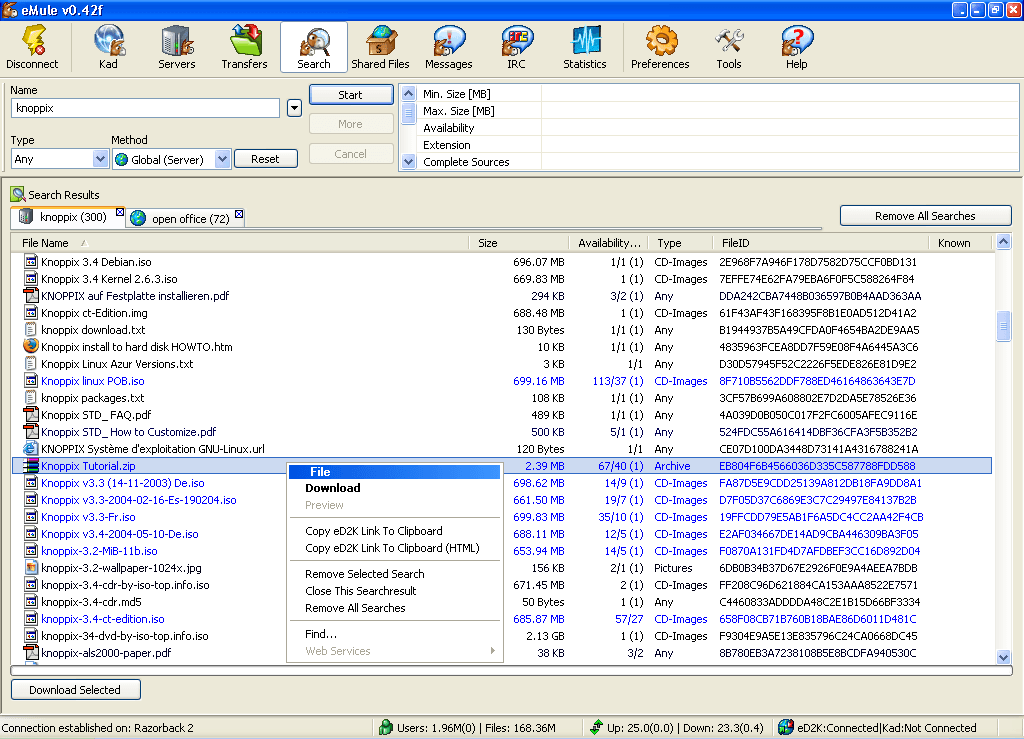
eMule es un clásico de la descarga de archivos a través de redes P2P. En este artículo te guiaré paso a paso para instalar eMule en Windows 10, asegurando una instalación fácil y sin complicaciones. ¡Prepárate para revivir lo mejor del intercambio de archivos!
⭐ Índice de contenido
- Guía paso a paso para instalar eMule en Windows 10 y mejorar tu experiencia de descarga
- Requisitos previos
- Paso 1: Descarga de eMule
- Paso 2: Instalación de eMule
- Paso 3: Configuración inicial de eMule
- Paso 4: Mejorar la experiencia de descarga
- Requisitos previos para instalar eMule en Windows 10
- Pasos detallados para descargar eMule en Windows 10
- Consejos para optimizar la configuración de eMule
Guía paso a paso para instalar eMule en Windows 10 y mejorar tu experiencia de descarga

Para aquellos que desean revivir la experiencia de descargar archivos a través de eMule, aquí te proporcionamos una guía detallada sobre cómo instalar eMule en Windows 10 y optimizar su rendimiento para que puedas disfrutar al máximo de este clásico programa P2P.
Requisitos previos
Antes de comenzar, asegúrate de contar con una conexión a Internet estable y permisos de administrador en tu equipo para realizar la instalación del software.
⬇️ Mira Tambien Como Desactivar Pin En Windows 10
Paso 1: Descarga de eMule

1. Dirígete al sitio web oficial de eMule: eMule Official Website.
2. Localiza el botón de descarga en la página principal y descarga la última versión estable de eMule.
Paso 2: Instalación de eMule
1. Una vez descargado el archivo ejecutable (usualmente denominado `eMule0.50a-Installer.exe` o similar), haz doble clic sobre él para iniciar el proceso de instalación.
2. Se abrirá el asistente de instalación de eMule. Haz clic en "Siguiente" para continuar.
3. Acepta los términos del acuerdo de licencia y presiona nuevamente "Siguiente".
4. Elige la carpeta de destino donde deseas instalar eMule. Si no tienes preferencia, puedes dejar la ubicación predeterminada.
5. Selecciona los componentes adicionales que desees instalar (lo habitual es dejar todos marcados) y haz clic en "Siguiente".
6. Finalmente, presiona "Instalar" y espera a que el asistente complete la instalación.
Paso 3: Configuración inicial de eMule
Como Desactivar Pin En Windows 10⬇️ Mira Tambien
 Como Dar Permisos De Administrador En Windows 7
1. Al concluir la instalación, inicia eMule. La primera vez que lo hagas, se abrirá un asistente de configuración.
2. En el asistente, define un nombre de usuario con el cual te identificarás dentro de la red eMule y continúa con "Siguiente".
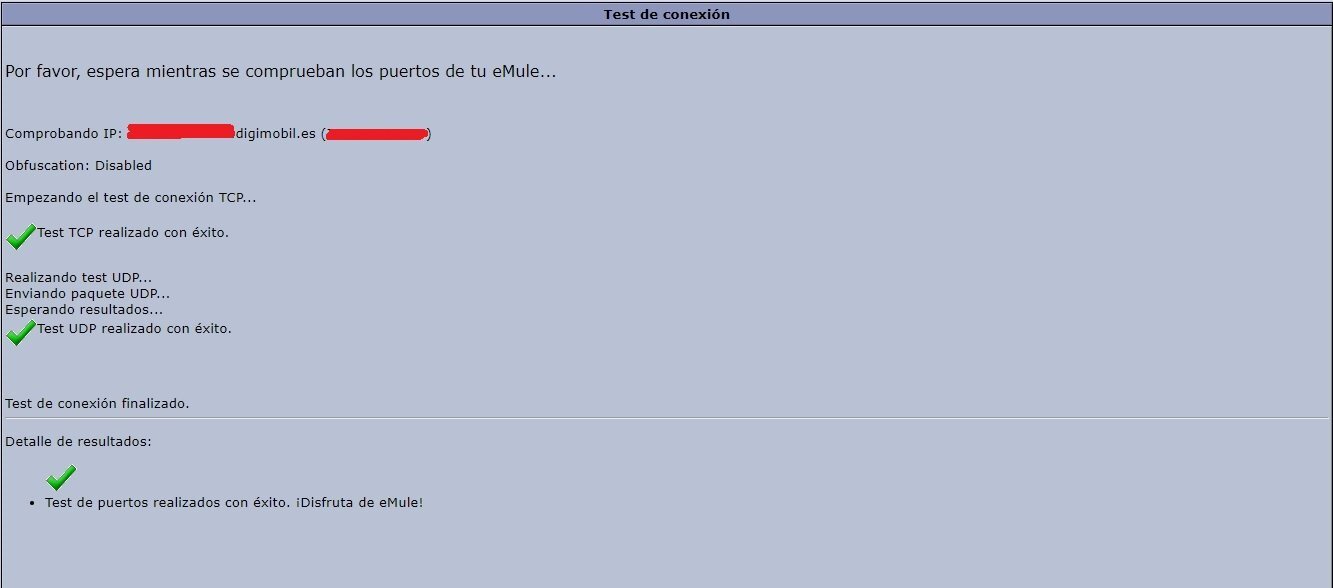
3. Configura las conexiones eligiendo los puertos predeterminados o asignando otros de tu elección, asegurándote de que estos puertos estén abiertos en tu router.
4. Activa la ofuscación del protocolo si quieres mejorar la privacidad y dificultad de detección por parte de algunos ISP.
5. Finaliza el asistente y eMule estará listo para usar.
Paso 4: Mejorar la experiencia de descarga
1. Para mejorar tus descargas, asegúrate de conectar a servidores actualizados. Puedes obtener listas de servidores seguros desde sitios web confiables o páginas dedicadas a eMule.
2. Maximiza tus fuentes de descarga asegurándote de estar conectado tanto a la red de servidores como a la red Kad, que es una red descentralizada.
3. Ajusta las limitaciones de subida y bajada en el menú de Preferencias bajo la sección de Conexión. Esto permitirá un uso más eficiente de tu ancho de banda.
Recuerda que el rendimiento de eMule puede variar dependiendo de múltiples factores, como la cantidad de usuarios compartiendo un archivo o la velocidad de tu conexión a Internet. Con paciencia y la configuración adecuada, podrás disfrutar de una experiencia de descarga óptima.
Requisitos previos para instalar eMule en Windows 10

Como Desactivar Pin En Windows 10⬇️ Mira Tambien
Como Dar Permisos De Administrador En Windows 7⬇️ Mira Tambien
 Como Crear Un Dominio En Windows Server 2016
Antes de comenzar con la descarga e instalación de eMule en tu sistema Windows 10, es importante asegurarse de que tu equipo cumple con algunos requisitos básicos. En primer lugar, necesitas contar con una conexión a Internet estable, ya que eMule es un programa de intercambio de archivos P2P que depende de conexiones constantes para funcionar correctamente. Además, aunque eMule no requiere de muchos recursos, es recomendable tener al menos 1 GB de RAM para asegurar un rendimiento óptimo del programa. Otro aspecto crucial es verificar que tienes suficientes permisos en tu cuenta de usuario para instalar software en el sistema, lo cual suele requerir acceso administrativo.
Pasos detallados para descargar eMule en Windows 10
El proceso de descarga e instalación de eMule en Windows 10 es bastante sencillo si se siguen los pasos correctos. Primero, dirígete al sitio web oficial de eMule, donde podrás encontrar la versión más reciente del software. Es fundamental descargar desde fuentes confiables para evitar la instalación de software malicioso. Una vez descargado el archivo ejecutable, usualmente en formato .exe, haz doble clic sobre él para iniciar el asistente de instalación. Durante este proceso, asegúrate de seguir las instrucciones en pantalla, prestando especial atención a las solicitudes de permisos y opciones de configuración iniciales. Finalmente, una vez completada la instalación, abre eMule para proceder con su configuración inicial.
Consejos para optimizar la configuración de eMule

Una vez instalado eMule, es crucial ajustar su configuración para maximizar el rendimiento y la seguridad. En primer lugar, asegúrate de asignar un puerto adecuado en tu router para permitir el tráfico de datos P2P sin restricciones. Esto se logra configurando el reenvío de puertos (port forwarding) en el router, lo cual puede mejorar significativamente la velocidad de descarga. Además, es recomendable actualizar regularmente la lista de servidores para conectarse siempre a aquellos que sean más fiables. Finalmente, para garantizar la seguridad, considera habilitar la opción de filtrado IP en las preferencias de eMule, lo que ayuda a bloquear direcciones potencialmente peligrosas. Implementar estos ajustes no solo mejora la experiencia de uso, sino que también protege tu información personal mientras utilizas la plataforma.
¿Cuáles son los requisitos del sistema para descargar e instalar eMule en Windows 10?
Para descargar e instalar eMule en Windows 10, los requisitos mínimos del sistema son: un procesador de 1 GHz o más rápido, al menos 1 GB de RAM para sistemas de 32 bits o 2 GB de RAM para sistemas de 64 bits, y espacio disponible en disco duro suficiente, ya que eMule es una aplicación ligera. Además, necesitarás una conexión a Internet estable y tener permisos de administrador para completar la instalación.
¿Dónde puedo encontrar una fuente segura para descargar eMule en Windows 10?
Puedes descargar eMule de forma segura desde su sitio web oficial: [www.emule-project.net](http://www.emule-project.net). Asegúrate de evitar sitios de terceros para prevenir la descarga de software malicioso.
¿Cómo configurar eMule correctamente después de la instalación en Windows 10?
Después de instalar eMule en Windows 10, sigue estos pasos para configurarlo correctamente:
1. Asistente de Configuración: Al iniciar eMule, se abrirá un asistente. Selecciona tu idioma y ajusta tu velocidad de conexión según tu ancho de banda.
2. Puertos: Ve a "Preferencias" > "Conexión" y asegúrate de que los puertos TCP y UDP estén abiertos en tu router para evitar problemas con el firewall.
3. Redes eD2k y Kad: Asegúrate de que ambas redes estén habilitadas en "Red". La red Kad es útil si los servidores eD2k caen.
4. Prioridades de Archivos: En "Archivos", configura las prioridades para optimizar descargas y subidas.
5. Carpetas Compartidas: Define qué carpetas deseas compartir en "Archivos" > "Directorios".
6. Actualización de Servidores: Descarga una lista de servidores verificados desde sitios web confiables y actualiza los servidores en "Servidores".
7. Firewall de Windows: Dale permiso a eMule en el firewall para garantizar la conexión fluida.
Con estos pasos, tendrás eMule configurado para un rendimiento óptimo en Windows 10.
Cómo actualizar tu PC con Windows 10 paso a paso

Guía paso a paso para personalizar tu PC para gaming

Guía para instalar y usar Docker en tu PC para desarrollo

Cómo construir un PC gamer de alta gama: Guía paso a paso

Como Buscar Archivos Duplicados En Windows 10

Como Buscar La Lupa En Windows 10
Subir
Deja una respuesta