

Como Crear Un Dominio En Windows Server 2016
Bienvenido a mi blog. En este artículo, aprenderás cómo crear un dominio en Windows Server 2016, paso a paso. Descubre los requisitos esenciales, la configuración inicial y las mejores prácticas para implementar un entorno de red eficiente y seguro.
⭐ Índice de contenido
Guía Paso a Paso para Configurar un Dominio en Windows Server 2016

Para configurar un dominio en Windows Server 2016, es fundamental entender los pasos y requisitos previos. Aquí te presento una guía paso a paso para lograrlo:
1. Preparación del Servidor: Antes de comenzar, asegúrate de que Windows Server 2016 esté correctamente instalado y actualizado. Configura una dirección IP estática para el servidor, ya que esto es crucial para mantener la conexión de red consistente.
⬇️ Mira Tambien Como Configurar Ipv6 En Windows 10
2. Instalar el Rol de Active Directory Domain Services (AD DS):
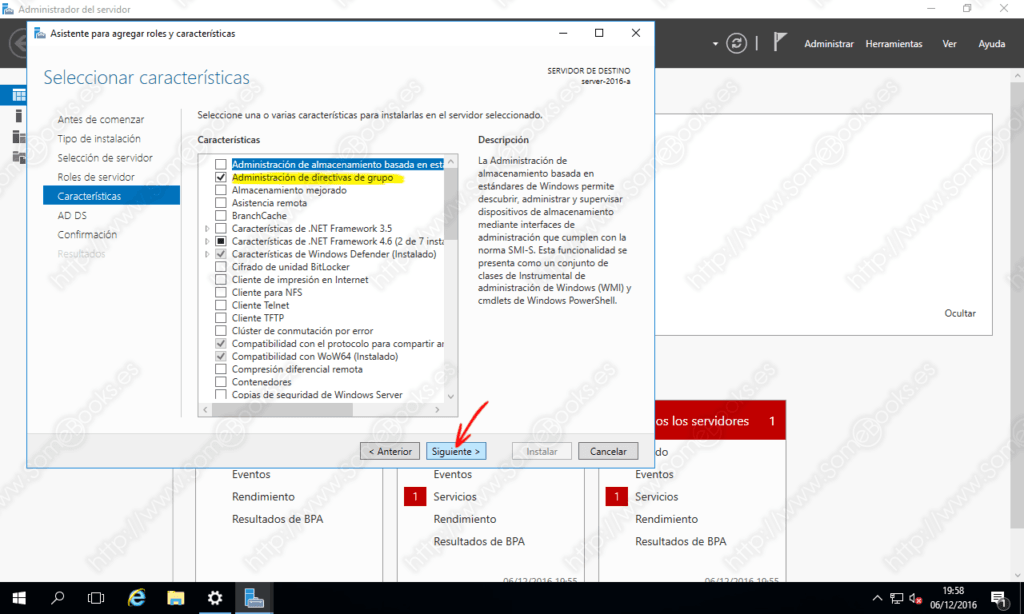
- Abre el Administrador del servidor y haz clic en "Administrar", luego selecciona "Agregar roles y características".
- Sigue el asistente hasta llegar a la página de selección de roles. Marca la casilla Active Directory Domain Services.
- El asistente puede mostrarte características adicionales necesarias; acepta la instalación de estas también.
- Haz clic en "Siguiente" y luego "Instalar".
3. Promocionar el Servidor a Controlador de Dominio:
- Una vez que el rol AD DS esté instalado, verás una notificación en el Administrador del servidor para promover este servidor a controlador de dominio.
- Selecciona esta opción y elige Agregar un nuevo bosque, introduciendo un nombre de dominio raíz único (por ejemplo, `miempresa.local`).
- En la sección de Opciones de controladores de dominio, selecciona el nivel funcional adecuado (se recomienda Windows Server 2016 o superior) e introduce una contraseña para el modo de restauración de servicios de directorio.
4. Configuración de DNS:
- Durante el proceso de promoción, confirma que el servidor DNS se configure automáticamente. Este paso es crítico para la resolución de nombres dentro del dominio.
- Completado el asistente, el servidor se reiniciará automáticamente.
5. Verificar la Configuración del Dominio:
- Después de reiniciar, inicia sesión en el servidor como administrador del dominio.
- Abre la herramienta Usuarios y equipos de Active Directory desde el menú Herramientas en el Administrador del servidor para verificar que el dominio se ha creado correctamente.
- Asegúrate de que el servicio DNS esté funcionando adecuadamente, comprobando que el servidor pueda resolver nombres de dominio correctamente.
Como Configurar Ipv6 En Windows 10⬇️ Mira Tambien
 Como Conectar Por Cable A Internet Windows 10
6. Configurar Clientes y Unirlos al Dominio:
- En los dispositivos cliente Windows, abre Propiedades del sistema y selecciona "Cambiar configuración" en la sección Nombre de equipo.
- Haz clic en "Cambiar" e introduce el nombre del dominio al que deseas unir el dispositivo.
- Proporciona las credenciales de un usuario del dominio con permisos suficientes para agregar el dispositivo.
- Reinicia el dispositivo para aplicar los cambios.
Siguiendo estos pasos, tendrás tu dominio configurado en Windows Server 2016, lo que te permitirá gestionar usuarios y recursos de manera centralizada.
Requisitos previos para configurar un dominio en Windows Server 2016
Antes de comenzar con la creación de un dominio en Windows Server 2016, es crucial asegurarse de cumplir con ciertos requisitos previos. Primero, debes tener una versión instalada y licenciada de Windows Server 2016. Asegúrate de que el servidor tenga acceso a Internet para las actualizaciones necesarias y que esté correctamente configurado en la red. Además, necesitas tener privilegios de administrador para poder realizar cambios en el sistema. Verifica que el nombre del servidor sea único dentro de tu red, ya que esto evitará conflictos posteriores. Por último, es aconsejable tener un plan de nombres de dominio bien definido, lo cual facilitará una organización eficiente y evitará problemas durante la configuración.
Paso a paso: Configuración del Active Directory Domain Services

Como Configurar Ipv6 En Windows 10⬇️ Mira Tambien
Como Conectar Por Cable A Internet Windows 10⬇️ Mira Tambien
 Como Conectar Escritorio Remoto De Mac A Windows
La configuración de un nuevo dominio en Windows Server 2016 comienza con el uso de Active Directory Domain Services (AD DS). Primero, abre el "Server Manager" y selecciona "Añadir roles y características". Sigue el asistente hasta llegar a la página "Roles de servidor", donde debes seleccionar "Active Directory Domain Services". Continúa el asistente, asegurándote de instalar las características necesarias sugeridas. Al final del proceso de instalación, verás una opción para promover el servidor a controlador de dominio. Haz clic en esta opción y elige "Agregar un nuevo dominio a un bosque existente" si estás expandiendo un dominio existente o "Agregar un nuevo bosque" si estás creando un nuevo dominio. Luego, introduce el nombre del dominio raíz, realiza las configuraciones de DNS adecuadas y sigue las instrucciones para completar la instalación.
Solución de problemas comunes durante la creación del dominio
Durante la creación del dominio en Windows Server 2016, puedes encontrar algunos problemas comunes. Uno de ellos es la falta de conectividad con otros dispositivos de la red, lo cual puede resolverse verificando y corrigiendo la configuración de red, incluyendo el DNS y el DHCP. Otro problema frecuente es recibir errores de replicación de Active Directory; esto podría ser causado por una configuración incorrecta del reloj del sistema o discrepancias en la topología de la red. Para abordar estos problemas, revisa el visor de eventos de Windows para obtener detalles específicos de los errores y consulta la documentación de Microsoft para soluciones detalladas. También es útil ejecutar las herramientas de diagnóstico de Active Directory, como dcdiag y repadmin, que pueden ofrecer pistas sobre cómo resolver los problemas encontrados.
¿Cuáles son los pasos necesarios para configurar un nuevo dominio en Windows Server 2016?
Para configurar un nuevo dominio en Windows Server 2016, sigue estos pasos:
1. Instala el rol de Active Directory Domain Services a través del Administrador del Servidor.
2. Promociona el servidor a controlador de dominio usando la opción que aparece tras la instalación del rol.
3. En el asistente, selecciona "Agregar un nuevo bosque" e introduce el nombre del dominio raíz.
4. Define y confirma las opciones de nivel funcional del bosque y del dominio.
5. Configura las opciones adicionales de DC, como el servidor DNS o el catálogo global.
6. Especifica el camino de los archivos de la base de datos, los archivos del registro y la carpeta SYSVOL.
7. Revisa las opciones y completa la instalación.
8. Finalmente, el servidor se reiniciará y el nuevo dominio estará listo.
Asegúrate de que el servidor tenga una dirección IP estática antes de comenzar.
¿Qué requisitos de hardware y software se deben cumplir antes de crear un dominio en Windows Server 2016?
Para crear un dominio en Windows Server 2016, debes cumplir con los siguientes requisitos de hardware y software:
1. Hardware:
- Procesador: Al menos 1.4 GHz de 64 bits.
- Memoria RAM: Mínimo 512 MB, pero se recomienda 2 GB o más.
- Espacio en disco: Al menos 32 GB de espacio disponible, considerando más para características adicionales como AD DS.
2. Software:
- Debes tener instalada la edición estándar o datacenter de Windows Server 2016.
- Asegúrate de que el servidor tenga una configuración de red adecuada y esté correctamente actualizado.
- Configuración de un nombre DNS único para el dominio y acceso a un servicio DNS.
- Es necesario tener permisos de administrador en la máquina donde se va a instalar el dominio.
¿Cómo se configura Active Directory en Windows Server 2016 para establecer un nuevo dominio?
Para configurar Active Directory en Windows Server 2016 y establecer un nuevo dominio, sigue estos pasos:
1. Abre el Administrador del Servidor y selecciona "Agregar roles y características".
2. Avanza hasta llegar a la selección de roles y elige "Servicios de dominio de Active Directory (AD DS)".
3. Completa la instalación y posteriormente haz clic en el enlace de notificación para "Promover este servidor a controlador de dominio".
4. Selecciona "Agregar un nuevo bosque" e ingresa el nombre del dominio raíz.
5. Configura las opciones adicionales como el nivel funcional del dominio y elige instalar el Servidores DNS si es necesario.
6. Proporciona una contraseña para el modo de recuperación y completa la instalación.
Después de reiniciar el servidor, tu nuevo dominio estará configurado.
Cómo actualizar tu PC con Windows 10 paso a paso

Guía paso a paso para personalizar tu PC para gaming

Guía para instalar y usar Docker en tu PC para desarrollo

Cómo construir un PC gamer de alta gama: Guía paso a paso

Como Buscar Archivos Duplicados En Windows 10

Como Buscar La Lupa En Windows 10
Subir
Deja una respuesta