

Como Conectar Escritorio Remoto De Mac A Windows

Explorar nuevas herramientas tecnológicas es esencial en el mundo actual. En este artículo, te mostraremos cómo conectar tu escritorio remoto de Mac a Windows fácilmente, permitiéndote trabajar de manera eficiente y sin límites desde cualquier lugar. ¡Descubre estos pasos cruciales para una conectividad sin interrupciones!
⭐ Índice de contenido
Guía Paso a Paso para Acceder a Windows desde tu Mac: Conexión de Escritorio Remoto Simplificada
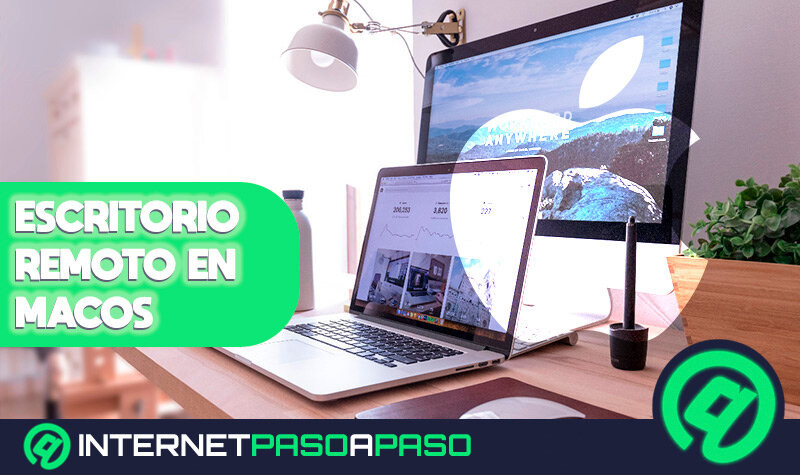
Si estás buscando una manera de acceder a un escritorio Windows desde tu Mac, estás en el lugar correcto. A través de la aplicación Conexión de Escritorio Remoto, puedes gestionar tu PC con Windows fácilmente. Aquí tienes una guía paso a paso para hacerlo:
1. Instala Microsoft Remote Desktop: Dirígete a la Mac App Store y busca la aplicación Microsoft Remote Desktop. Es gratuita y oficial de Microsoft, por lo que no tendrás problemas de compatibilidad. Descárgala e instálala en tu Mac.
⬇️ Mira Tambien Como Cambiar Windows Home A Pro
2. Prepara tu PC con Windows: Antes de poder conectarte, asegúrate de que tu PC está configurada para permitir conexiones remotas. Ve a "Configuración", luego a "Sistema", y busca "Escritorio remoto". Activa la opción de permitir conexiones remotas a tu computadora.
3. Obtén la dirección IP de tu PC: Necesitarás saber la dirección IP de tu PC para conectarte desde tu Mac. Puedes encontrarla abriendo una ventana de símbolo del sistema en tu PC y escribiendo `ipconfig`. Busca la dirección IPv4 en la lista.
4. Configura la conexión en tu Mac: Abre la aplicación Microsoft Remote Desktop en tu Mac. Haz clic en el icono "+" para agregar una nueva conexión. Introduce la dirección IP de tu PC en el campo correspondiente. También puedes dar un nombre personalizado a esta conexión para identificarla fácilmente.
5. Ingresa tus credenciales: Introduce las credenciales que utilizas para acceder a tu cuenta de usuario en tu PC con Windows. Estas credenciales son necesarias para permitir el acceso remoto.
⬇️ Mira TambienComo Cambiar Windows Home A Pro⬇️ Mira Tambien
 Como Cambiar La Hora Y Fecha En Windows 10
6. Conéctate: Una vez configurada la conexión, haz clic en "Iniciar" o "Connect". Tu Mac establecerá una conexión con tu PC en cuestión de segundos, permitiéndote controlar el escritorio de Windows como si estuvieras frente a él.
Recuerda que ambas computadoras deben estar encendidas y conectadas a internet para que la conexión funcione correctamente. Además, la calidad de la conexión puede depender de la velocidad de internet en ambos dispositivos. Asegúrate de tener una conexión estable para una mejor experiencia de usuario.
Preparativos necesarios antes de la conexión
Antes de poder conectar tu Mac a un equipo con Windows a través de escritorio remoto, es esencial realizar algunos preparativos. Primero, debes asegurarte de que el equipo con Windows esté configurado para permitir las conexiones remotas. Esto se puede hacer a través del menú de Configuración, en la sección "Sistema" y luego "Escritorio remoto". Aquí, activa la opción para permitir conexiones remotas al ordenador. Además, es crucial que tomes nota de la dirección IP del equipo Windows, ya que la necesitarás para establecer la conexión desde tu Mac. También, para evitar problemas durante la conexión, asegúrate de que ambos dispositivos estén conectados a la misma red o de que la red permita conexiones remotas.
Instalación y configuración de Microsoft Remote Desktop en Mac
Como Cambiar Windows Home A Pro⬇️ Mira Tambien
Como Cambiar La Hora Y Fecha En Windows 10⬇️ Mira Tambien
 Como Cambiar La Hora De Mi Pc Windows 10
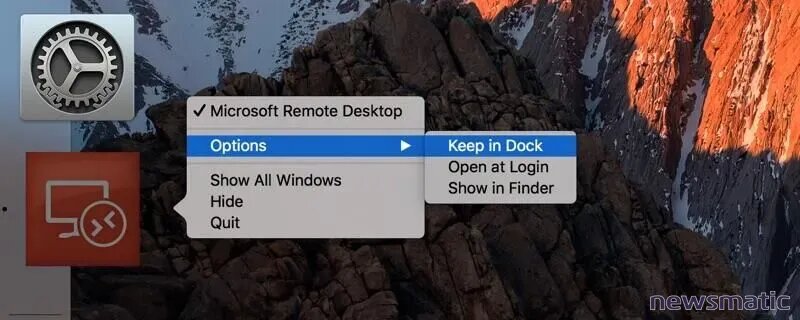
Para establecer una conexión de escritorio remoto desde un Mac a un PC con Windows, necesitarás instalar la aplicación Microsoft Remote Desktop, disponible de manera gratuita en la App Store. Una vez instalada, abre la aplicación y haz clic en "Agregar PC" para comenzar a configurar una nueva conexión. Aquí deberás ingresar la dirección IP que anotaste previamente. Asegúrate de rellenar los campos de usuario y contraseña de manera correcta para permitir el acceso adecuado al equipo Windows. Además, la aplicación ofrece opciones avanzadas que te permiten ajustar la experiencia de usuario, como la calidad de la conexión y las resoluciones de pantalla. Ten en cuenta estas configuraciones para obtener el mejor rendimiento posible.
Solución de problemas comunes durante la conexión
Aunque el proceso de conexión suele ser sencillo, pueden surgir inconvenientes. Uno de los problemas más comunes es la imposibilidad de establecer la conexión. Si esto ocurre, verifica que tanto tu Mac como el PC con Windows estén actualizados a las últimas versiones de su respectivo software, ya que compatibilidades obsoletas pueden impedir la interconexión. Otro problema puede ser la reducción en la velocidad o calidad de la conexión. En este caso, revisa si hay otras aplicaciones en segundo plano consumiendo el ancho de banda de la red. Además, asegurarte de que la red no tenga restricciones para conexiones VPN o de acceso remoto puede resolver muchos problemas. Finalmente, si continúas enfrentando dificultades, puede ser útil revisar las configuraciones del firewall tanto en el Mac como en el PC, ya que podrían estar bloqueando el tráfico necesario para la conexión.
¿Cuáles son los pasos necesarios para configurar una conexión de escritorio remoto desde un Mac a una PC con Windows?
Para configurar una conexión de escritorio remoto desde un Mac a una PC con Windows, sigue estos pasos esenciales:
1. Configura la PC con Windows: Ve a Configuración > Sistema > Escritorio remoto y activa la opción "Habilitar Escritorio remoto". Toma nota del nombre completo del dispositivo bajo las opciones.
2. Instala Microsoft Remote Desktop en el Mac: Descarga e instala la aplicación "Microsoft Remote Desktop" desde la App Store.
3. Añade la conexión: Abre la aplicación en el Mac, haz clic en "Agregar PC", y en el campo "PC name", ingresa el nombre del dispositivo Windows o la dirección IP.
4. Configura las opciones adicionales: Si necesitas, ajusta las configuraciones como la calidad del vídeo o los recursos redireccionados (impresora, portapapeles).
5. Conecta: Haz doble clic en la conexión creada, introduce las credenciales (usuario y contraseña de la cuenta de Windows) y ya podrás acceder al escritorio remoto de la PC.
Asegúrate de que ambas máquinas estén conectadas a la misma red o que la PC tenga acceso a Internet si es mediante una red externa.
¿Qué software o aplicaciones se recomiendan para realizar una conexión de escritorio remoto entre un Mac y un sistema operativo Windows?
Para realizar una conexión de escritorio remoto entre un Mac y un sistema operativo Windows, se recomienda utilizar Microsoft Remote Desktop, ya que es una aplicación oficial de Microsoft diseñada para este propósito. Otra opción popular es TeamViewer, que permite un acceso remoto multiplataforma con características adicionales como transferencia de archivos. Ambas aplicaciones son fáciles de usar y ofrecen buena compatibilidad entre ambos sistemas operativos.
¿Cómo solucionar problemas comunes al intentar establecer una conexión de escritorio remoto desde un Mac hacia Windows?
Para solucionar problemas comunes al intentar establecer una conexión de escritorio remoto desde un Mac hacia Windows, asegúrate de que el servicio de Escritorio Remoto esté habilitado en la máquina Windows. Verifica que el firewall no bloquee la conexión y que uses la aplicación oficial de Microsoft Microsoft Remote Desktop para macOS. Confirma que ambas máquinas estén en la misma red o que puedas acceder a través de una VPN segura. Finalmente, revisa las credenciales de usuario para asegurarte de que sean correctas y tengan permisos de acceso remoto.
Cómo actualizar tu PC con Windows 10 paso a paso

Guía paso a paso para personalizar tu PC para gaming

Guía para instalar y usar Docker en tu PC para desarrollo

Cómo construir un PC gamer de alta gama: Guía paso a paso

Como Buscar Archivos Duplicados En Windows 10

Como Buscar La Lupa En Windows 10
Subir
Deja una respuesta