

Como Cambiar Windows Home A Pro
¿Quieres llevar tu PC al siguiente nivel? Aprende a cambiar Windows Home a Pro y desbloquea funciones avanzadas con nuestra guía paso a paso. Descubre cómo mejorar tu experiencia de usuario y maximizar la productividad en unos simples pasos. ¡Comienza hoy mismo!
⭐ Índice de contenido
- Guía Completa para Actualizar de Windows Home a Pro: Mejora tu Experiencia Tecnológica
- ¿Por Qué Deberías Actualizar a Windows Pro?
- Requisitos Previos
- Paso a Paso para Realizar la Actualización
- Consejos Adicionales
- Requisitos previos antes de actualizar a Windows Pro
- Diferencias clave entre Windows Home y Windows Pro
- Pasos detallados para realizar la actualización
Guía Completa para Actualizar de Windows Home a Pro: Mejora tu Experiencia Tecnológica

Actualizar de Windows Home a Pro es una decisión que puede mejorar significativamente tu experiencia tecnológica. Esta guía te proporcionará los pasos y consejos necesarios para realizar esta actualización de manera efectiva.
¿Por Qué Deberías Actualizar a Windows Pro?
Windows Pro ofrece varias características adicionales que no están disponibles en la versión Home, como el Cifrado BitLocker, acceso remoto al escritorio, políticas de grupo avanzadas y soporte para máquinas virtuales. Estas características son especialmente útiles si utilizas tu computadora para fines comerciales o tecnológicos avanzados.
⬇️ Mira Tambien Como Cambiar La Hora Y Fecha En Windows 10
Requisitos Previos

Antes de comenzar el proceso de actualización, verifica que tu sistema cumpla con los requisitos de hardware de Windows Pro. Asegúrate también de tener una conexión a Internet estable y que todos tus datos estén respaldados para evitar pérdidas durante el proceso.
Paso a Paso para Realizar la Actualización
1. Compra la Clave de Producto de Windows Pro: Accede a la tienda de Microsoft o a un revendedor autorizado y adquiere una clave de producto válida para Windows Pro.
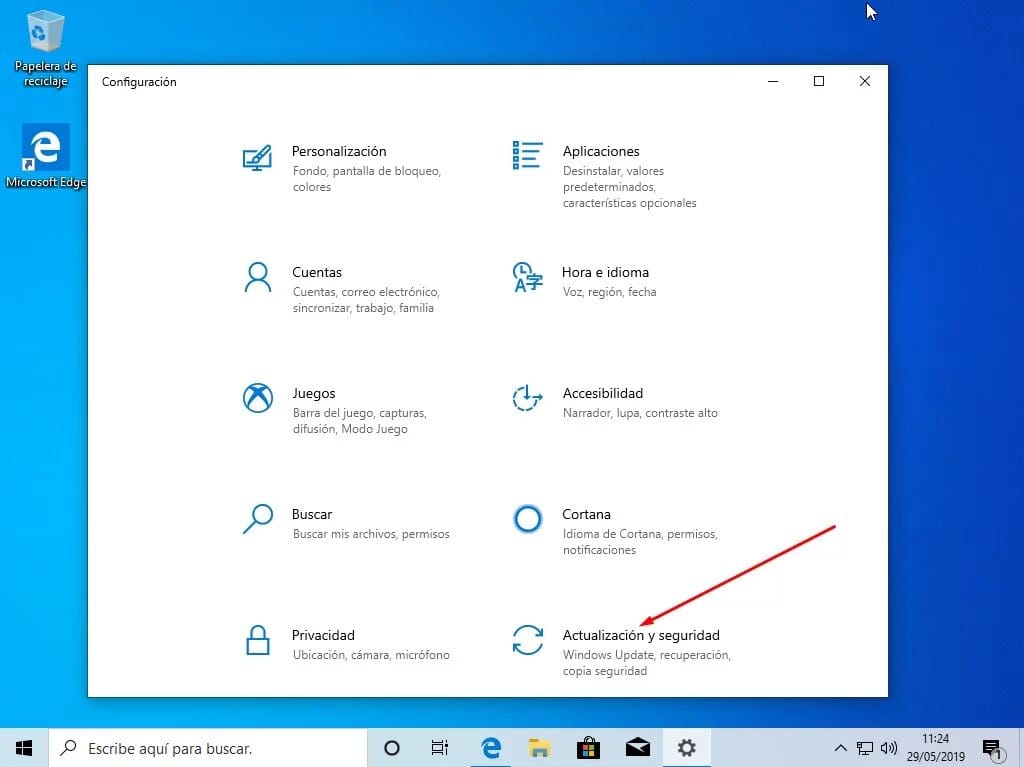
2. Accede a la Configuración del Sistema: Dirígete a "Configuración" en tu menú de inicio, luego selecciona "Actualización y seguridad".
⬇️ Mira TambienComo Cambiar La Hora Y Fecha En Windows 10⬇️ Mira Tambien
 Como Cambiar La Hora De Mi Pc Windows 10
3. Dirígete a la Sección de Activación: Dentro de "Actualización y seguridad", selecciona "Activación". Aquí encontrarás la opción para cambiar la clave de producto.
4. Introduce la Nueva Clave de Producto: Haz clic en "Cambiar clave de producto" e ingresa la clave de Windows Pro que adquiriste. Sigue las instrucciones en pantalla para completar el proceso.
5. Reinicia tu Computadora: Una vez que la clave haya sido aceptada, reinicia tu computadora para que se completen los cambios. Ahora disfrutarás de las nuevas características de Windows Pro.
Consejos Adicionales

Como Cambiar La Hora Y Fecha En Windows 10⬇️ Mira Tambien
Como Cambiar La Hora De Mi Pc Windows 10⬇️ Mira Tambien
 Como Cambiar La Fecha De Una Foto En Windows
- Si experimentas problemas durante la activación, utiliza la función de solución de problemas integrada en Windows o contacta al soporte técnico de Microsoft.
- Recuerda que algunas funciones de Windows Pro, como Hyper-V, requieren un hardware específico, por lo que verifica la compatibilidad antes de intentar usarlas.
Actualizar a Windows Pro puede abrirte muchas posibilidades en términos de seguridad y funcionalidad, lo cual es invaluable para cualquier usuario que busque aprovechar al máximo su tecnología.
Requisitos previos antes de actualizar a Windows Pro
Antes de proceder con la actualización de Windows Home a Pro, es crucial asegurarse de que tu sistema cumpla con ciertos requisitos básicos. En primer lugar, verifica que tu dispositivo tenga suficiente espacio de almacenamiento. La versión Pro requiere aproximadamente la misma cantidad de espacio que la versión Home, pero siempre es recomendable tener algunos gigabytes extra para manejar la instalación sin problemas. Además, asegúrate de que todas tus actualizaciones de Windows estén al día. Esto ayuda a evitar problemas durante el proceso de actualización. También es importante realizar una copia de seguridad completa de tus archivos importantes para prevenir cualquier pérdida de datos durante la transición.
Diferencias clave entre Windows Home y Windows Pro
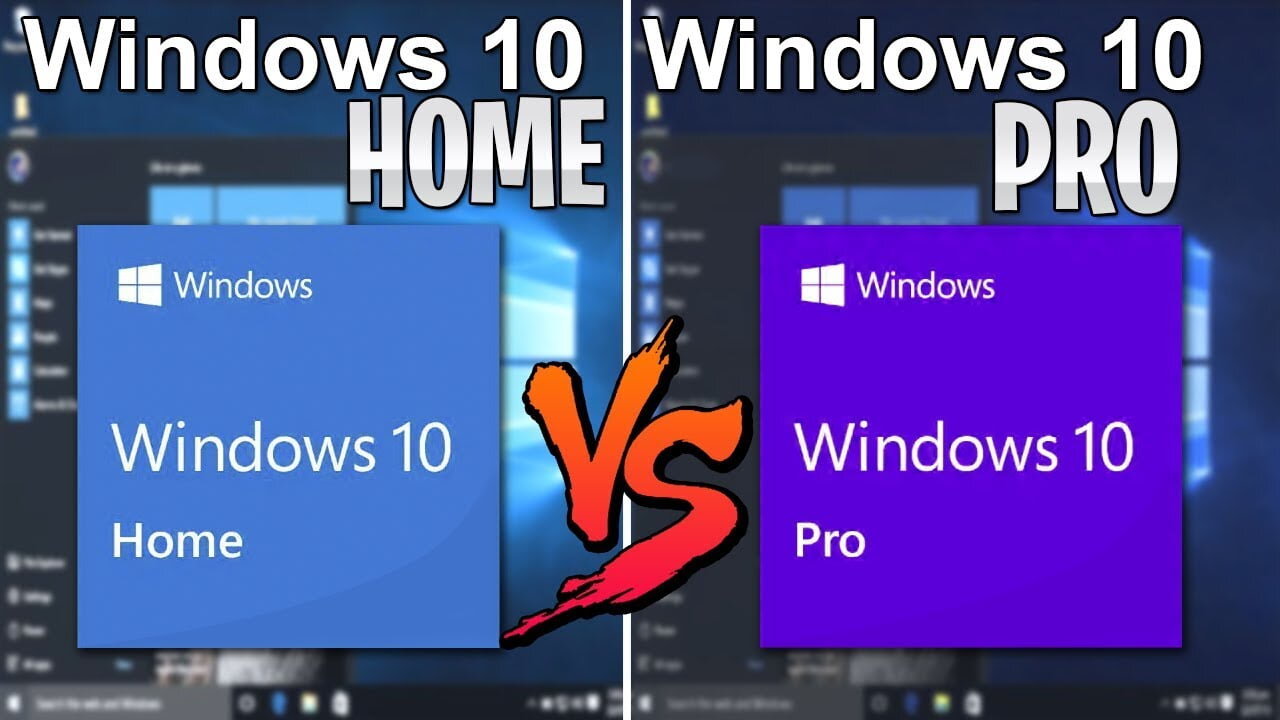
Windows Pro ofrece una serie de características avanzadas que no están disponibles en la versión Home, lo que la convierte en una opción atractiva para usuarios empresariales y avanzados. Una de las principales diferencias es la capacidad de unirse a un dominio de red, lo cual es esencial para muchas configuraciones empresariales. Además, Windows Pro incluye características de seguridad adicionales como BitLocker, que proporciona encriptación completa de disco para proteger tus datos de accesos no autorizados. La versión Pro también permite el acceso a Escritorio Remoto, facilitando la gestión y el control de tu PC desde otro dispositivo de forma remota. Estas funciones hacen de Windows Pro una opción más adecuada para empresas y usuarios que necesitan herramientas de administración avanzadas.
Pasos detallados para realizar la actualización
Para cambiar de Windows Home a Pro, sigue estos pasos cuidadosamente para garantizar una actualización exitosa. Primero, abre la Configuración de tu PC y dirígete a "Actualización y seguridad". Dentro de este menú, selecciona "Activación" en el panel lateral. Aquí, encontrarás la opción "Ir a Microsoft Store" que te permitirá comprar una licencia de Windows Pro si aún no tienes una. Si ya posees una clave de producto, selecciona "Cambiar clave de producto" e ingresa la clave proporcionada. Una vez que hayas ingresado la clave correcta, el sistema comenzará a desbloquear las características Pro automáticamente. Es posible que se requiera reiniciar tu dispositivo para completar la instalación. Asegúrate de no interrumpir el proceso y revisa si todos los componentes funcionan correctamente después del cambio.
¿Cuál es el proceso para actualizar mi sistema operativo de Windows Home a Windows Pro sin perder datos?
Para actualizar Windows Home a Windows Pro sin perder datos, sigue estos pasos:
1. Ve a Configuración > Actualización y seguridad > Activación.
2. Haz clic en Cambiar la clave de producto.
3. Ingresa la clave de producto de Windows Pro.
4. Sigue las instrucciones para completar la actualización.
Este proceso mantendrá tus archivos y configuraciones intactos.
¿Qué requisitos de hardware y software necesito tener en cuenta antes de cambiar de Windows Home a Windows Pro?
Antes de cambiar de Windows Home a Windows Pro, es importante considerar los siguientes requisitos:
1. Hardware: Ambos sistemas operativos comparten los mismos requisitos mínimos de hardware. Asegúrate de tener al menos un procesador de 1 GHz, 2 GB de RAM para la versión de 64 bits, y 20 GB de espacio en disco. Sin embargo, verifica que tu PC soporte características adicionales como BitLocker y Hyper-V, que son exclusivas de Windows Pro.
2. Software: Es fundamental contar con una licencia válida de Windows Pro. Asegúrate de que todos tus controladores y aplicaciones sean compatibles con esta versión, especialmente si utilizas software profesional o empresarial que pueda requerir permisos especiales o características avanzadas.
Realiza una copia de seguridad de tus datos antes de la actualización para prevenir cualquier pérdida de información.
¿Cuáles son las diferencias clave entre Windows Home y Windows Pro que justificarían una actualización?
Las diferencias clave entre Windows Home y Windows Pro que justificarían una actualización son las siguientes:
1. Funciones de Seguridad Avanzadas: Windows Pro ofrece BitLocker, que proporciona cifrado completo del disco, y Windows Information Protection (WIP) para proteger datos empresariales.
2. Acceso Remoto: Windows Pro incluye Escritorio Remoto, permitiendo el acceso a su PC desde cualquier lugar, lo cual no está disponible en Windows Home.
3. Herramientas de Gestión Empresarial: Pro dispone de características como Políticas de Grupo y Azure Active Directory, esenciales para la administración y configuración de dispositivos en un entorno empresarial.
4. Compatibilidad con Virtualización: Hyper-V es compatible solo con Windows Pro, facilitando la creación y gestión de máquinas virtuales.
5. Actualizaciones y Soporte Diferenciado: Windows Pro ofrece un ciclo de soporte más extenso y mayor control sobre las actualizaciones de Windows Update.
Estas funciones son determinantes principalmente para usuarios empresariales o avanzados que requieran una mayor capacidad de administración y seguridad.
Cómo actualizar tu PC con Windows 10 paso a paso

Guía paso a paso para personalizar tu PC para gaming

Guía para instalar y usar Docker en tu PC para desarrollo

Cómo construir un PC gamer de alta gama: Guía paso a paso

Como Buscar Archivos Duplicados En Windows 10

Como Buscar La Lupa En Windows 10
Subir
Deja una respuesta