

Como Conectar Por Cable A Internet Windows 10
Conectar por cable a Internet en Windows 10 es esencial para quienes buscan estabilidad y velocidad. En este artículo, te guiaremos paso a paso para establecer una conexión por cable, maximizando así tu experiencia de navegación y minimizando interrupciones.
⭐ Índice de contenido
Guía Paso a Paso para Establecer una Conexión por Cable Ethernet en Windows 10
Para establecer una conexión por cable Ethernet en Windows 10, sigue estos pasos detallados:
1. Conectar el Cable Ethernet: Asegúrate de tener un cable Ethernet. Conecta un extremo del cable al puerto Ethernet de tu computadora y el otro extremo al puerto disponible en el router o módem.
⬇️ Mira Tambien Como Conectar Escritorio Remoto De Mac A Windows
2. Verificar Conexión Física: Una vez que el cable esté conectado, asegúrate de que las luces indicadoras en el puerto Ethernet de tu computadora estén encendidas, lo cual indica que hay una conexión activa.
3. Acceder al Panel de Configuración de Red: En tu computadora, haz clic en el icono de red que se encuentra en la esquina inferior derecha de la barra de tareas. Si ves un icono de ordenador con un cable, significa que estás usando una conexión Ethernet.
4. Abrir Configuración de Red e Internet: Haz clic derecho sobre el icono de red y selecciona "Abrir configuración de red e Internet". Alternativamente, puedes ir a "Configuración" desde el menú "Inicio" y luego seleccionar "Red e Internet".
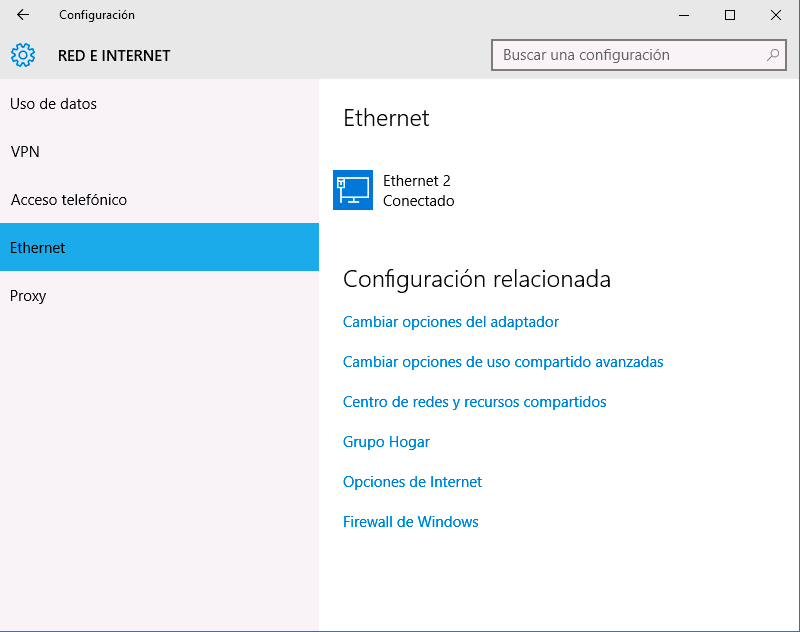
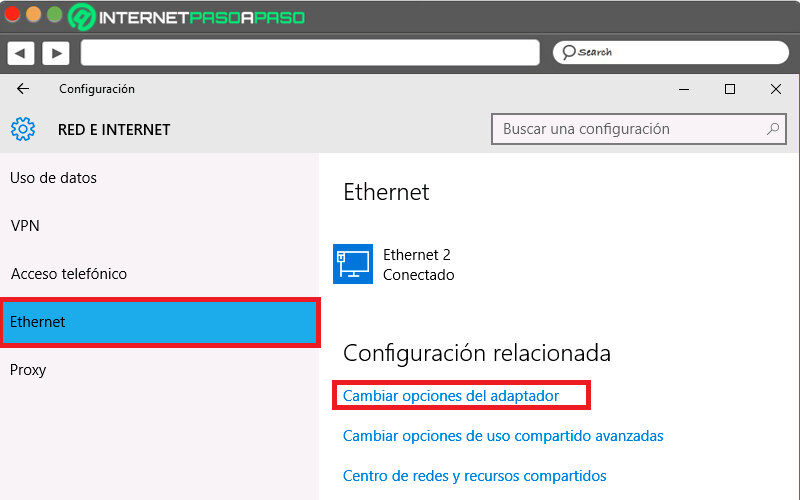
5. Seleccionar Ethernet: En la ventana de configuración, verás una lista de opciones a la izquierda. Haz clic en "Ethernet" para ver la configuración de tu conexión por cable.
⬇️ Mira TambienComo Conectar Escritorio Remoto De Mac A Windows⬇️ Mira Tambien
 Como Cambiar Windows Home A Pro
6. Configurar Direcciones IP (si es necesario): Por defecto, Windows 10 debe obtener una dirección IP automáticamente. Sin embargo, si necesitas ingresar una dirección IP estática, selecciona "Cambiar opciones de adaptador", haz clic derecho sobre el adaptador Ethernet y selecciona "Propiedades". Luego, selecciona "Protocolo de Internet versión 4 (TCP/IPv4)" y haz clic en "Propiedades".
7. Probar la Conexión: Abre tu navegador web y verifica si puedes acceder a Internet. Si tienes acceso, significa que la conexión Ethernet se ha establecido correctamente.
Siguiendo estos pasos, deberías poder configurar y utilizar una conexión de red por cable Ethernet en tu dispositivo con Windows 10 sin mayores inconvenientes.
Ventajas de una conexión por cable en Windows 10
Conectar tu ordenador con Windows 10 a internet mediante un cable Ethernet presenta múltiples ventajas en comparación con el uso del Wi-Fi. En primer lugar, una conexión por cable suele ser mucho más estable y rápida, lo que es ideal para tareas que requieren alta velocidad como streaming de video en alta definición o juegos en línea. Además, las conexiones por cable son menos susceptibles a interferencias externas, lo que significa que experimentarás menos caídas o problemas de conexión. Por último, al utilizar un cable, también aumentas la seguridad de tu conexión, ya que es menos probable que sea interceptada por terceros.
⬇️ Mira TambienComo Conectar Escritorio Remoto De Mac A Windows⬇️ Mira Tambien
Como Cambiar Windows Home A Pro⬇️ Mira Tambien
 Como Cambiar La Hora Y Fecha En Windows 10
Pasos para conectar tu dispositivo a través de un cable Ethernet
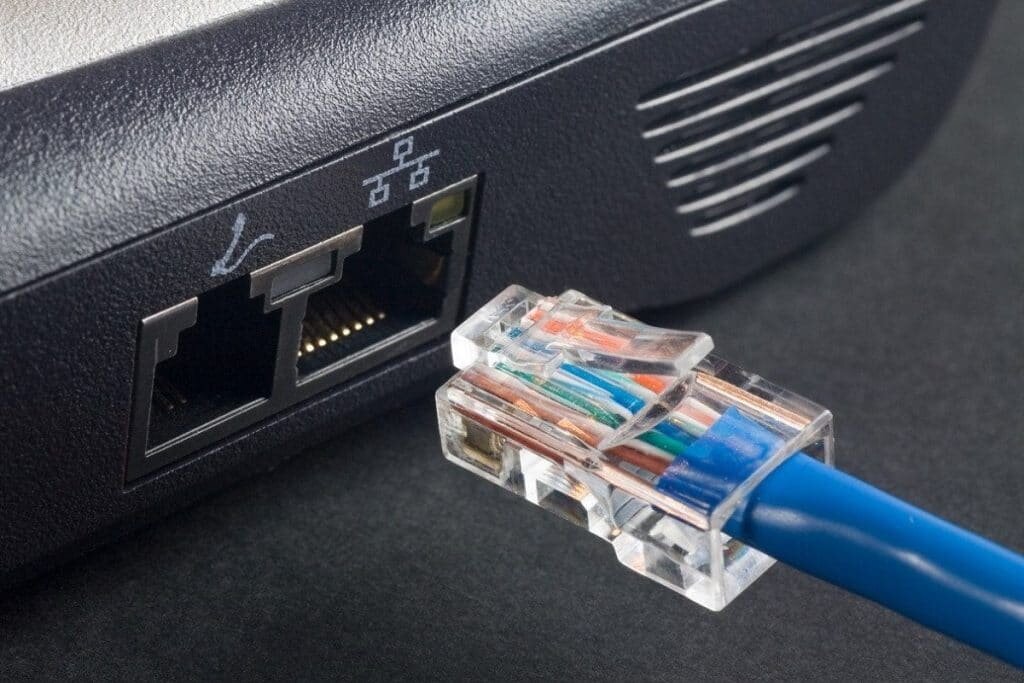
Para establecer una conexión a internet mediante un cable en Windows 10, sigue estos pasos detallados. Primero, necesitas un cable Ethernet; conecta un extremo a la ranura LAN de tu ordenador y el otro extremo al router o módem. Una vez conectado, tu equipo debería reconocer automáticamente la conexión a internet. Si esto no sucede, verifica que el cable esté firmemente conectado. A continuación, abre el menú de Configuración y selecciona "Red e Internet". Dentro de esa sección, haz clic en "Ethernet" para asegurarte de que el sistema está detectando la red correctamente. Si aún tienes problemas, reinicia tu router y comprueba los controladores de red del dispositivo.
Solución de problemas comunes de conexión por cable en Windows 10
Aunque las conexiones por cable son generalmente confiables, pueden surgir inconvenientes. En caso de problemas, primero asegúrate de que el cable Ethernet no esté dañado y esté correctamente conectado. Verifica también que el router/módem esté funcionando bien. Si persisten los problemas, prueba cambiar el puerto del router donde conectas el cable. Otra posible solución es actualizar los controladores de red; accede al "Administrador de dispositivos", busca la tarjeta de red y selecciona "Actualizar controlador". Finalmente, si nada funciona, intenta realizar un diagnóstico de red a través del asistente de Windows para identificar cualquier incompatibilidad o error de configuración.
¿Cómo configurar manualmente una conexión a internet por cable en Windows 10?
Para configurar manualmente una conexión a Internet por cable en Windows 10, sigue estos pasos:
1. Conecta el cable Ethernet al puerto de red de tu PC y al router o módem.
2. Abre la configuración de Red e Internet desde el menú de inicio.
3. Selecciona Ethernet en el panel izquierdo.
4. Haz clic en tu conexión Ethernet y luego selecciona Editar bajo la sección de Configuración IP.
5. Cambia el tipo de asignación a Manual.
6. Activa IPv4 o IPv6, según tu necesidad.
7. Introduce la dirección IP, máscara de subred, puerta de enlace y DNS proporcionados por tu proveedor de servicios.
Finalmente, pulsa Guardar para aplicar la configuración.
¿Qué pasos seguir para solucionar problemas de conectividad al conectar un cable Ethernet en Windows 10?
Para solucionar problemas de conectividad al conectar un cable Ethernet en Windows 10, sigue estos pasos:
1. Verifica el cable: Asegúrate de que el cable está correctamente conectado y no está dañado.
2. Cambia de puerto: Prueba conectar el cable en otro puerto del router o switch.
3. Reinicia dispositivos: Reinicia tanto el ordenador como el router.
4. Configuración de red: Ve a Configuración > Red e Internet y selecciona Solucionar problemas.
5. Desactivar IPv6: Desactiva IPv6 desde las propiedades del adaptador de red si no se utiliza.
6. Restablece TCP/IP: Usa el símbolo del sistema como administrador y ejecuta netsh int ip reset.
7. Actualizar controladores: Revisa si hay actualizaciones para los controladores del adaptador de red.
8. Desactiva el Firewall: Temporalmente desactiva el firewall para verificar si está bloqueando la conexión.
Estos pasos deberían ayudarte a identificar y solucionar el problema de conectividad.
¿Cómo verificar si el adaptador de red está habilitado y funcionando correctamente en Windows 10?
Para verificar si el adaptador de red está habilitado y funcionando correctamente en Windows 10, sigue estos pasos:
1. Abre el Panel de Control y ve a "Redes e Internet".
2. Haz clic en "Centro de redes y recursos compartidos" y luego en "Cambiar configuración del adaptador".
3. Aquí verás una lista de tus adaptadores de red. Un adaptador habilitado mostrará un ícono en color sólido.
4. Haz clic derecho sobre él y selecciona "Estado" para comprobar su funcionamiento. Puedes ver si está conectado, la velocidad y los paquetes enviados/recibidos.
Si hay problemas, puedes intentar solucionar problemas desde este menú o deshabilitar/habilitar nuevamente el adaptador.
Cómo actualizar tu PC con Windows 10 paso a paso

Guía paso a paso para personalizar tu PC para gaming

Guía para instalar y usar Docker en tu PC para desarrollo

Cómo construir un PC gamer de alta gama: Guía paso a paso

Como Buscar Archivos Duplicados En Windows 10

Como Buscar La Lupa En Windows 10
Subir
Deja una respuesta