
Pasos para encriptar carpetas en Windows
**Secretos al descubierto**, quién lo diría, pero en el mundo digital, un simple clic puede exponer tus archivos más personales como si fueran un meme viral en Twitter. Imagina que un hacker curioso husmea en tu PC como si estuviera en una convención de espías; eso es lo que pasa cuando no encriptas tus carpetas en Windows. Y justo ahí fue cuando me di cuenta que la privacidad no es un lujo, es una necesidad. En este tutorial relajado, te guío a través de pasos sencillos para **encriptar carpetas en Windows**, protegiendo tus datos de miradas indiscretas. No solo ganarás paz mental, sino que evitarás dolores de cabeza como el mío cuando perdí un pendrive con fotos familiares. Vamos a sumergirnos en esto con un enfoque humano y práctico.
⭐ Índice de contenido
Mi desventura con un USB perdido: Una lección de privacidad digital
Recuerdo vividamente esa tarde en Madrid, donde el sol caía como en una escena de "La Casa de Papel", y yo, torpe como siempre, dejé mi USB en un café. Al recuperarlo, me entró el pánico: ¿Y si alguien había copiado mis archivos? En mi opinión, es como dejar la puerta de casa abierta; nadie lo haría, pero en la red, pasa todo el tiempo. Esa experiencia me empujó a explorar cómo encriptar carpetas en Windows, y te juro que cambió mi vida. Empecemos con el básico: Windows tiene herramientas incorporadas para esto, como BitLocker, que es como un superhéroe silencioso protegiendo tus tesoros.
La lección aquí es clara: no esperes a que te roben la información. En mi caso, perdí el sueño por una noche, pero tú puedes evitarlo. Para **proteger archivos con encriptación en Windows**, el primer paso es verificar si tu versión de Windows soporta estas funciones. Si tienes Windows 10 o 11 Pro, estás de suerte. BitLocker es la estrella, pero si no, EFS (Encrypting File System) es un buen plan B. Es como elegir entre un candado moderno o uno clásico; ambos funcionan, pero uno es más robusto.
Encriptación: Del castillo medieval a la era de los hackers
Piensa en la encriptación como esos castillos medievales de España, con murallas altas y fosos llenos de agua; solo que en lugar de caballeros, estamos lidiando con ciberdelincuentes. En la historia, los reyes usaban códigos secretos para sus mensajes, y hoy, en Windows, hacemos lo mismo con algoritmos. Es una comparación inesperada, pero sirve: mientras que un castillo protegía oro, tú proteges fotos de vacaciones o documentos laborales. En mi país, donde el "qué dirán" es un modismo que pesa como una losa, mantener la privacidad es crucial.
⬇️ Mira Tambien Guía para usar OneDrive para sincronizar archivos
Ahora, hablemos de cómo se compara esto con otras opciones. Por un lado, tienes BitLocker, que es nativo y fácil, pero requiere una clave de recuperación. En contraste, herramientas de terceros como VeraCrypt son como añadir un foso extra, pero complican las cosas. Aquí va una tabla rápida para que eches un vistazo y compares:
| Herramienta | Ventajas | Desventajas |
|---|---|---|
| BitLocker (Windows nativo) | Fácil de usar, integración perfecta, alto nivel de seguridad. | Solo en ediciones Pro; necesita TPM hardware. |
| EFS (Encrypting File System) | Disponible en todas las ediciones, simple para archivos individuales. | Menos seguro que BitLocker; depende de la cuenta de usuario. |
| VeraCrypt (tercera) | Encriptación avanzada, compatible con múltiples sistemas. | Interfaz más compleja, requiere instalación extra. |
Esta comparación te muestra que, al final, **encriptar carpetas en Windows** no es solo un tutorial; es una decisión cultural de valorar lo tuyo. Y si eres de los que dicen "bah, a mí no me hackean", te invito a un mini experimento: intenta acceder a una carpeta encriptada sin la clave. Verás que no es tan fácil como pensabas.
Imagina una charla con un hacker escéptico: Resolviendo el misterio con humor
Supongamos que estoy charlando con un hacker imaginario, ese tipo sarcástico como el personaje de Mr. Robot en la serie. Él me dice: "¿Para qué encriptar? Todo se hackea al final". Y yo, con una sonrisa relajada, respondo: "Verdad, pero al menos te hago sudar un poco". El problema es real: muchos subestiman la seguridad, pensando que es cosa de películas. Pero la solución es simple y con un toque de ironía, como cuando usas un emoji para esconder un secreto en un mensaje.
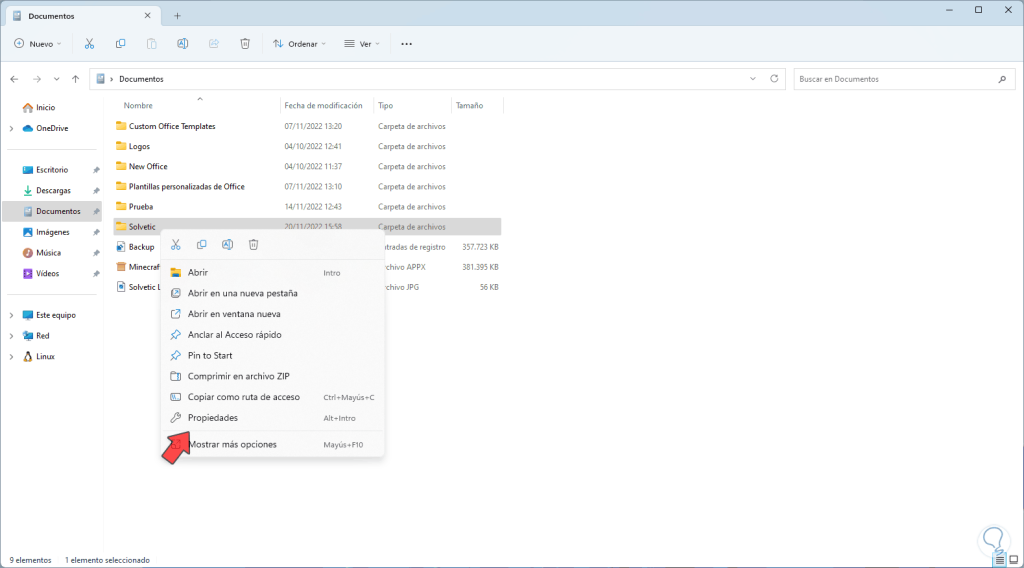
Para encriptar una carpeta paso a paso, empecemos con BitLocker. 1. Abre el Explorador de archivos y haz clic derecho en la carpeta que quieres proteger. 2. Selecciona "Activar BitLocker" – sí, es tan directo. 3. Elige una contraseña fuerte, no algo como "1234", que es un error común. Y si usas EFS, es similar: ve a Propiedades de la carpeta, activa la encriptación y voilà. Pasos para encriptar carpetas en Windows como estos te dan control, y con un poco de humor, puedes pensar en ello como un juego de detectives.
⬇️ Mira TambienGuía para usar OneDrive para sincronizar archivos⬇️ Mira Tambien
 Cómo arreglar pantallas azules en Windows
En resumen, no dejes que un "cibercaco" se lleve tu data; es como dejar las llaves en la puerta. Usa estas herramientas y duerme tranquilo, que al fin y al cabo, en el mundo de hoy, la privacidad es el nuevo oro.
El giro final: De vulnerabilidad a empoderamiento
Al final de este viaje, lo que parecía un simple tutorial se convierte en un recordatorio: encriptar no es solo técnica, es un acto de rebeldía contra la exposición constante. Así que, haz este ejercicio ahora mismo: elige una carpeta importante, sigue los pasos que te di y siente esa satisfacción. ¿Y tú, qué harías si un día te robaran tu privacidad digital? Comenta abajo y compartamos historias; tal vez saquemos un meme de esto.
Estrategias para troubleshooting WiFi básico

Guía para usar el solucionador de problemas integrado

Guía para usar el centro de redes compartidas

Pasos para actualizar software en laptops
Consejos para mejorar la estabilidad de redes
Cómo transferir archivos grandes entre Android y PC
Subir
Deja una respuesta