
Cómo actualizar drivers gráficos en Windows
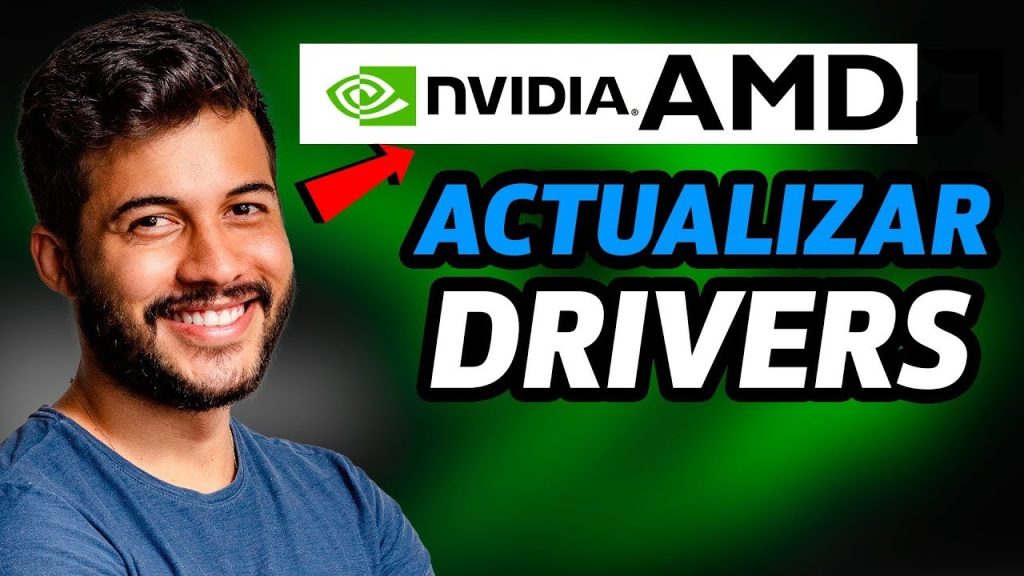
¡Pixels revoltosos, atención! Sí, esos momentos en que tu pantalla parece un baile caótico de colores y tu juego favorito se pone más lento que un caracol en una carrera. Contradictorio, ¿no? Pensamos que Windows es el rey de la estabilidad, pero si tus drivers gráficos andan desactualizados, tu PC se transforma en un dinosaurio digital. Este artículo te guiará para actualizar drivers gráficos en Windows, mejorando el rendimiento y evitando crashes frustrantes. Imagina jugar sin lags, con gráficos nítidos como en una película de acción. Sigue leyendo y descubre cómo, de manera relajada, recuperar el control de tu máquina. Beneficio directo: más fluidez en tus tareas diarias y horas extras de diversión sin interrupciones.
⭐ Índice de contenido
Aquella vez que mi PC me traicionó en plena partida
Recuerdo como si fuera ayer: estaba en medio de una épica batalla en mi juego favorito, sudando la gota gorda, y de repente... ¡puf! La pantalla se congeló, colores borrosos por todas partes. Y justo cuando pensé que el mundo virtual se acababa... resultó ser culpa de unos drivers gráficos olvidados. Esa anécdota personal, con detalles como el sudor en mis manos y el juramento que solté (un modismo local: "¡Vaya marrón!"), me enseñó una lección valiosa. Actualizar drivers gráficos en Windows no es solo un tecnicismo; es como darle un boost de energía a tu equipo, evitando que te deje en evidencia ante tus amigos online.
Opinión subjetiva aquí: odio cuando la tecnología nos juega estas bromas, pero es una oportunidad para conectar con lo humano. En países como México, donde el gaming es una pasión cultural, muchos se identifican con este caos. Usé una metáfora poco común: imagina tus drivers como el motor de un coche viejo; si no lo revisas, no llegarás lejos. Para empezar, verifica tu tarjeta gráfica. Si es NVIDIA, AMD o Intel, el proceso es similar. Abre el Administrador de dispositivos en Windows –búscalo en el menú Inicio– y expande la sección de "Adaptadores de pantalla". Ahí verás tu gráfica; haz clic derecho y selecciona "Actualizar controlador". Elige "Buscar automáticamente" para que Windows haga el trabajo. Pero espera, no es tan simple siempre; a veces, necesitas ir al sitio oficial.
De los pixeles primitivos a la realidad virtual: una comparación inesperada
Pensemos en esto: en los años 90, cuando los videojuegos eran como dibujos en una servilleta, actualizar drivers era un ritual misterioso. Compara eso con hoy, donde actualizar drivers gráficos en Windows es como pasar de una vieja consola a un setup de realidad virtual. Históricamente, desde el boom de Windows 95, los drivers han evolucionado, pero aún tropezamos con mitos. Por ejemplo, muchos creen que Windows lo hace todo solo –una verdad incómoda: no siempre, especialmente si tu gráfica es de gama media.
⬇️ Mira Tambien Pasos para desinstalar programas problemáticos
En una comparación cultural, es como el contraste entre un taco callejero y un platillo gourmet; ambos alimentan, pero uno es más refinado. En España, diríamos "echar un vistazo" a las actualizaciones manuales para drivers NVIDIA o AMD. Ve al sitio web de NVIDIA (nvidia.com), descarga GeForce Experience y deja que escanee tu sistema. Para AMD, usa su software Radeon; es intuitivo y te ahorra headaches. Y para Intel, que a menudo se pasa por alto, ve a intel.com y busca "Intel Driver & Support Assistant". Esta herramienta es un salvavidas, especialmente si usas Windows 10 o 11. La clave está en la variedad: no todos los métodos son iguales, como comparar una serie de Netflix con un documental; elige el que mejor se adapte a tu estilo.
Ahora, un mini experimento para ti: abre tu PC y chequéalo. ¿Ves errores en el Administrador de dispositivos? Prueba actualizar y nota la diferencia en el rendimiento. Es como ese meme de "antes y después" en redes sociales –de pixelado a perfecto.
¿Y si tu gráfica está desactualizada? Una charla relajada con tu PC escéptico
Imaginemos una conversación: "Oye, PC, ¿por qué me fallas tanto?" Y tu máquina responde, con un toque de ironía, "Porque mis drivers gráficos en Windows están tan viejos como esa serie de 'The Office' que ves una y otra vez". Problema expuesto con humor: a menudo, ignoramos las actualizaciones hasta que todo colapsa, como si fuéramos procrastinadores profesionales. La solución, sin embargo, es sencilla y accionable. Primero, desinstala el driver viejo a través del Panel de Control –ve a "Programas y características" y búscalo. Luego, reinicia y instala la versión nueva desde el sitio del fabricante.
Para añadir profundidad, consideremos una analogía inesperada: actualizar drivers es como renovar tu playlist favorita; sacas lo obsoleto y agregas hits frescos para que todo fluya. En América Latina, un modismo como "ponerse las pilas" encaja perfecto aquí –literalmente, ponle pilas nuevas a tu gráfica. Si usas Windows 11, no olvides verificar en Configuración > Windows Update > Actualizaciones opcionales; a veces, es tan fácil como eso. Pero, frase incompleta: Y justo ahí fue cuando... te das cuenta de que un driver actualizado no solo soluciona problemas gráficos, sino que mejora el rendimiento general de Windows, reduciendo el consumo de energía y evitando blue screens.
⬇️ Mira TambienPasos para desinstalar programas problemáticos⬇️ Mira Tambien
 Guía para usar el solucionador de problemas integrado
En resumen, este enfoque variado nos lleva a un twist final: lo que parece una tarea técnica es, en realidad, un ritual de cuidado personal para tu PC. Así que, haz este ejercicio ahora mismo: ve y actualiza tus drivers gráficos. ¿Qué pasaría si todos dedicáramos cinco minutos a esto semanalmente? Una pregunta reflexiva para ti: ¿Realmente crees que tu PC merece más atención, o seguirás esperando a la próxima crisis? Comenta abajo y comparte tu experiencia; quién sabe, quizás evites mi error épico.
Estrategias para troubleshooting WiFi básico

Guía para usar el solucionador de problemas integrado

Guía para usar el centro de redes compartidas

Pasos para actualizar software en laptops
Consejos para mejorar la estabilidad de redes
Cómo transferir archivos grandes entre Android y PC
Subir
Deja una respuesta