

Cómo arreglar pantallas azules en Windows
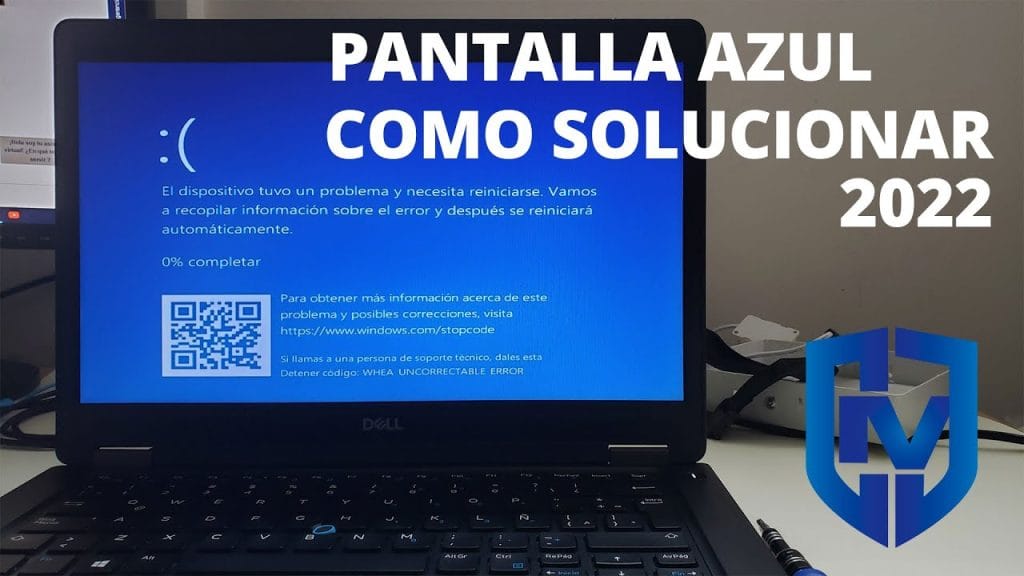
Azul catastrófico, ese pantallazo. Imagínate estar en medio de un proyecto crucial, con el correo electrónico abierto y esa pantalla azul de la muerte (BSOD) que aparece de la nada, arruinando todo. Sí, es una contradicción total: Windows, el sistema que nos facilita la vida digital, a veces se rebela como un adolescente en plena crisis. Pero aquí viene lo bueno: con unos pasos simples y un poco de paciencia, puedes arreglar pantallas azules en Windows y volver a la normalidad sin perder la cabeza. Este artículo no es solo un tutorial seco; es mi guía relajada basada en experiencias reales, para que evites el estrés y ganes tiempo valioso en tu día a día.
⭐ Índice de contenido
Recuerdo mi primer BSOD: Una lección dura que nadie olvida

Y justo ahí fue cuando... mi laptop se congeló por completo durante una presentación virtual. Estaba en Madrid, conectado a una videollamada con colegas, y bam, esa pantalla azul me dejó como un idiota frente a la cámara. No exagero: era como si mi PC decidiera imitar a un personaje de "The Office", donde todo sale mal en el momento menos oportuno. En mi opinión, el BSOD no es solo un error técnico; es una bofetada de realidad que nos recuerda lo frágiles que son nuestras máquinas. Pero de esa metida de pata saqué una lección: siempre hay una causa detrás, como un conflicto de drivers o un problema de hardware, y con un poco de investigación, se resuelve.
En España, donde el "vamos a echar un vistazo" es un modismo común para resolver problemas cotidianos, empecé por identificar el código de error en la pantalla azul. Por ejemplo, si ves algo como "IRQL_NOT_LESS_OR_EQUAL", es como un grito de auxilio del sistema. Mi anécdota personal me enseñó que no hay que panicar; en lugar de reiniciar a lo loco, toma notas. Esa experiencia me llevó a una analogía inesperada: el BSOD es como un toro en una cacharrería, cargando contra todo, pero con el control adecuado, lo esquivas sin heridos.
⬇️ Mira Tambien Pasos para diagnosticar errores de hardware
El BSOD como un toro en una cacharrería: Comparando con la cultura española
En la tradición de las corridas, un toro descontrolado simboliza caos puro, y eso es exactamente lo que pasa con el BSOD en Windows. Piensa en ello: en España, decimos "no hay toro que no se canse", refiriéndose a que hasta lo más fuerte se agota. Aplicado a Windows, significa que estos errores no son eternos; se pueden solucionar pantalla azul con estrategias probadas. Históricamente, desde que Microsoft lanzó el BSOD en 1985, ha evolucionado de un simple mensaje a un diagnóstico detallado, pero sigue siendo ese invitado no deseado en tu sesión de trabajo.
Para enriquecer esto, comparemos con algo cotidiano: imagina el BSOD como una paella mal hecha, donde un ingrediente falla y todo se arruina. En mi caso, descubrí que causas comunes incluyen actualizaciones fallidas o conflictos de software, similares a mezclar ingredientes sin medida. Aquí va una tabla rápida para aclarar las ventajas y desventajas de herramientas para diagnosticar esto:
| Herramienta | Ventajas | Desventajas |
|---|---|---|
| Verificador de memoria de Windows | Fácil de usar, detecta errores de RAM rápidamente | Puede tardar horas en escanear |
| Administrador de dispositivos | Identifica drivers problemáticos al instante | No soluciona todo solo; requiere acción manual |
Esta comparación cultural no es solo para entretener; te ayuda a ver el arreglo de errores en Windows como algo manejable, no un desastre inevitable.
Ríete del error y zafate de él: Un problema con solución irónica

Pasos para diagnosticar errores de hardware⬇️ Mira Tambien
 Consejos para resolver problemas de internet
¿Y si te digo que el BSOD, ese villano de Windows, puede ser casi cómico? Imagina una conversación con un lector escéptico: "¿En serio? ¿Otra vez esa pantalla azul? ¿Para qué sirve Windows si se cae tanto?". Pues bien, amigo, la ironía es que, a pesar de su fama, es fácil de prevenir y arreglar pantallas azules. Empecemos por el problema: a menudo, es causado por overclocking o malware, y ahí es donde entra el humor – como si tu PC dijera "necesito un descanso, humano".
Para solucionarlo, propongo un mini experimento: siéntate, reinicia en modo seguro (presiona F8 o Shift + Reiniciar en Windows 10+). 1. Abre el Administrador de tareas para cerrar procesos sospechosos. 2. Actualiza drivers desde el sitio oficial de tu hardware – eso es como darle una manita de gato a tu PC. 3. Corre el solucionador de problemas de Windows escribiendo "msdt.exe /id DiagnosticTroubleshooter" en la búsqueda. Y si persiste, considera un escaneo con antivirus; no es broma, a veces es un virus disfrazado. Esta secuencia, con un toque de ironía, te saca del apuro sin sudar la gota gorda. En Latinoamérica, diríamos "no hay mal que por bien no venga", y aquí, ese BSOD te obliga a mantener tu sistema limpio.
Al final, el BSOD no es el fin del mundo; es un recordatorio para valorar lo que funciona bien en tu Windows. Así que, haz este ejercicio ahora mismo: revisa tus drivers y actualiza. ¿Has tenido un BSOD que te hizo cuestionar tu relación con la tecnología, obligándote a ser más proactivo? Comparte en los comentarios; quién sabe, tal vez tu historia ayude a otros a no repetir mis errores.
⬇️ Mira TambienPasos para diagnosticar errores de hardware⬇️ Mira Tambien
Consejos para resolver problemas de internet⬇️ Mira Tambien
 Ideas para optimizar el rendimiento de Windows
Estrategias para redes inalámbricas rápidas

Pasos para mejorar la señal WiFi

Guía para conectar dispositivos a WiFi

Estrategias para optimizar WiFi en exteriores

Introducción a la criptografía básica

Pasos para actualizar drivers WiFi
Subir
Deja una respuesta