

Cómo configurar recordatorios en Windows
Olvídate ya de procrastinar. Sí, lo sé, en un mundo donde los móviles nos bombardean con notificaciones, pensar que tu PC con Windows podría ser el héroe silencioso contra el olvido suena contradictorio. Pero aquí está la verdad incómoda: miles de personas pierden citas, deadlines y hasta ideas brillantes porque no aprovechan las herramientas incorporadas en su sistema. Configurar recordatorios en Windows no solo te ayuda a organizar tu día, sino que te devuelve el control, convirtiendo tu computadora en un aliado relajado y eficiente. Imagina despertar a una notificación que te recuerda esa reunión crucial, sin el estrés de depender solo de apps externas. En este artículo, te guío paso a paso, con un toque personal, para que saques el máximo provecho y te sientas más productivo que nunca.
⭐ Índice de contenido
Mi épica batalla contra el olvido digital
Y justo ahí fue cuando, hace unos años, perdí una presentación importante porque mi viejo portátil con Windows me ignoró como si fuera un fantasma. Estaba en mi oficina, rodeado de papeles y con la cabeza en las nubes, cuando recordé que había configurado un recordatorio para configurar recordatorios en Windows, pero falló estrepitosamente. Esa anécdota me enseñó una lección dura: las herramientas de Windows son como un amigo distraído que necesita instrucciones claras para no dejarte colgado. En mi opinión, subestimamos lo fácil que es usar la app de Recordatorios en Windows 10 o 11, que viene integrada y no requiere descargas extras.
Permíteme compartir una metáfora poco común: imagina a Windows como un mayordomo torpe de una novela de Agatha Christie, siempre a punto de olvidar algo, pero con el potencial de ser impecable si le das los detalles correctos. Para empezar, abre la app de Recordatorios a través del menú Inicio o busca "Recordatorios" en la barra de búsqueda. Una vez dentro, crea un nuevo recordatorio con un título descriptivo, como "Reunión con el jefe a las 10 AM". Añade detalles específicos, como la fecha, hora y hasta una ubicación si usas Windows 11. En mi caso, después de ese fiasco, empecé a usar esta función diariamente, y ahora es como tener un asistente personal que no cobra sueldo. ¿Y lo mejor? Integra con Cortana, que en versiones más recientes se siente como un eco de Siri, pero con acento americano.
De alarmas ancestrales a notificaciones modernas en Windows
Comparémoslo un momento: en la antigua Roma, usaban clepsidras para no perder la hora de las batallas, mientras que hoy, configurar recordatorios en Windows es como tener una clepsdra digital que no se rompe. Esta evolución cultural resalta cómo hemos pasado de herramientas rudimentarias a sistemas inteligentes, pero con un twist irónico: a veces, la tecnología moderna nos complica más de lo necesario. Por ejemplo, muchos mitos circulan sobre que solo apps de terceros como Google Calendar superan a las nativas de Windows, pero la verdad incómoda es que la app de Recordatorios en Windows es gratuita, integrada y menos invasiva.
⬇️ Mira Tambien Pasos para integrar Office con Windows
En una conversación imaginaria con un lector escéptico, te diría: "Oye, amigo, ¿realmente necesitas otra app cuando Windows ya tiene todo?" Imagina que respondes: "Bueno, probémoslo". Aquí va un mini experimento para ti: abre Configuración en tu PC, ve a "Sistema" y luego a "Notificaciones y acciones". Ajusta las preferencias para que los recordatorios aparezcan en la barra de tareas. Verás cómo, al configurar recordatorios en Windows 10, puedes personalizar sonidos y prioridades. Es como sintonizar una radio antigua para que solo emita tus canciones favoritas. Y si eres de España, como yo, esto es como "echar una mano" a tu rutina diaria, evitando que se te escape el tren, literalmente. Recuerda, no es perfecto – a veces se atrasa como un reloj barato –, pero con tweaks, se convierte en un guardián fiable.
Explorando integraciones inesperadas
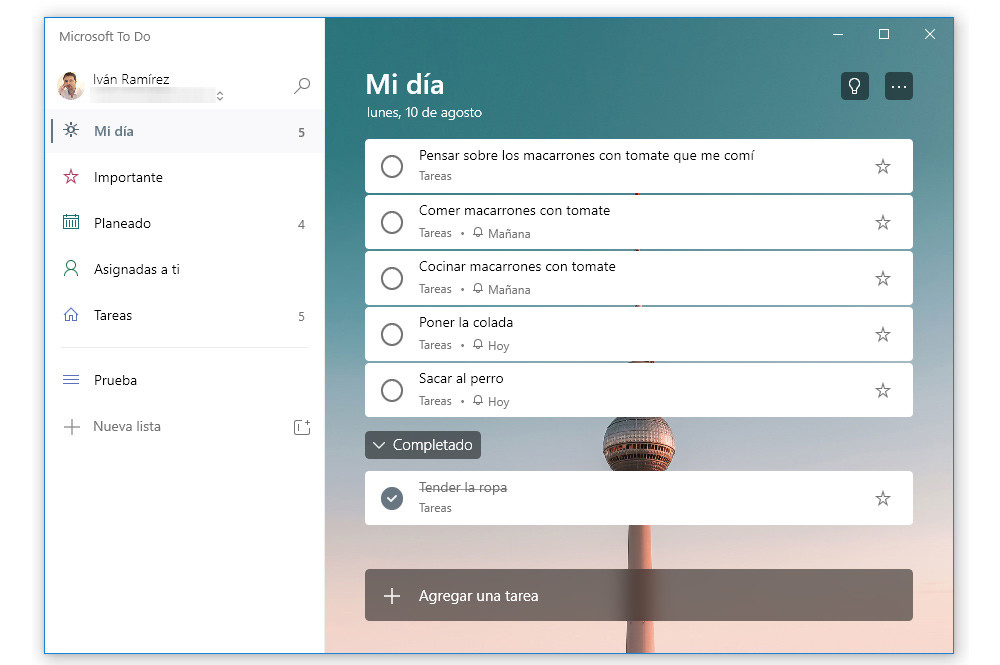
Ahora, para añadir variedad, pensemos en cómo esto se cruza con otras funciones. Por ejemplo, si usas Microsoft To Do, que se integra seamless con los recordatorios, es como unir fuerzas entre superhéroes de Marvel. Pero no te compliques; el núcleo está en la simplicidad.
¿Y si Windows fuera tu asistente personal imperfecto?
Problema expuesto con un toque de humor: a veces, recordatorios en Windows fallan como ese amigo que siempre llega tarde a las fiestas. Pero la solución está en reírte y ajustar. Supongamos que intentas sincronizar con tu cuenta de Outlook; es pan comido si sigues estos pasos informales. Primero, accede a la app de Recordatorios y elige "Sincronizar con Outlook". Segundo, verifica tus configuraciones de privacidad para que no te invadan como un meme viral de TikTok. Y tercero, prueba enviando un recordatorio de prueba – digamos, "Recuerda comprar leche" – y observa si salta a tiempo.
Esta ironía es genial: Windows te da herramientas para ser productivo, pero exige que seas proactivo. En mi experiencia, después de configurar todo, me sentí como Jim en "The Office", siempre un paso adelante con sus bromas planeadas. Para una tabla comparativa rápida, aquí va algo simple que aporta valor:
⬇️ Mira TambienPasos para integrar Office con Windows⬇️ Mira Tambien
 Guía para sincronizar dispositivos en Windows
| Función | Ventajas | Desventajas |
|---|---|---|
| App de Recordatorios nativa | Gratuita e integrada, fácil de usar | Puede fallar sin internet |
| Integración con Outlook | Sincroniza con email y calendario | Requiere cuenta Microsoft |
Al final, es como domar a un caballo salvaje: con práctica, se vuelve leal. Y si usas Windows 11, no olvides explorar las notificaciones mejoradas, que son un game-changer para los olvidadizos crónicos.
En resumen, después de todo este rollo, el twist final es que configurar recordatorios en Windows no es solo un tutorial; es un cambio de mentalidad para vivir menos estresado. Haz este ejercicio ahora mismo: ve a tu PC, configura un recordatorio para algo cotidiano y ve cómo transforma tu día. ¿Qué pasaría si dejaras de depender de apps externas y abrazaras lo que ya tienes? Esa pregunta no es trivial; invita a reflexionar sobre cómo la tecnología, cuando se usa bien, nos hace más humanos, no menos. Comenta abajo: ¿has tenido alguna experiencia épica con recordatorios en Windows? ¡Comparte y ayudémonos mutuamente!
⬇️ Mira TambienPasos para integrar Office con Windows⬇️ Mira Tambien
Guía para sincronizar dispositivos en Windows⬇️ Mira Tambien
 Cómo conectar dispositivos Bluetooth en Windows
Estrategias para redes inalámbricas rápidas

Pasos para mejorar la señal WiFi

Guía para conectar dispositivos a WiFi

Estrategias para optimizar WiFi en exteriores

Introducción a la criptografía básica

Pasos para actualizar drivers WiFi
Subir
Deja una respuesta