

Cómo conectar dispositivos Bluetooth en Windows
¡Rayos y auriculares! ¿Quién iba a pensar que conectar un simple dispositivo Bluetooth en Windows podría transformarse en una odisea digna de una serie de Netflix? Sí, en un mundo donde todo debería ser inalámbrico y fluido, ahí estamos, luchando con configuraciones que parecen sacadas de un manual de instrucciones del siglo pasado. Pero hey, no te preocupes: este tutorial sobre cómo conectar dispositivos Bluetooth en Windows no solo te ahorrará horas de frustración, sino que te dejará con una sonrisa de victoria. Imagina, por un momento, el beneficio concreto: poder emparejar tu altavoz favorito o tus auriculares inalámbricos sin tirarte de los pelos. Vamos a desmitificar esto de manera relajada, con un toque personal y sin rodeos.
⭐ Índice de contenido
Mi primer baile torpe con Bluetooth en Windows
Recuerdo como si fuera ayer: estaba en mi escritorio, con una taza de café frío en mano, intentando conectar un viejo ratón Bluetooth a mi laptop Windows. Y justo cuando pensé que "esto es pan comido"... ¡nada! El dispositivo no aparecía, y yo, como un novato total, empecé a culpar al pobre Windows 10 por ser "demasiado complicado". Esa anécdota personal me enseñó una lección valiosa: a veces, lo que parece un error del sistema es solo un pequeño descuido mío. En mi opinión subjetiva, basada en años de lidiar con gadgets, el Bluetooth en Windows es como ese amigo que siempre llega tarde pero, una vez que está, lo da todo.
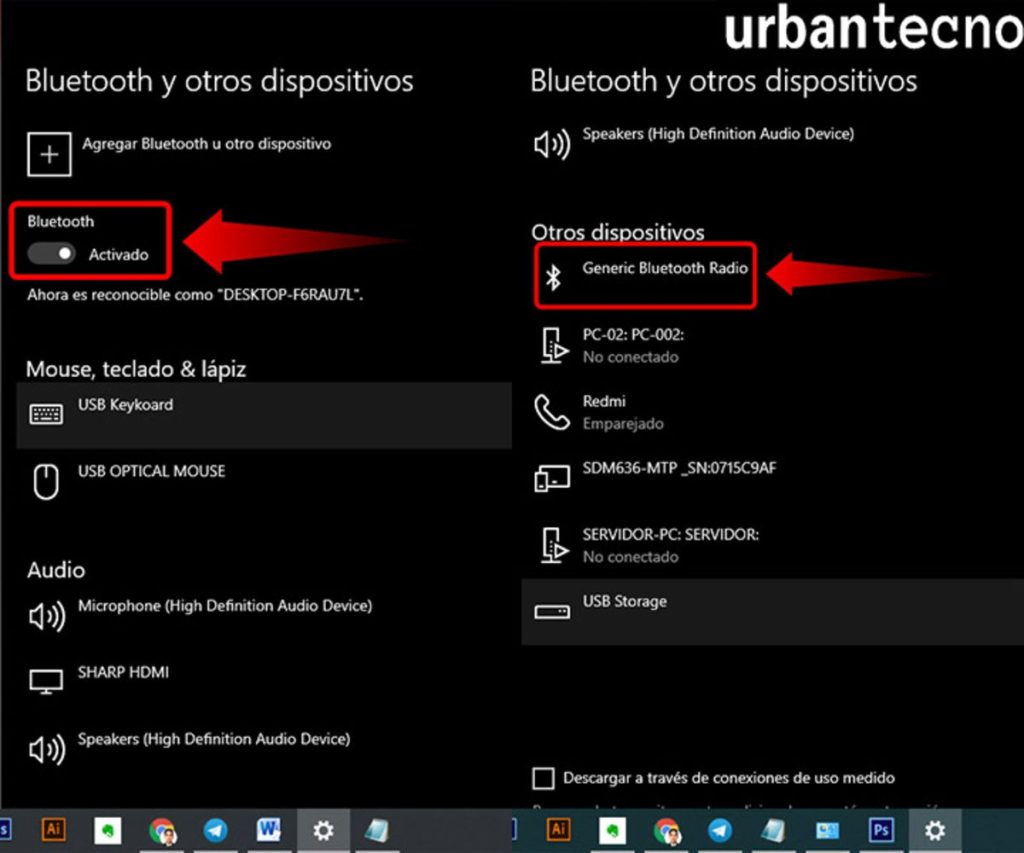
Para empezar, y para optimizar tu experiencia con conectar dispositivos Bluetooth en Windows, asegúrate de que tu PC tiene el Bluetooth activado. Ve a Configuración (ese engranaje en el menú Inicio), luego a "Dispositivos" y selecciona "Bluetooth y otros dispositivos". Ahí, activa el interruptor si está apagado. Es un paso simple, pero crucial – como ponerle sal a la comida antes de probarla. En mi caso, ese ratón inalámbrico finalmente se emparejó después de reiniciar el equipo, y desde entonces, siempre verifico si el Bluetooth está encendido. Usando variaciones como "emparejar Bluetooth en Windows" o "vincular dispositivos inalámbricos", verás que este proceso es más común de lo que crees, y evita dolores de cabeza futuros.
De cables enredados a ondas invisibles: Una analogía con el pasado
Imagina esto: en los años 90, conectar un dispositivo significaba enredarte en un mar de cables, como si fueras un marinero en una tormenta – una referencia cultural a esos viejos ordenadores que parecían sacados de una película de ciencia ficción como "Jurassic Park". Ahora, con el Bluetooth en Windows, es como pasar de remar en un bote a surfear en una tabla; más fluido, pero con sus propias olas impredecibles. Esta comparación inesperada me hace pensar en cómo la tecnología ha evolucionado, y cómo configuración Bluetooth en Windows representa un salto hacia la libertad inalámbrica.
⬇️ Mira Tambien Pasos para instalar impresoras en Windows
Para profundizar, propongo un mini experimento: toma tu smartphone y trata de emparejarlo con tu PC Windows. ¿Funciona al primer intento? Si no, observa las diferencias con conexiones cableadas del pasado. En mi experiencia, el Bluetooth moderno en Windows 11 es más estable, pero requiere que ambos dispositivos estén en modo de descubrimiento. Activa el Bluetooth en tu gadget – por ejemplo, mantén presionado el botón de emparejamiento en un altavoz – y luego, en Windows, haz clic en "Agregar Bluetooth u otro dispositivo". Es como una conversación imaginaria con un lector escéptico: "¿Crees que es magia? No, es solo código y ondas, pero funciona mejor que esos cables que se enredaban al tuntún". Este modismo local, común en España, captura esa idea de hacer las cosas a lo loco sin planear. Al final, esta sección no es solo sobre pasos; es sobre apreciar el progreso, y quizás, evitar problemas comunes al conectar Bluetooth en Windows como interferencias de otros dispositivos.
Cuando Bluetooth decide jugártela: Resolviendo líos con un poco de humor
Ah, y ahí viene el drama: estás a punto de conectar tus auriculares Bluetooth en Windows, y ¡puf! No se detecta. Es como si el dispositivo se hubiera ido de fiesta sin avisar, recordándome a esa escena hilarante de "The Office" donde todo sale al revés por un error tonto. Con un toque de ironía, diré que estos problemas son el "peaje" por la comodidad inalámbrica – pero no te rindas. En vez de frustrarte, echemos un cable (otro modismo local, significando ayudar) con soluciones prácticas.
Primero, verifica si hay conflictos: ve a Administrador de dispositivos (busca en el menú Inicio) y expande la sección Bluetooth. Si ves un dispositivo con un signo de exclamación, es hora de actualizar el driver. Descarga los últimos desde el sitio de Microsoft o usa la herramienta de Windows Update. Segundo, reinicia ambos dispositivos; a veces, es tan simple como eso. Y tercero, si persiste, prueba cambiando el canal de Bluetooth en Configuración avanzada – aunque, admitámoslo, esto es para los más curiosos. En mi opinión, solucionar problemas de Bluetooth en Windows es como desatascar un grifo: un poco de paciencia y el truco correcto lo resuelven todo. No exagero: una vez, un vecino me contó cómo un simple reinicio salvó su conexión, y desde entonces, siempre incluyo este paso en mis rutinas diarias.
Al final de este viaje, Bluetooth en Windows no es el villano de la película; es más bien un compañero imperfecto que, con un poco de tino, se convierte en tu mejor aliado. Y justo ahí fue cuando me di cuenta... que la verdadera magia está en dominarlo. Así que, ¿qué tal si pruebas a conectar ese dispositivo olvidado en tu cajón ahora mismo? Haz este ejercicio: elige un gadget, sigue los pasos que acabamos de repasar y comparte en los comentarios si funcionó. ¿Has tenido alguna experiencia épica, como yo con ese ratón rebelde, que te hizo reír o llorar? ¡Cuéntamelo y sigamos conectando, palabra!
⬇️ Mira TambienPasos para instalar impresoras en Windows⬇️ Mira Tambien
 Guía para configurar monitores múltiples
Estrategias para redes inalámbricas rápidas

Pasos para mejorar la señal WiFi

Guía para conectar dispositivos a WiFi

Estrategias para optimizar WiFi en exteriores

Introducción a la criptografía básica

Pasos para actualizar drivers WiFi
Subir
Deja una respuesta