

Ideas para personalizar el panel de widgets

¡Pantalla aburrida, adiós! Imagina empezar tu día con un iPhone que no solo funciona, sino que refleja exactamente quién eres: un caos organizado de widgets que te hacen la vida más fácil. Pero aquí está la verdad incómoda: el panel de widgets por defecto en iOS es como un jardín sin flores, funcional pero sin alma. En este tutorial, exploraremos ideas para personalizar el panel de widgets en iOS, desde trucos simples hasta ajustes profundos, para que tu dispositivo se sienta como una extensión de ti. El beneficio real es ganar tiempo y reducir estrés, convirtiendo esa pantalla de inicio en un aliado personal. Vamos a sumergirnos, porque si yo pude transformar la mía, tú también.
⭐ Índice de contenido
Mi tropiezo con los widgets: una historia personal que cambió mi rutina
Recuerdo perfectamente ese día en que mi iPhone parecía un revoltijo de apps, y yo, luchando contra el reloj matutino. Era como si estuviera en una escena de "The Office", donde Michael Scott intenta organizar su escritorio y solo logra más desorden. Bueno, no exactamente, pero casi. Decidí personalizar el panel de widgets en iOS 16, y justo ahí fue cuando... todo se complicó al principio. Intenté agregar un widget de clima, pero se superponía con mi calendario, y pensé: "¿Por qué no sale como en los tutoriales?". A través de ensayo y error, aprendí que la clave es empezar con lo esencial: ve a Configuración > Pantalla de Inicio y Widgets, y elige diseños que se adapten a tu estilo.
En mi opinión, esta personalización es como armar un rompecabezas con piezas inesperadas; cada widget es una metáfora de tu día a día. Por ejemplo, usé un widget de recordatorios que me avisa de mis tareas, y boom, mi productividad se disparó. Lección aquí: no temas experimentar. Usa configurar widgets en iPhone como una oportunidad para reflejar tus prioridades, ya sea con apps de fitness o noticias. Y si eres de España, como yo, echa un cable a tu rutina incorporando widgets locales, como el de El Tiempo para no sorprenderte con un chaparrón en Madrid.
De la evolución iOS a una comparación con el cine: ¿cómo han cambiado los widgets?
Pensemos en esto: los widgets en iOS no siempre fueron tan flexibles. En los viejos tiempos, con iOS 14, eran estáticos, como escenas de una película en blanco y negro. Ahora, con iOS 17, son dinámicos y personalizables, una verdadera transformación cultural en el mundo tech. Comparémoslo con cómo evolucionó el cine: al principio, solo planos fijos, pero luego, explosiones de color y acción, como en "Inception" de Christopher Nolan, donde las realidades se superponen de formas inesperadas. Así son los widgets hoy: capas que se adaptan a ti.
⬇️ Mira Tambien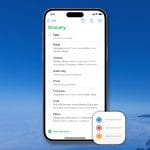 Estrategias para usar la app Recordatorios en equipo
Un mito común es que personalizarlos requiere ser un experto, pero la verdad incómoda es que cualquiera puede hacerlo. Prueba este mini experimento: selecciona un widget de batería y coloca uno de salud al lado. Verás cómo personalización en iOS no solo embellece, sino que optimiza. Si eres fan de series como "Black Mirror", imagina tu pantalla como un episodio personalizado, donde cada widget predice tus necesidades. En países como México, donde el ritmo es a todo trapo, un widget de tráfico puede ser tu salvación diaria. La variedad es clave; juega con tamaños y posiciones para crear un flujo natural.
El lío de widgets desorganizados: un problema con toques de humor y su arreglo fácil
Ah, el clásico problema: tienes widgets por todos lados, y tu pantalla parece un mercado ambulante en hora pico. Con ironía, diré que es como intentar bailar tango con zapatos de ski – posible, pero incómodo. La solución, afortunadamente, es más sencilla de lo que parece. Empieza por editar el panel: mantén presionado la pantalla de inicio, selecciona "Editar widgets", y reorganiza con un simple arrastrar y soltar. ¿Y si se atasca? Prueba reiniciar el dispositivo; a veces, es como darle un respiro a tu iPhone.
Para añadir variedad, incorpora widgets de terceros, como los de la App Store para productividad. En mi caso, usé uno que integra con mi rutina de ejercicio, y ahora siento que soy el protagonista de un meme de "motivación matutina". Recuerda, la clave está en equilibrar: no sobrecargues, porque como dice el dicho, "a quien mucho abarca, poco aprieta". Si vives en Argentina, por ejemplo, un widget de cambio de divisas podría ser ese toque local que hace la diferencia. Y justo ahí, en ese momento de ajuste, verás cómo ideas para widgets iOS se convierten en hábitos diarios efectivos.
En resumen, personalizar el panel de widgets en iOS no es solo un tweak; es un giro de perspectiva que te hace cuestionar: ¿por qué conformarte con lo básico cuando puedes crear algo único? Haz este ejercicio ahora mismo: elige tres widgets que reflejen tu día y reordénalos. ¿Qué tal si compartes en los comentarios cómo cambiaste tu pantalla y qué impacto tuvo? Porque al final, como en ese meme viral de "la vida antes y después", tu iPhone podría ser el antes y tú, el después. ¡A personalizar se dijo!
⬇️ Mira TambienEstrategias para usar la app Recordatorios en equipo⬇️ Mira Tambien
 Cómo aprender Python desde cero
Estrategias para redes inalámbricas rápidas

Pasos para mejorar la señal WiFi

Guía para conectar dispositivos a WiFi

Estrategias para optimizar WiFi en exteriores

Introducción a la criptografía básica

Pasos para actualizar drivers WiFi
Subir
Deja una respuesta