

Cómo configurar VPN en Windows
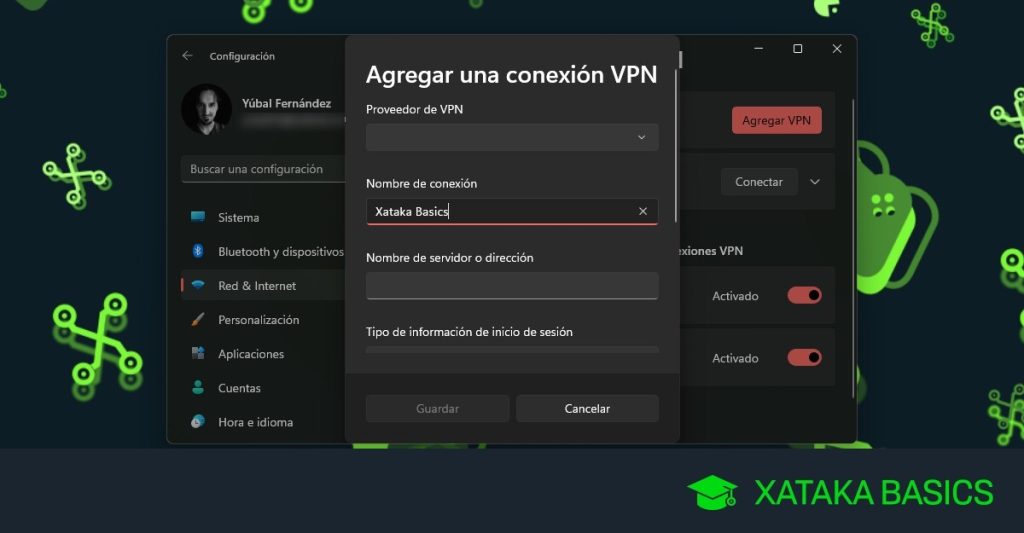
¡Conexiones misteriosas, eh! ¿Quién iba a pensar que en pleno 2023, tu PC de Windows podría ser el héroe de tu privacidad online? Pero aquí está la verdad incómoda: mientras tú navegas por tus redes sociales favoritas, hackers y curiosos digitales podrían estar espiando tus datos como si fueran espectadores de un reality show. Configurar una VPN en Windows no es solo un truco geek; es tu escudo personal contra esas amenazas, permitiéndote navegar de forma segura, especialmente si trabajas remoto o viajas. En este artículo, te guío paso a paso de manera relajada, con mis propias anécdotas, para que lo hagas sin complicaciones y ganes esa paz mental que tanto mereces. Vamos, que no es para volverse loco, pero sí para protegerte de lo que no se ve.
⭐ Índice de contenido
Recuerdo esa vez que mi conexión me dejó en evidencia
Imagínate esto: estaba en un café de Madrid, conectado a una Wi-Fi pública, y de repente, mi laptop con Windows empezó a actuar raro. Y justo ahí fue cuando... perdí acceso a mi cuenta bancaria por una conexión inestable. Fue como si mi PC me dijera: "Oye, no soy infalible". En mi opinión, esa experiencia me enseñó que la privacidad no es un lujo; es una necesidad, especialmente en Windows, donde las configuraciones pueden ser un laberinto si no las conoces bien. Esa lección me llevó a profundizar en configurar VPN en Windows, y hoy te la comparto para que evites mis errores.
Empecemos con lo básico. Una VPN, o Red Privada Virtual, es como un túnel secreto para tu internet, cifrando tus datos y ocultando tu IP. Para mí, es como esa capa invisible de invisibilidad de Harry Potter – no es magia, pero se siente así. En Windows 10 o 11, el proceso es bastante directo, pero variaciones como instalar VPN en Windows dependen de si usas una app de terceros o la nativa. Aquí va una mini lección basada en mi recuperación post-desastre: primero, ve a Configuración (ese engranaje en el menú Inicio). Busca "Red e Internet" y luego "VPN". Ahí, añade una conexión nueva. Si usas un proveedor como ExpressVPN o NordVPN, tendrás que meter sus detalles – no te preocupes, es como introducir una contraseña, nada del otro mundo.
Pero para hacerlo más personal, recuerdo que al principio me confundió el tema de los protocolos, como IKEv2 o OpenVPN. Es como elegir entre un taxi y el metro: ambos te llevan, pero uno es más rápido en tramos cortos. Si eres como yo, que prefiero lo simple, opta por el protocolo predeterminado en Windows para empezar. Y si te atasca algo, piensa en esto: configurar una VPN es como plantar un árbol en tu jardín digital; al principio requiere esfuerzo, pero luego da sombra constante.
⬇️ Mira Tambien Pasos para crear una red doméstica
VPN: El guardián silencioso, como un meme de internet
¿Sabías que configurar una VPN en Windows es como tener a un superhéroe en tu PC, pero uno que no sale en las películas? Piensa en ello: igual que Rick de Rick and Morty, siempre esquivando problemas interdimensionales, una VPN te protege de los "portales" maliciosos de la web. Es una comparación inesperada, lo sé, pero en serio, en un país como España, donde el Wi-Fi público es tan común como un tapeo los fines de semana, necesitas esa capa extra. Aquí desmitifico un mito común: muchos creen que todas las VPN son iguales, pero la verdad incómoda es que no. Algunas son más rápidas para streaming en Windows, mientras que otras priorizan la seguridad.
Para enriquecer esto, hagamos un mini experimento que puedes probar tú mismo. Abre tu navegador en Windows y ve a un sitio que muestre tu IP real, como whatismyipaddress.com. Ahora, activa una VPN gratuita temporal – no, no es perfecto, pero sirve para el ejercicio. ¿Ves cómo cambia tu ubicación? Es como si hubieras teletransportado tu PC a otro país, a lo "Inception" de Christopher Nolan. Este truco no solo demuestra la magia de configurar VPN en Windows, sino que te hace reflexionar: ¿realmente quieres que todos vean tu rastro digital?
En términos prácticos, si comparamos opciones, una tabla rápida puede aclarar las cosas. Por ejemplo:
| Opción | Ventajas | Desventajas |
|---|---|---|
| VPN Nativa de Windows | Fácil de usar, integrada, no requiere apps extras | Menos opciones de servidores, puede ser más lenta |
| Apps de Terceros (ej: ExpressVPN) | Más servidores, mejor velocidad, interfaz amigable | Requiere suscripción, instalación adicional |
Como ves, no es para marear la perdiz; es para que elijas lo que te cuadre. Y a todo trapo, no te preocupes por las musarañas; una vez configurada, tu VPN en Windows corre en background como un guardaespaldas discreto.
⬇️ Mira TambienPasos para crear una red doméstica⬇️ Mira Tambien
 Guía para solucionar problemas de WiFi
¿Qué pasa si tu VPN decide jugártela? Un toque de humor para resolverlo
Ahora, imaginemos una conversación con un lector escéptico: "Oye, ¿y si mi VPN en Windows se desconecta cada dos por tres? ¡Esto es un lío!" Ja, amigo, no te culpo; a mí me pasó lo mismo una vez, y fue como si mi PC dijera: "Hoy no, gracias". El problema es que, en la prisa por instalar VPN en Windows, a veces olvidamos detalles como la estabilidad de la red. Con un poco de ironía, digamos que es como invitar a un amigo a una fiesta y que se vaya temprano porque no le gusta la música.
Para solucionarlo, vamos a desglosarlo en pasos claros, pero con un giro narrativo. Primero, revisa tus configuraciones: en el panel de VPN de Windows, asegúrate de que el "Tipo de VPN" esté correcto – si es PPTP, por ejemplo, podría ser vulnerable, así que cámbialo a algo más robusto. Segundo, actualiza tus drivers de red; es como darle un upgrade a tu coche antes de un viaje largo. Y tercero, si persiste, prueba reiniciando el servicio – ve a Servicios (busca en el menú Inicio) y reinicia "Servicios de red". Ah, y si usas Windows 11, no olvides chequear la app de Configuración para optimizaciones de VPN para Windows; a veces, es solo un ajuste menor.
En mi caso, después de este baile de troubleshooting, mi conexión volvió a ser estable, y ahora navego sin dramas. Es irónico, ¿no? Lo que parecía un problema gigante se resuelve con paciencia, como en esos episodios de "The Office" donde Michael Scott mete la pata pero sale airoso. Al final, configurar una VPN no es solo técnica; es un hábito que te hace sentir, bueno, un poco más listo.
Y para cerrar, aquí va el twist: al dominar configurar VPN en Windows, no solo proteges tus datos; transformas tu experiencia online en algo personal y empoderador, lejos de los ojos curiosos. Así que, haz este ejercicio ahora mismo: ve a tu PC, sigue los pasos que te conté y activa tu VPN. ¿Has luchado con configuraciones similares o tienes una historia loca con tu Windows? Cuéntamela en los comentarios; quién sabe, tal vez tu anécdota inspire a otros. ¡Nos vemos en la web segura!
⬇️ Mira TambienPasos para crear una red doméstica⬇️ Mira Tambien
Guía para solucionar problemas de WiFi⬇️ Mira Tambien
 Consejos para compartir internet en Windows
Estrategias para redes inalámbricas rápidas

Pasos para mejorar la señal WiFi

Guía para conectar dispositivos a WiFi

Estrategias para optimizar WiFi en exteriores

Introducción a la criptografía básica

Pasos para actualizar drivers WiFi
Subir
Deja una respuesta