

Pasos para integrar Office con Windows

¡Sorpresa inesperada, verdad? Esa integración de Office con Windows que parece un rompecabezas eterno. Imagina esto: en un mundo donde todo debería fluir como un río tranquilo, a menudo nos encontramos luchando contra errores tontos que nos roban horas valiosas. Pero aquí viene el beneficio real: dominar esta unión no solo acelera tu productividad, sino que transforma tu PC en un aliado infalible para tareas diarias. Como alguien que ha peleado con cables virtuales y actualizaciones rebeldes, te prometo que estos pasos, sacados de mi propia experiencia con Windows, harán que todo encaje como por arte de magia. Vamos a desmitificar este tutorial Windows de manera relajada, porque nadie debería estresarse por algo tan cotidiano.
⭐ Índice de contenido
Mi primer tropiezo con Office en Windows: Una lección de paciencia

Recuerdo vividamente ese día en mi oficina, con el sol filtrándose por la ventana y una taza de café humeante en mano. Estaba intentando instalar Office en mi flamante Windows 11, y vaya que fue un desastre. Pensé: "Esto debería ser pan comido", pero no, se atascó como cuando intentas encajar un puzzle con piezas del revés. En mi opinión, el error común es subestimar la importancia de una instalación limpia; es como plantar un jardín sin preparar el suelo. Hablando de localismos, en España decimos "echar una mano" a los amigos, y eso es exactamente lo que Windows hace con Office si lo configuras bien.
Empecemos por lo básico. Para integrar Office con Windows de forma orgánica, primero verifica que tengas la versión correcta de Office –digamos, Microsoft 365– instalada. Yo solía usar la versión 2019, y justo ahí fue cuando... me di cuenta de que necesitaba actualizar. Usa el Centro de actividades de Windows para chequear compatibilidad; es ese panel que aparece al presionar Windows + I. Este paso no solo evita conflictos, sino que te ahorra dolores de cabeza, como cuando un meme viral te arruina el día si no lo compartes a tiempo.
⬇️ Mira Tambien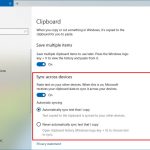 Guía para sincronizar dispositivos en Windows
Ahora, una analogía inesperada: imagina que Office es un DJ en una fiesta, y Windows el sistema de sonido. Si no los sincronizas, la música se distorsiona. Para eso, ve a Ajustes > Aplicaciones > Aplicaciones predeterminadas y asigna Office como el editor principal para documentos. En mi caso, esto resolvió problemas con archivos que se abrían en el Bloc de notas por error. Lección aprendida: la paciencia, combinada con estos tutoriales Windows, transforma frustraciones en victorias pequeñas.
Office y Windows: Como un dúo dinámico de superhéroes
Comparémoslo con algo cultural, ¿qué tal con la icónica pareja de Batman y Robin? Office es el héroe principal, con sus superpoderes para editar y crear, mientras que Windows es el sidekick que lo hace accesible y eficiente. Pero, ¿qué pasa cuando no se integran bien? Es como si Batman intentara pelear sin su Batimóvil –pura torpeza. En el mundo real, esto se traduce en problemas como la falta de sincronización en la nube o accesos rápidos desde el menú Inicio.
Para profundizar, hagamos una comparación sencilla en una tabla, porque a veces un vistazo rápido vale más que mil palabras:
| Aspecto | Office sin integración óptima | Office integrado con Windows |
|---|---|---|
| Acceso rápido | Pines desorganizados en la barra de tareas | Enlaces directos en el menú Inicio para un flujo seamless |
| Sincronización | Archivos que no se actualizan en OneDrive | Actualizaciones automáticas y acceso multidispositivo |
| Rendimiento | Retrasos en abrir documentos | Optimización para mayor velocidad, como un rayo |
Este enfoque, inspirado en tutoriales Windows clásicos, resalta cómo una buena integración evita el "síndrome del archivo perdido". Y hablando de cultura pop, es como en "The Office" –la serie–, donde Michael Scott siempre mete la pata, pero al final, todo se resuelve con un poco de coordinación. Prueba configurando OneDrive en Explorador de archivos > Este equipo para que Office y Windows bailen al mismo ritmo. Ah, y si eres de los que dicen "a la que se le va el santo", no te preocupes; este paso es infalible si lo haces con calma.
⬇️ Mira TambienGuía para sincronizar dispositivos en Windows⬇️ Mira Tambien
 Cómo conectar dispositivos Bluetooth en Windows
Cuando las cosas se complican, ¡relájate y sigue estos pasos con un twist!

Imaginemos una conversación con un lector escéptico: "¿En serio? ¿Más pasos para integrar Office con Windows? Ya estoy harto". Ja, lo entiendo, amigo; a mí me pasaba lo mismo. Pero aquí viene el twist: en lugar de verlo como una carga, piensa en ello como un ejercicio relajado, como estirar antes de un maratón. El problema común es ignorar la personalización, y la solución, con un toque de humor, es tratarlo como si fueras un chef preparando una receta infalible.
Primero, 1. Asegúrate de que tus actualizaciones de Windows estén al día –ve a Configuración > Actualización y seguridad–. Esto es clave para que Office no se porte como un invitado indeseado. 2. Luego, en Office, ve a Archivo > Cuenta y sincroniza con tu Microsoft Account; es como darle la bienvenida a la fiesta. Y 3. Para el toque final, usa Cortana o el buscador de Windows para pin Office rápidamente –prueba diciendo "Abrir Word" si tienes activada la voz.
Este mini experimento propuesto: Prueba abrir un documento de Office desde el Explorador de Windows y nota cómo se integra sin fallos. Fue en uno de esos momentos que yo, con mi café frío, me di cuenta de lo simple que puede ser. No es perfecto, pero aligera la carga, ¿no?
⬇️ Mira TambienGuía para sincronizar dispositivos en Windows⬇️ Mira Tambien
Cómo conectar dispositivos Bluetooth en Windows⬇️ Mira Tambien
 Pasos para instalar impresoras en Windows
Al final, integrando Office con Windows no es solo un tutorial más; es un giro que te hace ver tu PC como un compañero fiel. Así que, haz este ejercicio ahora mismo: ve y configura esa integración, y cuéntame en los comentarios: ¿cuál ha sido tu mayor victoria con tutoriales Windows? No es solo por curiosidad; es para que compartamos esas historias reales y sigamos aprendiendo juntos.
Estrategias para troubleshooting WiFi básico

Guía para usar el solucionador de problemas integrado

Guía para usar el centro de redes compartidas

Pasos para actualizar software en laptops

Consejos para mejorar la estabilidad de redes
Cómo transferir archivos grandes entre Android y PC
Subir
Deja una respuesta