

Como Cambiar La Fecha De Una Foto En Windows

En este artículo, te guiaremos paso a paso sobre cómo cambiar la fecha de una foto en Windows. Aprenderás a utilizar herramientas integradas y software adicional para modificar metadatos de imágenes, asegurando que tus recuerdos digitales lleven la información correcta.
⭐ Índice de contenido
Guía Paso a Paso: Modifica la Fecha de tus Imágenes en Windows con Facilidad
Para muchos usuarios, poder modificar la fecha de sus imágenes en Windows puede resultar una tarea complicada pero necesaria, especialmente si deseas organizar tus álbumes digitales o corregir errores. A continuación, te presentamos una guía paso a paso para realizar esta tarea con facilidad.
1. Utilizar el Explorador de Archivos de Windows:
Abrir el Explorador de Archivos es el primer paso. Navega hasta la ubicación donde se encuentran las imágenes cuyo timestamp deseas modificar. Selecciona la imagen haciendo clic derecho sobre ella y luego elige "Propiedades".
 Como Cambiar Ip En Windows 7
2. Acceder a la pestaña de Detalles:
Dentro de la ventana de propiedades, ve a la pestaña "Detalles". Aquí verás varias opciones sobre la información de la imagen, incluyendo la fecha.
3. Editar la fecha:
Para cambiar la fecha, haz clic en el valor que deseas modificar, como la "Fecha de creación" o "Fecha de modificación". Si el campo es editable, podrás cambiarlo directamente. En algunos casos, puede aparecer el botón "Agregar información", que te permitirá modificar esos campos.
4. Guardar cambios:
Una vez realizada la modificación, asegúrate de presionar "Aceptar" o "Aplicar" para guardar los cambios realizados. Así, el sistema actualizará la información de forma permanente.
5. Uso de software de terceros:
Si el método anterior no cubre todas tus necesidades, puedes optar por herramientas de terceros. Programas como ExifTool y PhotoME son opciones populares que ofrecen una edición más avanzada de los metadatos de las imágenes, permitiéndote ajustar de manera más detallada las fechas y otros atributos.
Como Cambiar Ip En Windows 7⬇️ Mira Tambien
 Como Cambiar El Servidor Dns Windows 10
A través de estos pasos, podrás gestionar y ajustar la fecha de tus imágenes de manera sencilla en Windows.
Pasos básicos para modificar la fecha de una foto en Windows
Para cambiar la fecha de una foto en Windows, primero necesitas asegurarte de tener acceso a las herramientas correctas. Comienza seleccionando la imagen en el Explorador de Archivos y haz clic con el botón derecho. Elige "Propiedades" en el menú emergente y navega a la pestaña "Detalles". Aquí, podrás ver información como la fecha de creación, modificación y acceso de la imagen. Haz clic en "Eliminar propiedades e información personal", lo que te permitirá editar ciertos metadatos, incluida la fecha. Si no ves esta opción directamente, significa que necesitarás un programa adicional o una aplicación de terceros como 'Exif Pilot' o 'Photo EXIF Editor'.
Herramientas recomendadas para editar metadatos de imágenes
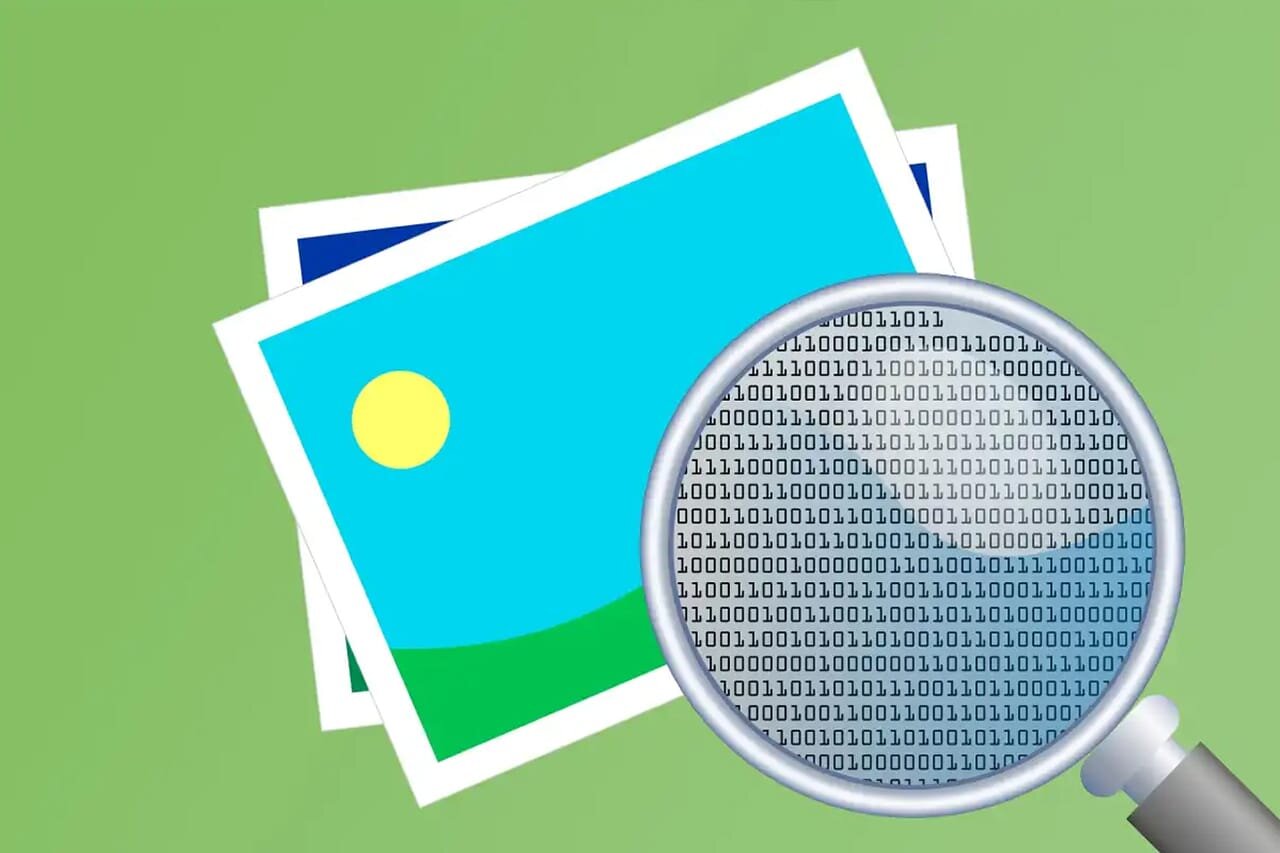
Cuando el sistema operativo no ofrece suficiente flexibilidad para cambiar los metadatos de una foto, es recomendable acudir a herramientas específicas. Programas como ExifTool, Photo EXIF Editor y Exif Pilot son ampliamente usados por su capacidad para manejar gran variedad de formatos de imagen y facilitar la edición de sus metadatos. Estas aplicaciones te permiten no solo cambiar la fecha de captura de una foto, sino también modificar otros tipos de datos exif como ubicación, modelo de cámara, entre otros. Al elegir una herramienta, asegura que sea confiable y revisa reseñas de usuarios para garantizar una experiencia segura y eficaz.
⬇️ Mira TambienComo Cambiar Ip En Windows 7⬇️ Mira Tambien
Como Cambiar El Servidor Dns Windows 10⬇️ Mira Tambien
 Como Cambiar El Numero De Procesadores En Windows 10
Importancia de mantener los metadatos actualizados
Los metadatos son cruciales para la organización y gestión de tus archivos multimedia. Mantenerlos actualizados garantiza que puedas encontrar y utilizar tus fotos de manera eficiente. Por ejemplo, si realizas copias de seguridad frecuentes o utilizas servicios de almacenamiento en la nube, tener los metadatos correctos facilita la sistematización y búsqueda de tus imágenes. Además, los metadatos precisos son indispensables cuando compartes tus imágenes en plataformas públicas o redes sociales, ya que proporcionan contexto y autenticidad. Corregir fechas incorrectas asegura que tu colección esté cronológicamente ordenada y ayuda a evitar confusiones en el futuro.
¿Cómo puedo cambiar la fecha de una foto en Windows sin alterar los metadatos originales?
Para cambiar la fecha de una foto en Windows sin alterar los metadatos originales, puedes hacer una copia de la imagen y usar un programa de edición de imágenes que permita modificar las propiedades de la copia. Programas como ExifTool te permiten editar los metadatos de manera segura. Así, mantienes el archivo original intacto y solo alteras los datos de la copia. Asegúrate siempre de guardar copias de seguridad antes de realizar cualquier cambio.
¿Existen programas gratuitos para modificar la fecha de creación de una imagen en Windows?
Sí, existen programas gratuitos para modificar la fecha de creación de una imagen en Windows. Uno de ellos es BulkFileChanger, que permite cambiar las fechas de creación, modificación y último acceso de múltiples archivos simultáneamente. Otro programa es Attribute Changer, que ofrece una amplia gama de opciones para ajustar los atributos de los archivos, incluyendo las fechas. Ambos son fáciles de usar y se pueden descargar gratuitamente desde internet.
¿Qué pasos debo seguir para ajustar manualmente la fecha y hora de una fotografía en Windows 10?
Para ajustar manualmente la fecha y hora de una fotografía en Windows 10, sigue estos pasos:
1. Haz clic con el botón derecho sobre la fotografía y selecciona "Propiedades".
2. Ve a la pestaña "Detalles".
3. Haz clic en "Propiedades avanzadas" o busca la sección que muestra los metadatos de fecha y hora.
4. Selecciona "Fecha tomada" y haz clic en "Editar".
5. Introduce la nueva fecha y hora deseada y confirma.
Recuerda que algunas aplicaciones o programas pueden requerir permisos adicionales para modificar estos datos.
Cómo actualizar tu PC con Windows 10 paso a paso

Guía paso a paso para personalizar tu PC para gaming

Guía para instalar y usar Docker en tu PC para desarrollo

Cómo construir un PC gamer de alta gama: Guía paso a paso

Como Buscar Archivos Duplicados En Windows 10

Como Buscar La Lupa En Windows 10
Subir
Deja una respuesta