

Tutorial para configurar proxy en Windows

Proxy, ese enigma digital. Sí, lo sé, suena como algo sacado de una película de espías, pero en realidad es esa herramienta que te permite navegar por internet como si fueras un fantasma, esquivando bloqueos y protegiendo tu privacidad. Y aquí viene la verdad incómoda: en un mundo donde todos estamos conectados, configurar un proxy en Windows puede ser un dolor de cabeza que te deja con más preguntas que respuestas. Pero tranquilo, este tutorial no solo te guía paso a paso, sino que te ahorra tiempo y frustración, para que puedas disfrutar de una conexión más segura y flexible sin perder la cordura. Vamos a desmitificarlo de forma relajada, como si estuviéramos charlando en un café virtual.
⭐ Índice de contenido
Mi primer encuentro con el proxy: una odisea digital que casi me hace tirar el PC
Recuerdo vividly, como si fuera ayer, esa tarde en que intenté configurar un proxy por primera vez. Estaba en mi apartamento de Madrid, con una taza de café frío en la mano, tratando de acceder a un sitio web bloqueado en mi trabajo. "Esto no puede ser tan complicado", me dije, pero oh, qué equivocado estaba. Fue como pelear con un gremlin invisible; cada clic parecía empeorar las cosas. Y justo ahí fue cuando... perdí la paciencia y empecé a buscar tutoriales. La lección que saqué es que el proxy no es un villano, sino un aliado mal entendido. En mi opinión, es como ese primo lejano que siempre te echa una mano en las fiestas familiares, pero solo si le explicas bien qué quieres.
Para ponernos en contexto, configurar proxy en Windows implica ajustar las configuraciones de red para redirigir tu tráfico a través de un servidor intermedio. Palabras clave como "proxy en Windows 10" o "configuración de proxy manual" suelen ser las más buscadas, y con razón, porque una vez lo dominas, es como tener un superpoder. Imaginemos una conversación con un lector escéptico: "¿Para qué necesito esto? Mi conexión va bien". Bueno, amigo, si viajas mucho o usas redes públicas, un proxy te protege de miradas indiscretas, similar a cómo Neo se esconde en Matrix. No es ciencia ficción; es tu primera línea de defensa contra hackers curiosones.
Proxy vs. el caos de la VPN: una comparación que te hará pensar dos veces
Ahora, hagamos un giro histórico-cultural. Piensa en el proxy como un mensajero medieval, ese tipo que lleva tus cartas secretas a través de reinos hostiles, mientras que una VPN es como un túnel subterráneo blindado. En el mundo digital de hoy, donde todo se filtra, comparar estas herramientas es clave para decidir qué te conviene. Por ejemplo, en España, donde el streaming de series es un deporte nacional, un proxy puede ayudarte a acceder a contenido geobloqueado sin el peso extra de una VPN, que a veces ralentiza tu conexión como si estuvieras viendo un episodio de "The Office" en cámara lenta.
⬇️ Mira Tambien Cómo verificar la velocidad de internet
Aquí va una tabla sencilla para aclarar las ventajas y desventajas, porque nada grita claridad como un resumen rápido:
| Herramienta | Ventajas | Desventajas |
|---|---|---|
| Proxy | Fácil de configurar en Windows, ideal para acceso rápido a sitios bloqueados, menos impacto en la velocidad. | No encripta todo el tráfico, así que no es tan seguro para datos sensibles. |
| VPN | Encriptación total, perfecta para privacidad extrema, como en un thriller de espías. | Puede ralentizar tu internet, y configurar en Windows requiere más pasos. |
Esta comparación no es solo teórica; en mi último viaje a Latinoamérica, un proxy me salvó el pellejo al conectarme a redes Wi-Fi públicas sin meterme en líos. Y es que, como dice el modismo, "más vale pájaro en mano", así que si buscas algo sencillo, el proxy gana puntos.
Cuando el proxy se rebela: resolviendo problemas con una sonrisa irónica
Ah, y aquí viene el problema que todos odiamos: configurar el proxy y que de repente nada funcione. Es como invitar a un amigo a una barbacoa y que se pongan a llover sapos. Pero en lugar de frustrarte, vamos a abordarlo con humor. Imagina que tu Windows está de mal humor, negándose a conectar porque olvidaste un detallito tonto. La solución, por supuesto, pasa por revisar los pasos para configurar proxy en Windows con calma.
Primero, ve a Configuración > Red e Internet > Proxy. Activa el interruptor para "Usar un servidor proxy" y mete los datos que te dio tu proveedor. Si se atasca, prueba reiniciando el equipo o revisando el firewall – a veces, es como negociar con un portero cabezota. Y si persiste, echa un vistazo a la consola de comandos para un chequeo avanzado; es como ser un detective en una serie de misterios. En mi experiencia, ese mini experimento de probar y error me ha sacado de más de un apuro, y te juro que al final sientes esa satisfacción de "lo logré".
⬇️ Mira TambienCómo verificar la velocidad de internet⬇️ Mira Tambien
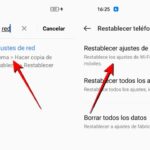 Pasos para resetear la configuración de red
1. Abre el Panel de Control y busca "Opciones de Internet". 2. En la pestaña Conexiones, haz clic en LAN Settings. 3. Marca "Usar un servidor proxy para su LAN" y añade los detalles. Simple, ¿verdad? Pero recuerda, si algo falla, no es el fin del mundo; solo un bache en el camino.
Al final, este enfoque relajado te deja con una configuración sólida, sin dramas innecesarios. Y si usas Windows 11, las opciones son aún más intuitivas, como si Microsoft hubiera escuchado nuestras quejas al fin.
Un twist final que te dejará pensando
Pero espera, ¿y si te digo que configurar un proxy no es solo sobre tecnología, sino sobre reclaimar tu libertad digital? Es como cerrar la puerta de tu casa después de una fiesta larga. Ahora, haz este ejercicio ahora mismo: ve a tu PC, sigue los pasos que repasamos y prueba conectándote a un sitio bloqueado. ¿Funciona? Genial, eres un pro. Y para rematar, ¿qué pasaría si todos configuráramos proxies con más frecuencia? Deja tu opinión en los comentarios; ¿realmente crees que esto cambia el juego de la privacidad en Windows?
⬇️ Mira TambienCómo verificar la velocidad de internet⬇️ Mira Tambien
Pasos para resetear la configuración de red⬇️ Mira Tambien
 Guía para usar el centro de redes compartidas
Estrategias para redes inalámbricas rápidas

Pasos para mejorar la señal WiFi

Guía para conectar dispositivos a WiFi

Estrategias para optimizar WiFi en exteriores

Introducción a la criptografía básica

Pasos para actualizar drivers WiFi
Subir
Deja una respuesta