

Cómo verificar la velocidad de internet
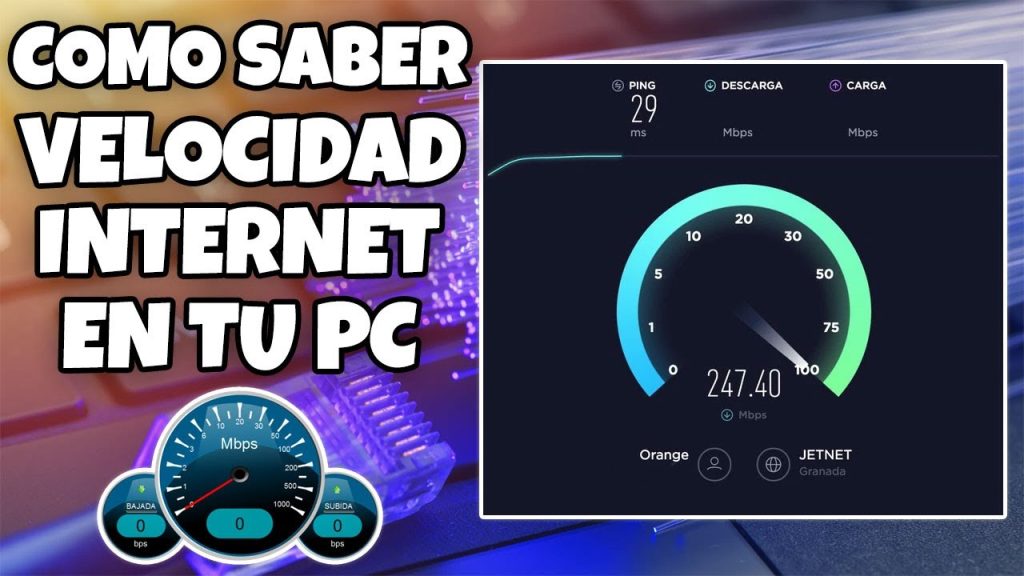
Zas, conexión traicionera. Sí, lo sé, nada como esa frustración cuando tu internet decide hacer huelga justo en medio de una videollamada importante o mientras intentas binge-watch tu serie favorita. Imagina perder minutos valiosos esperando que cargue una página; según estudios recientes, el 53% de los usuarios abandona un sitio web si tarda más de tres segundos. Pero hey, no todo está perdido. En este artículo, te guío paso a paso para verificar la velocidad de internet en Windows, de manera sencilla y efectiva. No solo descubrirás si tu conexión es la culpable de tus dolores de cabeza, sino que también aprenderás a optimizarla, ahorrándote tiempo y molestias en el proceso. Vamos a desmitificar esto con un toque relajado, como si estuviéramos charlando en el sofá.
⭐ Índice de contenido
Aquella vez que mi internet me dejó en ridículo
Recuerdo perfectamente esa tarde lluviosa en Madrid, donde vivo, y mi internet decidió ponerse las pilas... o mejor dicho, quitárselas. Estaba a punto de unírsete a una reunión virtual con amigos, y bam, todo se congeló. "Y justo ahí fue cuando me di cuenta que no era mi laptop, sino la conexión". Esa anécdota personal me enseñó una lección clave: siempre verifica antes de culpar al equipo. En Windows, hay herramientas nativas que hacen este proceso un juego de niños. Por ejemplo, el test de velocidad de internet integrado en el sistema puede ser tu primer aliado. Abre el menú de Configuración (presiona Windows + I), ve a "Red e Internet", y luego a "Estado". Ahí, encontrarás un enlace para "Ver el estado de la red" que te lleva a un panel donde puedes ejecutar un diagnóstico rápido. Es como tener un médico personal para tu Wi-Fi, pero sin la espera en la consulta.
En mi opinión, lo genial de esta herramienta es su simplicidad; no necesitas descargar nada extra. Pero espera, hay más. Si eres como yo, que siempre busco esa capa extra de detalle, puedes profundizar con la app "Network and Sharing Center". Accede a ella escribiendo su nombre en la barra de búsqueda de Windows. Ahí, bajo "Ver estado activo", obtendrás datos sobre tu velocidad de descarga y subida. Es una metáfora poco común, pero piensa en ello como un termómetro para tu conexión: te dice si estás en forma o si necesitas un descanso. Y para añadir un toque cultural, en España decimos "no hay mal que por bien no venga"; esta verificación me evitó más frustraciones y me hizo apreciar las pequeñas optimizaciones, como reiniciar el router – un clásico que siempre funciona.
Velocidad de internet: ¿Más lenta que un sloth en Netflix?
Comparémoslo con algo inesperado: imagina a un sloth, ese animal perezoso de la cultura pop como en los memes de "Zootopia", compitiendo en una maratón. Suena ridículo, ¿verdad? Pues eso es exactamente lo que pasa cuando tu velocidad de conexión en Windows no está a la altura. Históricamente, la evolución de internet ha sido rápida – de los módems ruidosos a la fibra óptica –, pero muchos usuarios aún lidian con velocidades que parecen sacadas de la Edad de Piedra. El mito común es que solo los expertos pueden medir esto, pero la verdad incómoda es que Windows te da herramientas accesibles para todos.
⬇️ Mira Tambien Pasos para resetear la configuración de red
Por ejemplo, si quieres un herramienta para medir velocidad de internet más precisa, prueba con el Command Prompt. Abrelo escribiendo "cmd" en la búsqueda, y luego escribe "ping google.com". Esto te muestra el tiempo de respuesta en milisegundos; si es superior a 100 ms, tu conexión podría estar "hecha un lío", como decimos en mi barrio. Para un análisis más completo, usa el comando "tracert" seguido de una URL, que traza la ruta de paquetes y revela cuellos de botella. Es como seguir el rastro de un detective en una serie de misterios, pero con datos reales. Esta comparación no solo ilustra el problema, sino que te invita a un mini experimento: haz el ping ahora y compara con diferentes horas del día. ¿Sorprendido? Yo lo fui la primera vez, y eso me llevó a cambiar mi horario de uso para evitar picos de tráfico.
¿Tu internet es un payaso travieso? Desenmascarémonos con humor
Y si tu verificar velocidad de internet revela que todo va mal, no entres en pánico – a veces es como ese amigo bromista que te gasta una trastada. Ironía mode on: ¿por qué Windows no tiene un botón mágico para arreglarlo todo? Bueno, casi lo tiene. En la misma sección de "Red e Internet" en Configuración, hay una opción para "Solucionar problemas". Es como invocar a un mago: haz clic y deja que el sistema escanee y repare problemas comunes, como conflictos de IP o fallos en el DNS. Si eso no funciona, propongo un ejercicio simple: desconecta tu router por 30 segundos y reconéctalo. Suena tonto, pero funciona más veces de lo que admitiría.
Para una solución más avanzada, considera la tabla comparativa a continuación, que evalúa herramientas integradas en Windows versus opciones básicas. Recuerda, no es una lista aleatoria; está aquí para aclarar tus opciones de manera práctica:
| Herramienta | Ventajas | Desventajas |
|---|---|---|
| Configuración de Windows | Fácil de usar, integrada, no requiere instalación | Menos detallada para análisis profundos |
| Command Prompt (ping/tracert) | Proporciona datos técnicos precisos, gratuito | Requiere conocimiento básico de comandos |
En resumen, con un poco de humor y estos pasos, puedes convertir tu conexión en un aliado confiable. Como en esa escena de "The Office" donde Michael Scott resuelve un lío con ingenio, tú también puedes salir victorioso.
⬇️ Mira TambienPasos para resetear la configuración de red⬇️ Mira Tambien
 Guía para usar el centro de redes compartidas
Al final, lo que parecía un problema simple se convierte en una oportunidad para dominar tu mundo digital. Gira la perspectiva: en lugar de sufrir una conexión lenta, ahora eres el experto que la controla. Así que, haz este ejercicio ahora mismo: ve a tu PC con Windows y realiza un test de velocidad. ¿Qué resultados obtienes? Comparte en los comentarios: ¿ha cambiado tu rutina diaria al saber más sobre tu internet? No es una pregunta trivial; podría inspirar a otros a tomar acción y evitar esas esperas eternas. ¡Hasta la próxima, conéctate sabiamente!
Estrategias para redes inalámbricas rápidas

Pasos para mejorar la señal WiFi

Guía para conectar dispositivos a WiFi

Estrategias para optimizar WiFi en exteriores

Introducción a la criptografía básica

Pasos para actualizar drivers WiFi
Subir
Deja una respuesta