

Pasos para restaurar un iPhone desde copia de seguridad
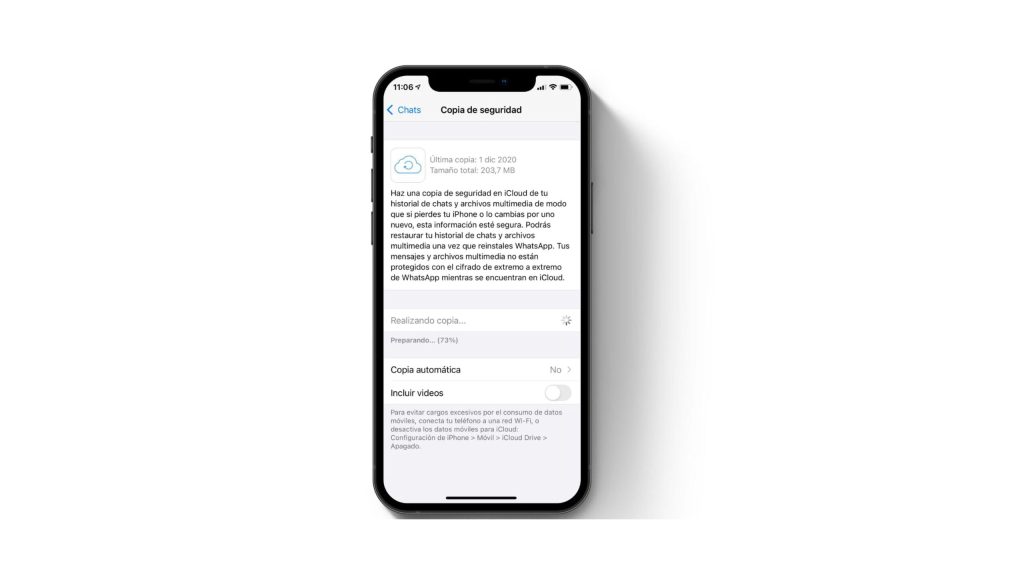
Ups, borrón y cuenta nueva. Imagina perder todas esas fotos de tu último viaje, los mensajes que te hacían reír o incluso esa app que te salvaba el día. Sí, es una verdad incómoda: según estadísticas de Apple, más del 25% de los usuarios de iPhone han enfrentado un borrado accidental de datos. Pero aquí viene el beneficio real: con los pasos correctos para restaurar un iPhone desde copia de seguridad, puedes recuperar todo en un abrir y cerrar de ojos, sin el estrés de empezar de cero. En este tutorial iOS, te guío de forma relajada, como si estuviéramos tomándonos un café, para que sientas que no estás solo en esta odisea digital.
⭐ Índice de contenido
Mi tropiezo con el iPhone y la lección que me dejó marcado
Y justo ahí, cuando pensé que todo estaba perdido... Recuerdo perfectamente esa tarde en Madrid, con el sol cayendo y mi iPhone decidiendo rebelarse. Había actualizado iOS sin chequear, y puff, adiós a mis contactos y fotos familiares. Fue como ese momento en "The Office" donde Michael Scott borra accidentalmente todo el servidor – puro caos, pero con un twist cómico. En mi opinión, este desastre me enseñó que la copia de seguridad no es solo una opción, es un salvavidas. Si eres como yo, que siempre ando con el móvil en la mano, entenderás que restaurar iPhone desde iCloud puede ser tan sencillo como desandar un camino equivocado.
La lección aquí es clara: no esperes a que pase lo inevitable. En España, donde el "qué lío" es un modismo cotidiano para esas situaciones estresantes, empecé a ver la restauración como una analogía inesperada con revivir un viejo disco de vinilo. Tienes que limpiar el polvo, pero al final, la música vuelve. Para empezar, asegúrate de que tu copia de seguridad esté actualizada en iCloud o iTunes. Es como preparar un paraguas antes de la tormenta – preventivo y efectivo. Y si te sientes abrumado, recuerda, no es un proceso robótico; es humano, con sus pausas y todo.
El cuento del dragón: por qué restaurar no es el monstruo que imaginas
Hay un mito común por ahí: que recuperar datos iPhone es un ritual de brujería solo para genios de la tecnología. Pero vamos, eso es una verdad incómoda que hay que desmentir. En realidad, Apple ha hecho que este proceso sea más amigable que un taco al pastor en México – accesible y sin complicaciones. Piensa en ello como comparar un antiguo VHS con un streaming moderno: lo que antes requería cables y paciencia, ahora es un clic.
⬇️ Mira Tambien Guía para usar la cámara en modo profesional
Por ejemplo, muchos creen que necesitas un Mac para todo, pero ¡qué va! Con iOS 15 en adelante, puedes restaurar desde copia de seguridad directamente en tu dispositivo o vía iCloud. Es irónico, ¿no? Esa idea de que es "demasiado técnico" es como decir que manejar un coche es solo para mecánicos. En mi experiencia, el verdadero truco está en la variedad de opciones: iCloud para lo inalámbrico y rápido, o iTunes para un control más detallado. Para enriquecer esto, imaginemos una conversación con un lector escéptico: "¿Y si mi copia está vieja?" Le diría, con un toque sarcástico, "Pues actualízala, hombre, no es el fin del mundo". Al final, la clave es chequear tu almacenamiento y elegir el método que se ajuste a tu rutina, como un modismo local: "al pan, pan y al vino, vino".
Si quieres una comparación clara, aquí va una tabla sencilla para que veas las ventajas y desventajas:
| Método | Ventajas | Desventajas |
|---|---|---|
| iCloud | Fácil y sin cables; funciona en cualquier dispositivo iOS. | Requiere conexión Wi-Fi estable; espacio limitado en planes básicos. |
| iTunes (o Finder en Mac) | Control total y restauración completa; ideal para copias locales. | Necesita un ordenador; proceso un poco más lento. |
¿Y si le das al botón ahora? Un experimento rápido para probar tus nervios
¿Te has preguntado alguna vez qué pasaría si intentaras tutorial iOS para restaurar iPhone en este mismo momento? Es una pregunta disruptiva, lo sé, pero hagamos un mini experimento relajado. Imagina que estás en tu sofá, con el teléfono en mano, y decides probar una restauración de prueba. Primero, ve a Ajustes > General > Transferir o Restablecer iPhone, y selecciona "Restaurar desde copia de seguridad iCloud". Es como ese juego de "elige tu propia aventura", donde tú controlas el destino.
Para hacerlo más personal, incorpora una analogía inesperada: restaurar datos es como reconstruir un rompecabezas que se cayó – al principio, piezas sueltas, pero al final, la imagen completa. Sigue estos pasos clave si quieres claridad: 1. Verifica tu copia de seguridad en iCloud para asegurarte de que está actualizada. 2. Conecta a Wi-Fi y carga suficiente batería. 3. Inicia el proceso y espera pacientemente – no apures, que la impaciencia es el enemigo. Y si algo sale torcido, como en esa serie "Silicon Valley" donde todo falla espectacularmente, solo reinicia y prueba de nuevo. Este ejercicio no solo te educa, sino que te da confianza, porque al fin y al cabo, restaurar un iPhone es más sobre prevención que sobre pánico.
⬇️ Mira TambienGuía para usar la cámara en modo profesional⬇️ Mira Tambien
 Consejos para mejorar el rendimiento de iOS
En resumen, con un giro final: lo que parece un desastre puede ser el comienzo de una relación más segura con tu iPhone. No esperes a que el próximo update te sorprenda; haz este ejercicio ahora mismo: ve a Ajustes y revisa tu copia de seguridad. ¿Has tenido alguna vez ese momento de "oh no, los datos"? Cuéntamelo en los comentarios, porque compartir experiencias reales nos hace más humanos en este mundo digital.
Estrategias para troubleshooting WiFi básico

Guía para usar el solucionador de problemas integrado

Guía para usar el centro de redes compartidas

Pasos para actualizar software en laptops

Consejos para mejorar la estabilidad de redes
Cómo transferir archivos grandes entre Android y PC
Subir
Deja una respuesta