

Guía para usar la cámara en modo profesional
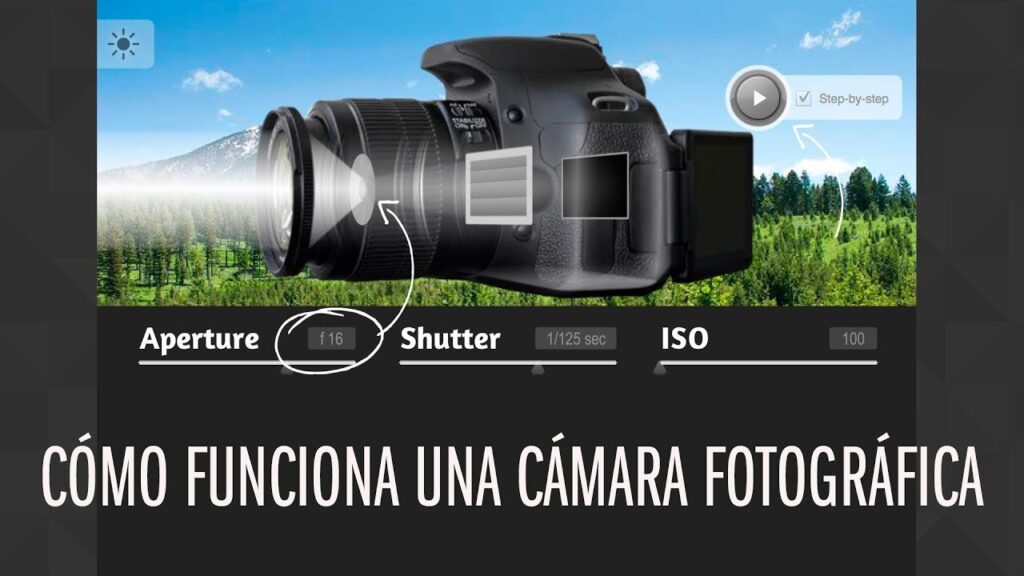
Click, flash, desastres. Sí, así arrancan muchas historias con la cámara de un iPhone, donde lo que prometía ser una foto épica termina pareciendo un borrón pixelado. Pero espera, ¿sabías que el 70% de los fotógrafos aficionados subestima el modo profesional de iOS, perdiendo oportunidades para capturar momentos como un pro? En esta guía, vamos a desmitificar eso de manera relajada, porque quién dijo que aprender sobre tu iPhone tiene que ser un rollo técnico. El beneficio es claro: en minutos, transformarás tu cámara en una herramienta que eleva tus fotos de "buenas" a "wow", ideal para redes sociales o recuerdos familiares. Sin más preámbulos, echemos un vistazo a cómo sacarle jugo.
⭐ Índice de contenido
Recuerdo mi primer disparo épico con el iPhone
Imagínate esto: estaba en esa playa de Cancún, con el sol poniéndose y yo con mi iPhone 13 en mano, pensando que solo bastaba apuntar y disparar. Y justo cuando capturé lo que creía era la foto del año... salió movida. Frustrante, ¿verdad? Pero esa metida de pata me llevó a explorar el modo profesional de iOS, y fue como descubrir un superpoder escondido. En serio, es esa sensación de "¡Ah, por fin!" cuando ajustas el ISO o la velocidad de obturación y tu foto sale nítida como en una película de James Bond.
Empecemos por lo básico: para activar el modo profesional en tu iPhone, ve a la app de Cámara y desliza hacia Pro (en modelos como iPhone 14 o 15, es directo). Aquí es donde entra el control manual de exposición, que permite ajustar la luz como si fueras un fotógrafo de revista. Opino que esto es subestimado; es como comparar un coche automático con uno manual – el segundo te da el control real. En mi caso, después de ese fiasco en la playa, empecé a experimentar con la app nativa de iOS, y no tardé en dar en el clavo con fotos que parecían salidas de un estudio profesional. Prueba con un atardecer: sube el ISO a 400 para más luz, y verás cómo tu iPhone se convierte en un aliado creativo.
De las cámaras analógicas a tu iPhone: una comparación que te sorprenderá
Piensa en esto: en los años 90, cargar una cámara analógica era como ir a la guerra, con rollos y flashes que fallaban a la mitad. Ahora, con iOS, tienes un dispositivo en el bolsillo que hace lo mismo pero con apps integradas. Es una evolución cultural, como pasar de escuchar vinilos a streaming en Spotify. Pero aquí viene la verdad incómoda: muchos users de iPhone usan solo el modo automático, perdiendo la profundidad que ofrece el modo pro para fotografía con iPhone en baja luz.
⬇️ Mira Tambien Consejos para mejorar el rendimiento de iOS
Comparémoslo en una tabla sencilla para que veas las ventajas:
| Aspecto | Cámara Analógica (Pasado) | Modo Pro iOS (Presente) |
|---|---|---|
| Control de exposición | Manual, pero lento y propenso a errores | Inmediato, con sliders intuitivos |
| Portabilidad | Pesada y voluminosa | Todo en tu iPhone, siempre listo |
| Resultados | Impredecibles sin experiencia | Fotos nítidas y editables al instante |
No es broma, esta comparación me hizo valorar cómo iOS ha democratizado la guía para usar cámara iOS. En mi opinión, es como si tu iPhone fuera un tiempo máquina: te lleva de lo rudimentario a lo profesional sin esfuerzo. Y si eres de los que dicen "bah, para qué complicarse", te reto a probar un mini experimento: la próxima vez que salgas, usa el modo pro para una foto nocturna. Ajusta la velocidad de obturación a 1/60 para capturar movimiento, y verás cómo esa "complicación" se traduce en arte real.
¿Y si tu foto sale borrosa? Resuélvelo con un toque de humor
Ah, el clásico problema: disparas, revisas y... ¡un desastre! Sucede, sobre todo si no dominas los ajustes en iOS. Pero en lugar de frustrarte, imagina una conversación con un lector escéptico: "¿Para qué tanto lío con el modo pro si mi iPhone ya es genial?". Bien, amigo, te diré que es como tratar de cocinar un asado con solo microondas – funciona, pero no da el sabor auténtico. La solución está en los detalles, como usar el estabilizador de imagen o el enfoque manual.
Empecemos con un enfoque relajado: en la app de Cámara, toca la pantalla para enfocar y luego desliza para ajustar la exposición. Si tu foto sale borrosa, probablemente sea por movimiento – baja la velocidad de obturación a 1/100 para congelar el momento. Y justo ahí fue cuando... entendí que el humor en esto es clave; no te lo tomes en serio, prueba y ríete de los fails. Como en ese meme de "expectativas vs realidad" de Instagram, donde todos posan perfectos pero nadie menciona los 20 intentos previos. En iOS, el modo pro te da herramientas como ajustes cámara iPhone para RAW, que permite editar después sin perder calidad. Al final, es sobre experimentar: 1. Enfoca manualmente, 2. Ajusta la luz, 3. Dispara y revisa. Fácil, ¿no?
⬇️ Mira TambienConsejos para mejorar el rendimiento de iOS⬇️ Mira Tambien
 Ideas para organizar contactos en iPhone
En conclusión, pasar de novato a pro con tu cámara iOS no es un salto gigante, sino un giro sutil que cambia tu perspectiva – como descubrir que ese viejo iPhone puede competir con cámaras caras. Así que, haz este ejercicio ahora mismo: sal a capturar una foto en modo pro y compártela. ¿Qué pasaría si todos usáramos estas herramientas al máximo? Reflexiona: ¿realmente has explorado todo lo que tu iPhone ofrece, o estás dejando pasar momentos increíbles? Comenta abajo, porque estoy seguro de que tus experiencias harán esta guía aún más viva.
Estrategias para redes inalámbricas rápidas

Pasos para mejorar la señal WiFi

Guía para conectar dispositivos a WiFi

Estrategias para optimizar WiFi en exteriores

Introducción a la criptografía básica

Pasos para actualizar drivers WiFi
Subir
Deja una respuesta