

Paso a paso para restablecer tu Android de fábrica
¡Atasco digital total! Imagina que tu Android, ese compañero fiel, se ha vuelto un caos de apps lentas y errores misteriosos. Sí, es contradictorio: un dispositivo diseñado para simplificar la vida puede volverse tu peor pesadilla. Pero aquí viene el alivio: restablecerlo de fábrica no solo borra los problemas, sino que te devuelve un teléfono fresco, como recién salido de la caja. En este tutorial relajado, te guío paso a paso para que hagas este reset sin dramas, ahorrándote horas de frustración y ganando espacio y velocidad. Vamos, porque en mi opinión, es como darle un baño de juventud a tu gadget. Palabras clave como "restablecer Android de fábrica" y "tutorial Android" flotan por aquí, pero lo importante es que te sientas cómodo y listo para actuar.
⭐ Índice de contenido
Mi odisea con un Android que se rebeló
Y justo ahí fue cuando... mi viejo Samsung empezó a colgarse cada dos por tres. Recuerdo esa tarde lluviosa en Madrid, con el metro lleno, y mi teléfono congelado en medio de un mensaje importante. Fue como si mi Android hubiera decidido hacer huelga, acumulado tantos archivos innecesarios que parecía un armario desordenado. Opté por restablecerlo de fábrica, y qué lección: no solo recuperé la velocidad, sino que me di cuenta de lo liberador que es empezar de cero. Es como esa metáfora poco común de resetear un jardín invadido por maleza – cortas todo y vuelves a plantar. Para quienes buscan "formatear teléfono Android", este paso es clave, pero con una twist personal: hazlo con backups, porque perder fotos es como borrar recuerdos de una novela favorita.
En España, decimos "echar un vistazo" antes de saltar, así que empecemos con los preparativos. Primero, haz una copia de seguridad en Google One o mediante ajustes. Es un error común pensar que puedes improvisar, pero la verdad incómoda es que un restablecimiento borra todo, apps incluidas. Mi anécdota: perdí una app de notas que no había respaldado, y fue un recordatorio sarcástico de que la tecnología, al fin, es humana en sus fallos.
Android en la era de los reinicios épicos, comparado con el pasado
Piensa en esto: restablecer un Android de fábrica es como comparar un reboot moderno con los antiguos rituales de reinicio en computadoras de los 90. En aquellos días, dar un "hard reset" era casi un arte perdido, pero hoy, con "restaurar configuración de fábrica", es más sencillo y menos dramático. Culturalmente, en Latinoamérica, donde el modismo "darle una vuelta" significa revisarlo todo, esta opción es un salvavidas para dispositivos sobrecargados. Imaginemos una comparación rápida en una tabla, porque a veces un vistazo claro ayuda:
⬇️ Mira Tambien Cómo clonar aplicaciones en Android
| Aspecto | Android Tradicional | Android Moderno |
|---|---|---|
| Facilidad | Requiere más pasos manuales, como en los Galaxy de hace una década | Acceso directo desde Ajustes, con confirmaciones automáticas |
| Riesgos | Posible pérdida total sin backups, como un viejo PC que se formateaba a ciegas | Menos riesgos con opciones de nube, pero aún hay que ser cauteloso |
| Ventajas | Limpieza profunda, ideal para problemas de software antiguos | Gana velocidad y espacio, como actualizar un juego en tu consola favorita |
Esta comparación inesperada con la historia de la computación resalta cómo "tutorial Android" ha evolucionado. En mi opinión subjetiva, es como si Android fuera el héroe adaptable de una serie como "The IT Crowd", siempre resolviendo desastres con un toque de humor. No es perfecto, pero esa imperfección lo hace relatable.
Charlando con tu Android escéptico: el problema y su solución con una sonrisa
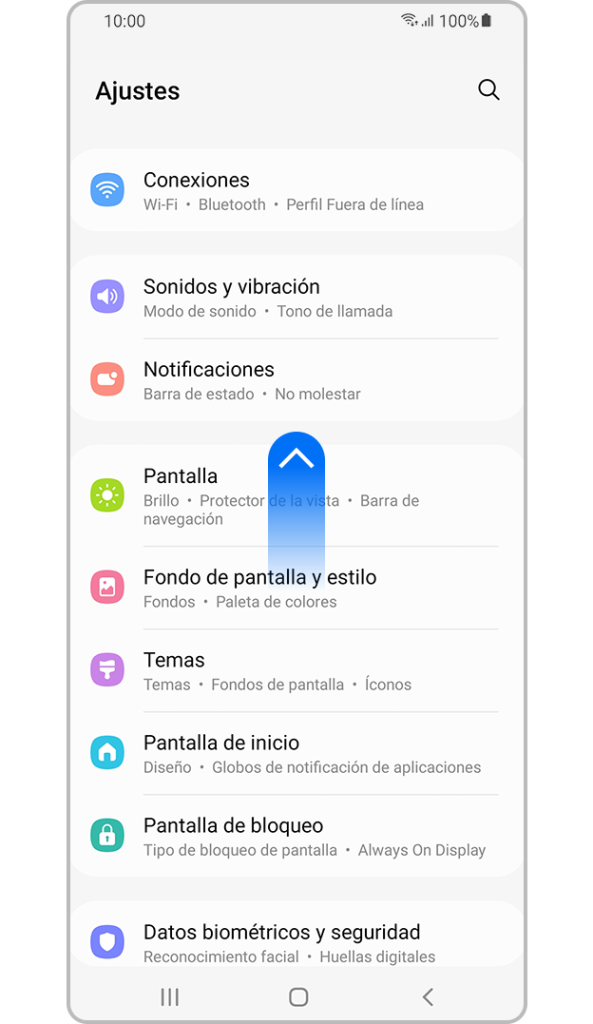
¿Y si tu Android te respondiera? "Oye, humano, ¿de verdad vas a borrarme todo?" Esa conversación imaginaria con un lector escéptico – como tú, que tal vez dudas si es seguro – expone el problema con ironía: tu teléfono está lento, lleno de cachés y apps que no usas, pero temes el vacío. La solución, relajada y paso a paso, es como desarmar una broma pesada de un amigo. Primero, ve a Ajustes > Sistema > Opciones avanzadas > Restablecer opciones. Ahí, selecciona "Borrar todos los datos (restablecimiento de fábrica)".
- Confirma el backup: No saltes esto, porque "perder datos es como olvidar el final de tu serie favorita".
- Ingresa tu PIN o patrón: Es el candado final, para evitar errores tontos.
- Espera el proceso: Puede tomar minutos, como una pausa en un episodio de "Friends" donde todo se resuelve.
Y justo ahí fue cuando... ves tu Android renacer, más rápido que nunca. Para variar, propongo un mini experimento: después de restablecer, instala solo las apps esenciales y mide la diferencia en batería. Es una forma práctica de probar "reiniciar Android" sin arrepentimientos, incorporando sinónimos como "borrar datos Android" de manera natural.
Un twist final y una invitación
Al final, restablecer tu Android no es solo un tutorial; es un recordatorio de que, en esta vida digital, a veces hay que soltar para ganar. Ese giro: lo que parece una pérdida es una ganancia de control. Así que, haz este ejercicio ahora mismo: ve a tus ajustes y prueba un restablecimiento parcial si no estás listo para el grande. ¿Y tú, qué harías si tu Android volviera a la vida como nuevo – lo llenarías de apps o lo mantendrías minimalista? Comenta abajo, porque tus experiencias reales enriquecen esta conversación. ¡Hasta la próxima, y recuerda, en el mundo Android, un reset es como un café fresco al amanecer!
⬇️ Mira TambienCómo clonar aplicaciones en Android⬇️ Mira Tambien
 Guía para activar y usar Google Assistant en Android
Estrategias para redes inalámbricas rápidas

Pasos para mejorar la señal WiFi

Guía para conectar dispositivos a WiFi

Estrategias para optimizar WiFi en exteriores

Introducción a la criptografía básica

Pasos para actualizar drivers WiFi
Subir
Deja una respuesta