

Como Hacer Un Sticker En Iphone
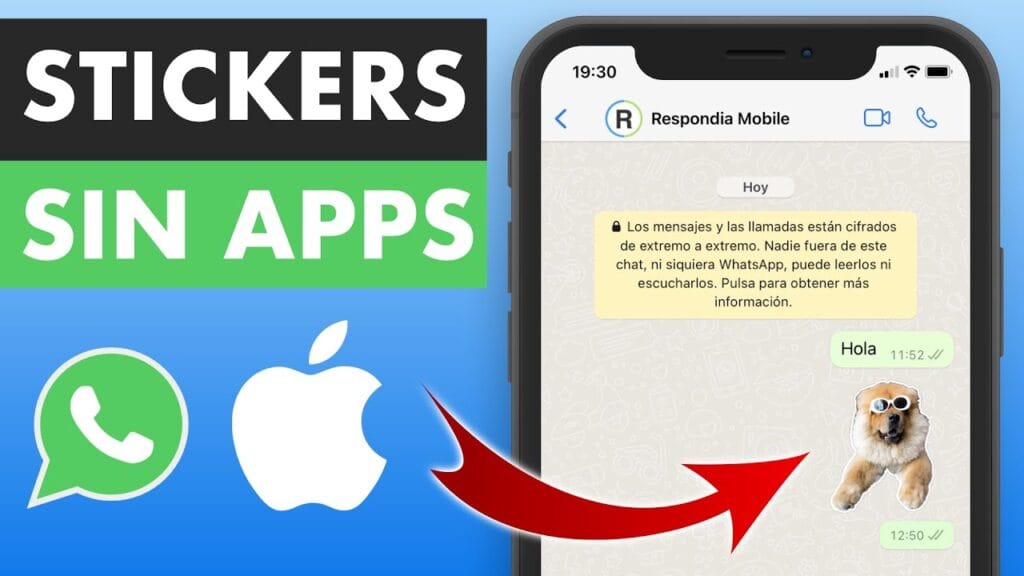
Descubre cómo crear tus propios stickers en iPhone y elevar tus conversaciones al siguiente nivel. Con esta guía, aprenderás a personalizar y compartir pegatinas únicas en pocos pasos, haciendo de cada chat una experiencia más divertida y personal. ¡Comienza a diseñar hoy mismo!
⭐ Índice de contenido
Guía Paso a Paso: Crea tus Stickers Personalizados en iPhone Fácilmente
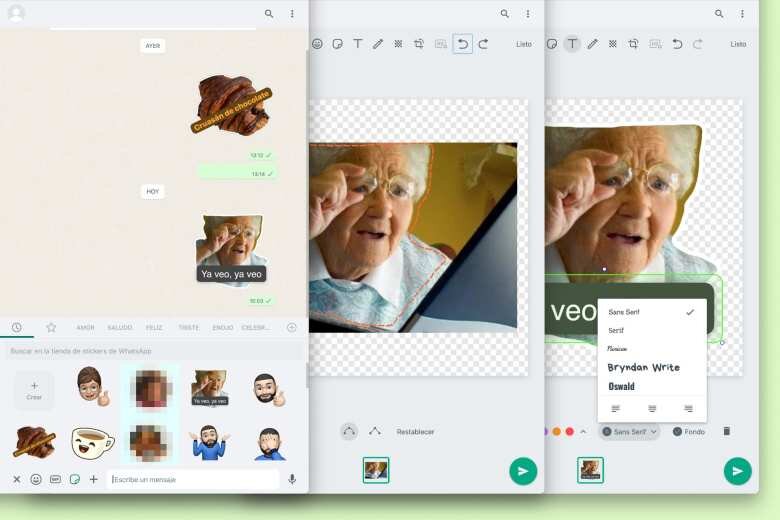
Crear stickers personalizados en tu iPhone puede ser una forma divertida y creativa de expresar tu personalidad a través de tus mensajes. Sigue esta guía paso a paso para diseñar tus propios stickers fácilmente.
Paso 1: Descarga una aplicación de diseño de stickers
⬇️ Mira Tambien Como Pasar Contactos De Android A Iphone
Para comenzar, necesitas una aplicación que te permita crear y editar imágenes. Algunas populares incluyen "Sticker Maker Studio" o "PicsArt". Ve a la App Store y descarga la que prefieras.
Paso 2: Selecciona tus imágenes
Abre la aplicación que descargaste y elige las imágenes que deseas convertir en stickers. Puedes usar fotos tuyas, dibujos o cualquier imagen guardada en tu iPhone.
Paso 3: Edita tus imágenes
⬇️ Mira TambienComo Pasar Contactos De Android A Iphone⬇️ Mira Tambien
 Como Poner El Flash En Iphone Para Notificaciones
Utiliza las herramientas de edición de la aplicación para recortar y ajustar las imágenes según tus preferencias. Puedes eliminar fondos, cambiar colores o agregar texto si lo deseas.
Paso 4: Exporta tus stickers
Una vez que estés satisfecho con el diseño, guarda tu trabajo. La mayoría de las aplicaciones te permitirán exportar tus diseños como stickers para usarlos en aplicaciones de mensajería.
Paso 5: Añade los stickers a iMessage
⬇️ Mira TambienComo Pasar Contactos De Android A Iphone⬇️ Mira Tambien
Como Poner El Flash En Iphone Para Notificaciones⬇️ Mira Tambien
 Como Poner Fondo De Pantalla En Iphone
Abre iMessage y ve a una conversación. Toca en el icono de App Store dentro de iMessage y selecciona el botón "+" para añadir tus nuevos stickers personalizados.
Paso 6: Empieza a usar tus stickers
Ahora que tus stickers están añadidos, ¡es hora de empezar a usarlos! Toca sobre ellos en la barra de stickers de iMessage para insertarlos en tus mensajes y sorprender a tus amigos.
Siguiendo estos pasos, podrás disfrutar de tus stickers personalizados en iMessage y otras aplicaciones que permitan la integración de stickers.
¿Qué aplicaciones puedes usar para crear stickers en iPhone?
En el ecosistema de iOS, existen varias aplicaciones que permiten a los usuarios crear sus propios stickers. Una de las más populares es Sticker Maker Studio, que ofrece una interfaz sencilla y herramientas para diseñar stickers personalizados a partir de tus fotos o imágenes prediseñadas. También puedes explorar otras opciones como Canva, que no solo es útil para la creación de stickers sino también para otros tipos de contenido gráfico. Además, Apple ofrece la función de stickers dentro de la aplicación Mensajes, donde puedes crear versiones animadas utilizando Memojis o convertir tus fotos en stickers personalizados si tienes iOS 16 o superior.
Paso a paso para crear tu propio sticker desde cero

Para empezar a crear un sticker en tu iPhone, primero selecciona una imagen o toma una foto que desees convertir en sticker. Luego, utiliza una app de edición de imágenes o de creación de stickers como Sticker Maker Studio. Aquí, puedes recortar la imagen para eliminar el fondo innecesario, ajustar los colores y añadir texto o emojis adicionales. Asegúrate de que el diseño sea claro y atractivo. Una vez terminado, guarda tu sticker. En caso de utilizar la función nativa de iOS, abre la foto, mantén presionado el sujeto de la imagen hasta que aparezca una opción para "agregar sticker", y luego importa tu creación a la aplicación Mensajes.
Cómo utilizar tus nuevos stickers en aplicaciones de mensajería
Después de crear tus stickers, es importante saber cómo usarlos en tus aplicaciones de mensajería favoritas como WhatsApp, Telegram o iMessage. Para iMessage, simplemente abre una conversación, toca el ícono de App Store junto a la barra de texto y selecciona tu paquete de stickers. Si estás en WhatsApp, puede que necesites exportar tus stickers desde la aplicación donde los creaste; la mayoría de las apps para crear stickers tienen un botón dedicado para enviar tus creaciones directamente a WhatsApp. En Telegram, puedes hacer uso de la opción para importar stickers desde la nube o buscarlos en su extenso catálogo. Recuerda, usar stickers hace tus conversaciones más divertidas y personalizadas.
¿Cómo puedo crear un sticker personalizado en mi iPhone usando aplicaciones de edición de imagen?
Para crear un sticker personalizado en tu iPhone, sigue estos pasos: 1. Descarga una aplicación de edición de imágenes como PicsArt o Sticker Maker Studio. 2. Abre la app y selecciona una imagen desde tu galería o captura una nueva. 3. Usa las herramientas de recorte para aislar el elemento que deseas convertir en sticker. 4. Personaliza tu sticker con texto, bordes o efectos si lo deseas. 5. Guarda la imagen editada en tu galería. Luego, puedes añadirla a tus servicios de mensajería como WhatsApp o iMessage usando las funciones integradas de la app.
¿Cuáles son las mejores aplicaciones disponibles en iOS para diseñar y guardar stickers personalizados?
Las mejores aplicaciones en iOS para diseñar y guardar stickers personalizados son Sticker Maker Studio, que permite crear stickers a partir de tus propias fotos, y Canva, que ofrece herramientas de diseño gráfico fáciles de usar. Otra opción destacada es Procreate, una app profesional para ilustradores que permite gran personalización. Todas estas aplicaciones ofrecen funcionalidades para exportar tus creaciones y usarlas en diversas plataformas de mensajería.
¿Es posible convertir fotos en stickers en un iPhone sin necesidad de usar aplicaciones de terceros?
Sí, es posible. En un iPhone, puedes usar la función de recortes en la aplicación Mensajes. Al tocar y mantener presionada una imagen en una conversación, puedes seleccionar "Sticker" para convertirla en un sticker sin necesidad de aplicaciones de terceros.
Cómo solucionar problemas smartphone comunes paso a paso

Guía para aprender a programar apps iOS

Guía completa para usar aplicaciones de productividad en tu teléfono
Como Saber Si Un Iphone Es Reacondicionado

Como Rastrear Un Celular Iphone

Como Quitar El Zoom Del Iphone
Subir
Deja una respuesta