

Como Poner Fondo De Pantalla En Iphone
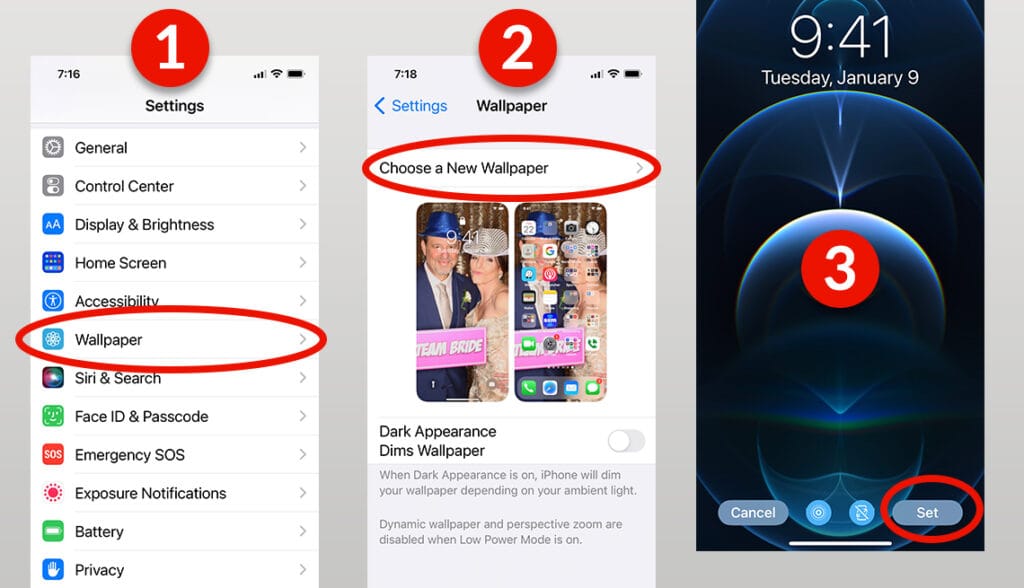
Descubre cómo personalizar tu iPhone con fondos de pantalla únicos. En este artículo, te guiamos paso a paso para que puedas cambiar el fondo de pantalla y darle un estilo propio a tu dispositivo. ¡Transforma la apariencia de tu iPhone fácilmente!
⭐ Índice de contenido
Guía Paso a Paso para Personalizar el Fondo de Pantalla en tu iPhone: Consejos y Trucos Tech

Personalizar el fondo de pantalla de tu iPhone es una excelente manera de darle un toque personal y único a tu dispositivo. A continuación, te proporciono una guía completa con consejos y trucos para ayudarte a lograrlo.
Paso 1: Acceder a la Configuración
Primero, desbloquea tu iPhone y dirígete a la aplicación "Configuración". Una vez allí, desplázate hacia abajo y busca la opción "Fondo de pantalla". Tócalo para ingresar a las opciones de personalización de fondos.
 Como Quitar El Zoom Del Iphone
Paso 2: Elegir un Nuevo Fondo
En la sección de "Fondo de pantalla", verás una opción que dice "Seleccionar nuevo fondo de pantalla". Al tocar esta opción, tendrás acceso a diferentes categorías: "Dinámico", "Imágenes" y "Live".
Categoría Dinámica
Los fondos de pantalla dinámicos son animaciones sutiles que responden al movimiento de tu dispositivo. Si prefieres algo con animación, esta es una excelente opción.
Categoría Imágenes
Aquí puedes encontrar fondos de pantalla estáticos. Puedes elegir una imagen predeterminada de Apple o utilizar tus propias fotos desde el carrete.
Categoría Live
Estos fondos ofrecen animaciones al mantener presionada la pantalla bloqueada. Son perfectos si quieres un toque interactivo.
Como Quitar El Zoom Del Iphone⬇️ Mira Tambien
 Como Rastrear Un Celular Iphone
Paso 3: Previsualización y Ajuste
Una vez que elijas un fondo, podrás previsualizar cómo se verá tanto en la pantalla de inicio como en la pantalla bloqueada. Puedes ajustar la posición y el tamaño del fondo utilizando los dedos para mover y hacer zoom en la imagen.
Paso 4: Establecer Fondo
Después de encontrar la posición perfecta para tu fondo de pantalla, toca la opción "Establecer". Se te preguntará si deseas colocar el fondo en la pantalla de inicio, la pantalla bloqueada o en ambas.
Consejos Útiles:
- Optimización de Batería: Los fondos dinámicos y live pueden consumir más batería. Si buscas maximizar la duración de tu batería, opta por fondos estáticos.
- Uso de Modos Oscuros y Claros: Algunos fondos de pantalla funcionan mejor visualmente con modos claros u oscuros. Prueba cambiar entre estos modos para ver cuál se adapta mejor a tu fondo elegido.
- Tamaño y Calidad: Asegúrate de que las imágenes personalizadas que usas tengan la resolución adecuada para evitar que se vean pixeladas.
Siguiendo estos pasos y consejos, podrás personalizar el fondo de pantalla de tu iPhone de acuerdo a tus preferencias, haciendo que tu dispositivo refleje tu estilo personal.
⬇️ Mira TambienComo Quitar El Zoom Del Iphone⬇️ Mira Tambien
Como Rastrear Un Celular Iphone⬇️ Mira Tambien
 Como Saber Si Un Iphone Es Reacondicionado
Personalización de tu iPhone: Elige la imagen perfecta
Para personalizar tu iPhone, el primer paso es seleccionar una imagen que realmente te represente. Puedes elegir entre las fotos de tu galería personal o explorar las opciones predeterminadas de Apple. Si prefieres algo más exclusivo, diversas aplicaciones ofrecen fondos de pantalla diseñados específicamente para iPhones, asegurando una calidad óptima. Recuerda que la imagen debe tener una resolución adecuada para aprovechar al máximo la claridad y nitidez de la pantalla Retina. La elección de tu fondo de pantalla es una manera simple pero efectiva de expresar tu estilo personal.
Ajustes del fondo: Estático vs. Dinámico

El iPhone te da la opción de elegir entre fondos estáticos y dinámicos. Los fondos estáticos son imágenes fijas que no cambian mientras usas el teléfono, ideales si buscas algo sobrio y sin distracciones. Por otro lado, los fondos dinámicos se mueven ligeramente y pueden ofrecer efectos visuales atractivos. Sin embargo, es importante recordar que estos últimos pueden consumir más batería, por lo que es recomendable usarlos solo si no te preocupa la duración de la carga. Ajustar el tipo de fondo a tus preferencias diarias puede mejorar significativamente tu experiencia de uso.
Configuración y ajuste del fondo de pantalla
Para configurar el fondo de pantalla en tu iPhone, ve a la aplicación de “Configuración”, selecciona “Fondo de pantalla” y luego "Elegir nuevo fondo". Desde aquí puedes optar por usar una foto de tu cámara o seleccionar entre las opciones disponibles. Una vez elegida, decide si deseas configurarla para la pantalla bloqueada, la pantalla de inicio o ambas. Además, puedes ajustar el encuadre y el tamaño de la imagen para que se vea perfecto en cada pantalla. Tomar un momento para ajustar estos detalles garantiza que tu fondo de pantalla se vea exactamente como lo deseas cada vez que desbloqueas tu dispositivo.
¿Cómo personalizar el fondo de pantalla en un iPhone con una imagen propia?
Para personalizar el fondo de pantalla en un iPhone con una imagen propia, sigue estos pasos: Abre la app de Fotos y selecciona la imagen que deseas usar. Toca el ícono de compartir (cuadrado con flecha hacia arriba) y elige "Usar como fondo de pantalla". Ajusta la imagen a tu preferencia y toca "Establecer". Elige si deseas configurar la imagen para la pantalla de inicio, de bloqueo, o ambas. ¡Listo!
¿Qué pasos seguir para cambiar el fondo de pantalla en iPhone usando la aplicación Fotos?
Para cambiar el fondo de pantalla en iPhone usando la aplicación Fotos, sigue estos pasos: Abre la aplicación Fotos, selecciona la imagen deseada, toca el icono de compartir (cuadro con flecha arriba), elige "Usar como fondo de pantalla", ajusta la imagen según prefieras y finalmente toca "Establecer". Elige si quieres que sea para la pantalla de bloqueo, la pantalla de inicio, o ambas.
¿Es posible ajustar diferentes fondos de pantalla para la pantalla de bloqueo y la pantalla de inicio en un iPhone?
Sí, es posible. En un iPhone, puedes ajustar diferentes fondos de pantalla para la pantalla de bloqueo y la pantalla de inicio desde la configuración de fondo de pantalla en ajustes.
Cómo solucionar problemas smartphone comunes paso a paso

Guía para aprender a programar apps iOS

Guía completa para usar aplicaciones de productividad en tu teléfono
Como Saber Si Un Iphone Es Reacondicionado

Como Rastrear Un Celular Iphone

Como Quitar El Zoom Del Iphone
Subir
Deja una respuesta