

Como Pasar Contactos De Android A Iphone
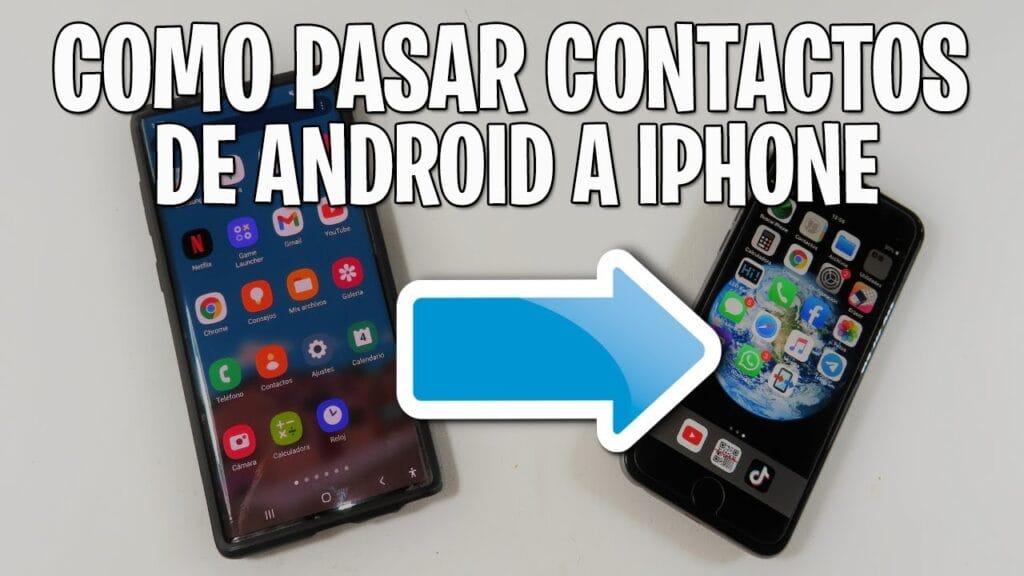
Descubre cómo transferir fácilmente tus contactos de un dispositivo Android a un iPhone. En este artículo, te guiamos paso a paso para que no pierdas información vital al cambiar de sistema operativo. ¡Comienza a disfrutar de tu nuevo iPhone sin complicaciones!
⭐ Índice de contenido
Guía Paso a Paso para Transferir tus Contactos de Android a iPhone sin Complicaciones

Transferir tus contactos de Android a iPhone puede parecer un proceso complicado, pero con las herramientas y pasos correctos, es bastante sencillo. A continuación, te ofrezco una guía paso a paso para hacerlo sin complicaciones.
1. Usa la aplicación "Mover a iOS": Esta aplicación oficial de Apple facilita la transferencia de contactos y otros datos desde un dispositivo Android a un iPhone. Asegúrate de que ambos dispositivos estén conectados a una red Wi-Fi estable.
⬇️ Mira Tambien Como Poner El Flash En Iphone Para Notificaciones
2. Descargar e instalar la aplicación: En tu teléfono Android, ve a la Google Play Store, descarga e instala la aplicación "Mover a iOS".
3. Configura tu nuevo iPhone: Enciende tu iPhone y comienza el proceso de configuración hasta llegar a la pantalla "Apps y Datos". Aquí, selecciona la opción "Trasladar datos desde Android".
4. Conectar los dispositivos: En tu Android, abre "Mover a iOS" y sigue las instrucciones en pantalla. Introduce el código que aparece en tu iPhone para establecer la conexión entre ambos dispositivos.
5. Selecciona lo que deseas transferir: Una vez conectados, se te dará la opción de seleccionar qué datos deseas mover, como contactos, mensajes, fotos, etc. Asegúrate de marcar la casilla de contactos.
⬇️ Mira TambienComo Poner El Flash En Iphone Para Notificaciones⬇️ Mira Tambien
 Como Poner Fondo De Pantalla En Iphone
6. Inicia la transferencia: Después de seleccionar los datos, toca en "Siguiente". La transferencia comenzará, y dependiendo de la cantidad de información, puede llevar unos minutos.
7. Completa la configuración del iPhone: Una vez finalizada la transferencia, sigue configurando tu iPhone. Cuando entres en la aplicación de contactos, deberías ver todos tus contactos importados.
8. Verifica la transferencia: Es importante revisar que todos los contactos se hayan transferido correctamente. Puedes comprobar algunos contactos al azar para asegurarte.
Siguiendo estos pasos, podrás trasladar tus contactos de manera eficiente y sin perder información valiosa. La aplicación está diseñada para simplificar este proceso, asegurando una experiencia amigable y directa para el usuario.
⬇️ Mira TambienComo Poner El Flash En Iphone Para Notificaciones⬇️ Mira Tambien
Como Poner Fondo De Pantalla En Iphone⬇️ Mira Tambien
 Como Quitar El Zoom Del Iphone
Uso de Google Drive para transferir contactos
Uno de los métodos más eficaces para traspasar tus contactos de Android a iPhone es a través de Google Drive. Primero, asegúrate de tener la aplicación instalada en tu dispositivo Android. Una vez instalada, ingresa a la app y dirígete al menú lateral donde encontrarás la opción de "Copia de seguridad". Dentro de este apartado, selecciona los datos que deseas transferir, en este caso, los contactos. Inicia el proceso de copia de seguridad y espera a que se complete. En tu nuevo iPhone, descarga e instala Google Drive desde la App Store, inicia sesión con la misma cuenta de Google y accede a tus contactos guardados. Este método no solo es sencillo sino también seguro, ya que tus datos están respaldados en la nube de Google.
Transferencia mediante tarjeta SIM

Otra forma de transferir contactos de Android a iPhone es utilizando la tarjeta SIM, siempre y cuando los contactos estén almacenados en ella. Para comenzar, abre la aplicación de contactos en tu teléfono Android y busca la opción de "Exportar" o "Mover contactos a SIM". Selecciona todos los contactos que deseas transferir y completa el proceso de exportación. Luego, retira la tarjeta SIM de tu dispositivo Android e insértala en tu iPhone. Abre la aplicación "Configuración" en el iPhone, navega hasta "Contactos" y selecciona "Importar contactos de SIM". De esta manera, los contactos almacenados en la SIM se copiarán a tu iPhone, asegurando una transferencia directa y simple sin necesidad de aplicaciones externas.
Sincronización con cuentas de correo electrónico
El uso de una cuenta de correo electrónico, como Gmail o Outlook, es otro método popular para sincronizar contactos entre dispositivos. En tu dispositivo Android, ve a "Configuración", luego a "Cuentas" y selecciona la cuenta de correo que utilizas. Asegúrate de que la opción de sincronización de contactos esté habilitada. Esto permitirá que tus contactos se guarden automáticamente en tu cuenta de correo. Cuando configures tu iPhone, agrega la misma cuenta de correo en "Configuración", selecciona "Contraseñas y cuentas" y luego "Añadir cuenta". Elige tu proveedor de correo y sigue las instrucciones para agregar la cuenta. Una vez completado, activa la sincronización de contactos, lo que hará que aparezcan en tu nuevo iPhone de forma automática y sin complicaciones.
¿Cuáles son los métodos más eficientes para transferir contactos de un dispositivo Android a un iPhone?
Los métodos más eficientes para transferir contactos de un dispositivo Android a un iPhone son: utilizar la aplicación Move to iOS, que transfiere datos de manera directa durante la configuración inicial del iPhone; exportar los contactos como un archivo vCard y luego importarlos en iCloud desde una computadora; o sincronizar los contactos con Google y después habilitar la cuenta de Google en el iPhone para sincronizarlos automáticamente.
¿Qué aplicaciones o herramientas pueden facilitar la transferencia de contactos entre Android y iPhone sin pérdida de datos?
Para transferir contactos de Android a iPhone sin pérdida de datos, puedes utilizar herramientas como Google Contacts, que permite sincronizar los contactos entre dispositivos al iniciar sesión con la misma cuenta de Google. Otra opción es usar la app Move to iOS, diseñada por Apple, que transfiere de manera segura los datos, incluidos los contactos. También puedes exportar los contactos en formato vCard desde Android y luego importarlos manualmente al iPhone.
¿Existe alguna forma de sincronizar automáticamente mis contactos entre dispositivos Android y iPhone?
Sí, puedes sincronizar automáticamente tus contactos entre dispositivos Android y iPhone usando Google Contacts. Simplemente, asegúrate de tener tu cuenta de Google configurada en ambos dispositivos. En Android, ve a Configuración > Cuentas > Google y activa la sincronización de contactos. En iPhone, añade tu cuenta de Google a través de Configuración > Contraseñas y cuentas > Añadir cuenta, selecciona Google y activa los contactos. Así, los cambios se reflejarán en tiempo real entre ambos dispositivos.
Cómo solucionar problemas smartphone comunes paso a paso

Guía para aprender a programar apps iOS

Guía completa para usar aplicaciones de productividad en tu teléfono
Como Saber Si Un Iphone Es Reacondicionado

Como Rastrear Un Celular Iphone

Como Quitar El Zoom Del Iphone
Subir
Deja una respuesta