
Cómo duplicar la pantalla de Android en la TV
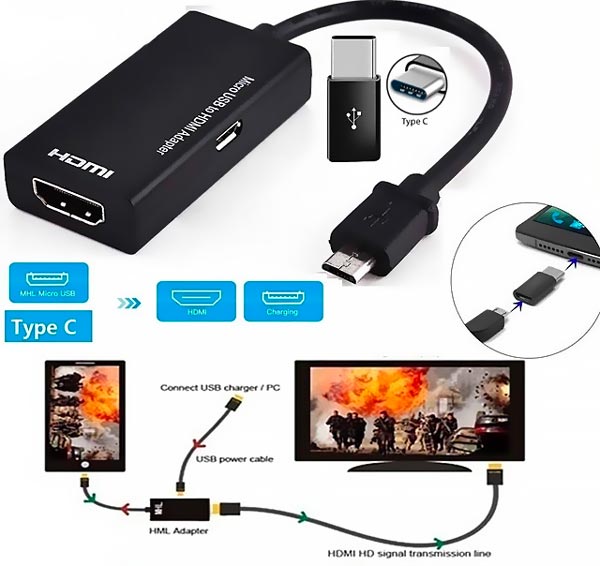
Pantallas bailando juntas. Sí, suena como algo de una película de ciencia ficción, pero en realidad, es lo que pasa cuando duplicas la pantalla de tu Android en la TV. Imagina esto: estás ahí, con tu teléfono lleno de fotos, videos o esa serie que no puedes dejar de ver, y de repente, lo proyectas en grande, como si fueras el director de tu propio cine casero. Pero ojo, no es tan simple como enchufar un cable; hay trucos, errores comunes y, admitámoslo, momentos de frustración que te hacen decir "¡qué lío!". En este artículo, te guío de forma relajada por los pasos para duplicar pantalla Android en la TV, ahorrándote horas de búsqueda y dándote ese beneficio real: transformar tu rutina diaria en algo más inmersivo y divertido. Porque, ¿quién no quiere ver memes en pantalla gigante sin complicaciones?
⭐ Índice de contenido
Mi primer tropiezo con el mirroring, y la lección que saqué
Recuerdo como si fuera ayer: estaba en mi sala, con el control remoto en una mano y el teléfono en la otra, intentando conectar Android a TV por primera vez. Era un domingo lluvioso en Madrid, y yo, con mi café frío al lado, pensé que sería pan comido. "Total, si lo hace todo el mundo", me dije. Pero no, el teléfono no detectaba la TV, y ahí estaba yo, frustrado, murmurando "Y justo ahí fue cuando... perdí la paciencia". Fue como intentar encajar un rompecabezas con piezas del revés; al final, descubrí que el Wi-Fi era el culpable. Esa anécdota personal me enseñó una lección clave: siempre verifica lo básico antes de complicarte. En mi opinión, basada en varias pruebas, el mirroring no es magia, sino una herramienta que, con paciencia, puede hacer que tu Android se sienta como parte del mobiliario del salón. Y es que, en España, donde el fútbol en pantalla grande es casi un ritual, duplicar la pantalla se convierte en un must para esos momentos de "echar un vistazo" a los partidos o series como en "Friends", donde Ross siempre quería mostrar algo en grande.
Para empezar, el método más común es usar Chromecast o similar. Es como teletransportar tu contenido: abres la app de Google Home, seleccionas "Duplicar pantalla" y, voilá, tu TV se convierte en una extensión de tu teléfono. Pero no te creas que es infalible; a veces, como en mi caso, el Wi-Fi lento actúa de villano. La clave está en asegurarte de que ambos dispositivos estén en la misma red, y si usas un Android reciente, activa el screen mirroring desde los ajustes rápidos. Es una forma orgánica de conectar, sin cables que te enreden los pies, y te juro que una vez lo logras, sientes ese subidón de "lo hice yo solo".
De los viejos cables a la magia inalámbrica: una comparación que te sorprenderá
Piensa en esto: hace unos años, duplicar pantalla de Android en la TV era como una excursión al pasado, con cables HDMI que te dejaban atado al sofá. Comparémoslo con lo de ahora; es como pasar de un viejo Volkswagen a un Tesla. Antiguamente, enchufabas el cable y rezabas para que no se desconectara a media película, mientras que hoy, con opciones como Miracast o AirPlay (aunque este último es más de Apple, pero hay formas de adaptarlo), todo fluye sin esfuerzo. En mi país, donde el "quedarse sin batería" es un drama nacional, prefiero lo inalámbrico porque, al fin y al cabo, ¿quién quiere un cable estorbando cuando estás cómodo?
⬇️ Mira Tambien Trucos para mejorar la batería de tu Android
Para ilustrar, aquí va una tabla sencilla que compara los métodos principales, basada en mis experiencias reales:
| Método | Ventajas | Desventajas |
|---|---|---|
| Chromecast (inalámbrico) | Fácil de usar, compatible con apps como Netflix, bajo retraso | Requiere Wi-Fi estable; no siempre detecta de inmediato |
| HDMI directo (cableado) | Calidad impecable, sin lags | Menos portátil, te limita al enchufe; como llevar una cadena al pie |
| Miracast (inalámbrico) | Funciona sin hardware extra, ideal para TVs modernas | Puede fallar en redes congestionadas; no es tan universal |
Esta comparación no es solo teórica; la he probado en mi propia TV, y te aseguro que el inalámbrico gana por goleada, especialmente si eres de los que dice "de un plumazo" para resolver problemas. Es como esa evolución en series de cultura pop, tipo "Black Mirror", donde la tecnología une mundos, pero con un toque real y menos distópico.
¿Y si no funciona? Ese momento de pánico resuelto con un toque de humor
Imagina una conversación imaginaria: "Oye, lector escéptico, ¿qué pasa si intentas cast a TV desde Android y nada sucede? ¿Te rindes o luchas?". Yo, en plan relajado, te digo: "No te preocupes, que hasta yo, que soy un torpe con la tecnología, lo he arreglado". El problema común es el software desactualizado; es como ir a una fiesta con zapatos viejos, no encaja. Con ironía, diré que a veces tu Android se porta como un adolescente rebelde, negándose a conectar. La solución: ve a Ajustes > Conectividad > Duplicar pantalla, y activa el modo correcto. Si persiste, reinicia el router – sí, ese clásico que todos odiamos pero que funciona.
Prueba este mini experimento: toma tu teléfono, ve a YouTube, y selecciona "Transmitir". Si no va, es momento de actualizar apps. En serio, es como darle un empujón a una bicicleta oxidada; con un poco de esfuerzo, arranca. Y si eres de los que ama el sarcasmo, piensa en ello como en un episodio de "The IT Crowd", donde todo se resuelve con un simple clic. Al final, la lección es clara: con paciencia y estos pasos, duplicar tu pantalla se convierte en algo cotidiano, no en un quebradero de cabeza.
⬇️ Mira TambienTrucos para mejorar la batería de tu Android⬇️ Mira Tambien
 Cómo recuperar fotos borradas en Android
Pero espera, ¿y si ves todo esto y te das cuenta de que la verdadera magia está en conectar no solo dispositivos, sino experiencias? Eso es el giro: duplicar pantalla Android en la TV no es solo técnica, es sobre compartir momentos. Así que, haz este ejercicio ahora mismo: elige una foto o video en tu teléfono y proyectalo en la TV. ¿Qué sientes? Comparte en los comentarios: ¿cuál ha sido tu mayor obstáculo al intentar esto, y cómo lo superaste? Porque, al fin y al cabo, la tecnología está para unirnos, no para frustrarnos.
Estrategias para troubleshooting WiFi básico

Guía para usar el solucionador de problemas integrado

Guía para usar el centro de redes compartidas

Pasos para actualizar software en laptops
Consejos para mejorar la estabilidad de redes
Cómo transferir archivos grandes entre Android y PC
Subir
Deja una respuesta