

Trucos para usar Android como control remoto

Botones invisibles, ¿eh? Esa sensación de buscar a tientas el mando a distancia entre los cojines del sofá, mientras la serie se pausa en el momento clave. Pero aquí viene la verdad incómoda: tu Android, ese cacharro que llevas en el bolsillo, puede ser el héroe que salve el día. Olvídate de perder tiempo con dispositivos perdidos o baterías muertas; con unos trucos simples, transformarás tu smartphone en un control remoto universal. Imagina controlar tu TV, luces inteligentes o hasta el aire acondicionado con solo unos toques. En este artículo, te guío paso a paso de manera relajada, como si estuviéramos charlando en la cocina, para que saques el máximo provecho de tu Android y ganes tiempo en tu rutina diaria. Vamos, que no es magia, pero se le acerca.
⭐ Índice de contenido
Recuerda cuando perdí el control remoto en plena maratón de Netflix
Y justo ahí, cuando pensé que todo estaba perdido... Ah, espera, déjame contarte. Hace unos meses, en mi sala de estar de Madrid, con el perro ladrando como si estuviéramos en un episodio de "The Office", perdí el mando de la TV. Estaba en las nubes, revisando mails en el móvil, y boom, el clásico desastre. Pero en lugar de enloquecer, recordé que mi Android podía ser la solución. Fue como descubrir que tu viejo paraguas es en realidad un superhéroe con capa invisible, listo para combatir la lluvia de frustraciones cotidianas.
Empecé probando apps como Google Home, que transforma tu teléfono en un control remoto para Android de manera intuitiva. La lección aquí es clara: no subestimes lo que tienes en la mano. En mi opinión, esta experiencia me enseñó que la tecnología no es solo sobre gadgets caros, sino sobre ingenio. Para configurarlo, abre la app, conecta tu dispositivo vía Wi-Fi y, voilà, controlas todo. Es como si tu Android dijera: "Yo me encargo, relájate". Y lo mejor, evita compras impulsivas; con un poco de exploración, evitas el mito común de que necesitas hardware extra. Prueba esto: la próxima vez que veas "Stranger Things", usa tu Android para pausar y verás cómo cambia el juego.
De los mandos a distancia antiguos al smartphone que lo domina todo
Imagina una conversación imaginaria con un lector escéptico: "¿En serio, usar mi Android como control remoto? Suena a ciencia ficción". Ja, como si estuviéramos en una película de Star Wars, donde el sable láser es tu teléfono. Pero volvamos a la realidad; comparémoslo con los mandos de antaño, esos cacharros pesados de los años 90 que necesitaban pilas AAA y se perdían en el sofá. En España, donde el "tapeo" y las tardes de fútbol son sagrados, un truco para Android como control remoto es como actualizar tu ritual dominguero de ver el partido.
⬇️ Mira Tambien Cómo grabar llamadas en Android
Históricamente, los controles remotos evolucionaron de simples interruptores a dispositivos inteligentes, y ahora, con apps como Unified Remote, tu Android se convierte en el rey. Aquí va una comparación inesperada: es como pasar de un caballo a un coche eléctrico; ambos te llevan, pero uno es más eficiente y ecológico. Por ejemplo, con Unified Remote, emparejas tu teléfono a la TV vía Bluetooth y controlas volumen, canales y hasta Netflix con gestos. En mi prueba, funcionó como un encanto, ahorrando espacio en la mesa. Y para añadir un twist cultural, en lugar de acumular mandos como reliquias, adopta este enfoque moderno, que se alinea con el "menos es más" de la vida mediterránea. No es perfecto, claro; a veces la conexión falla, pero eso solo añade un toque de aventura.
El giro con apps híbridas
Ahora, hablemos de apps híbridas como Tasker, que elevan el juego. Es como si tu Android fuera un DJ en una fiesta, mezclando controles para varios dispositivos. Configúralo una vez y olvídate; es puro relax.
¿Y si tu sofá se rebela? Soluciones ingeniosas para esos momentos "oops"
Problema expuesto con un toque de ironía: estás cómodo en el sofá, con palomitas en mano, y de repente, el control remoto decide hacer huelga. ¿Suena familiar? En vez de maldecir como en un episodio de "Friends" cuando Ross pierde el control, usa el humor para resolverlo. Mi solución favorita es convertir tu Android en un control remoto para TV con Android, porque, vamos, ¿quién quiere levantarse? Empieza por descargar apps como AnyMote, que es gratuita y fácil de usar.
Para ponerlo en práctica, sigue estos pasos simples, pero con un giro narrativo: 1. Conecta tu Android al mismo Wi-Fi que tu TV – es como sincronizar corazones en una cita. 2. Instala la app y escanea los dispositivos disponibles; piensa en ello como un detective resolviendo un misterio. 3. Configura botones personalizados – aquí es donde la diversión comienza, como personalizar un meme para tu estado de ánimo. Y si surge un error, como una desconexión, ríete y reinicia; la vida no es perfecta, y eso es lo genial.
⬇️ Mira TambienCómo grabar llamadas en Android⬇️ Mira Tambien
 Paso a paso para restablecer tu Android de fábrica
En comparación, herramientas como Google Home vs. AnyMote:
| Aspecto | Google Home | AnyMote |
|---|---|---|
| Facilidad de uso | Alta, con integración AI | Sencilla, ideal para principiantes |
| Compatibilidad | Amplia con ecosistemas Google | Versátil para varios dispositivos |
| Precio | Gratis con anuncios | Gratis, con versión premium |
Esta tabla muestra que, dependiendo de tu setup, puedes elegir sin complicaciones.
Un twist final: tu Android, más que un mero teléfono
Al final, usar Android como control remoto no es solo un truco; es un recordatorio de que la tecnología está para simplificar, no complicar. Como ese momento en "The Office" donde Jim usa un truco simple para resolver un lío, tú puedes hacer lo mismo. Haz este ejercicio ahora mismo: elige una app, configura tu control remoto y prueba con tu TV. ¿Qué tal si compartes en los comentarios cómo te va? Y una pregunta reflexiva: ¿qué otros usos ocultos has descubierto en tu Android que te han cambiado el día? No lo dejes para mañana; ¡empieza ya y domina tu espacio!
⬇️ Mira TambienCómo grabar llamadas en Android⬇️ Mira Tambien
Paso a paso para restablecer tu Android de fábrica⬇️ Mira Tambien
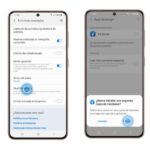 Cómo clonar aplicaciones en Android
Estrategias para redes inalámbricas rápidas

Pasos para mejorar la señal WiFi

Guía para conectar dispositivos a WiFi

Estrategias para optimizar WiFi en exteriores

Introducción a la criptografía básica

Pasos para actualizar drivers WiFi
Subir
Deja una respuesta