

Como Cambiar Ip En Windows 7
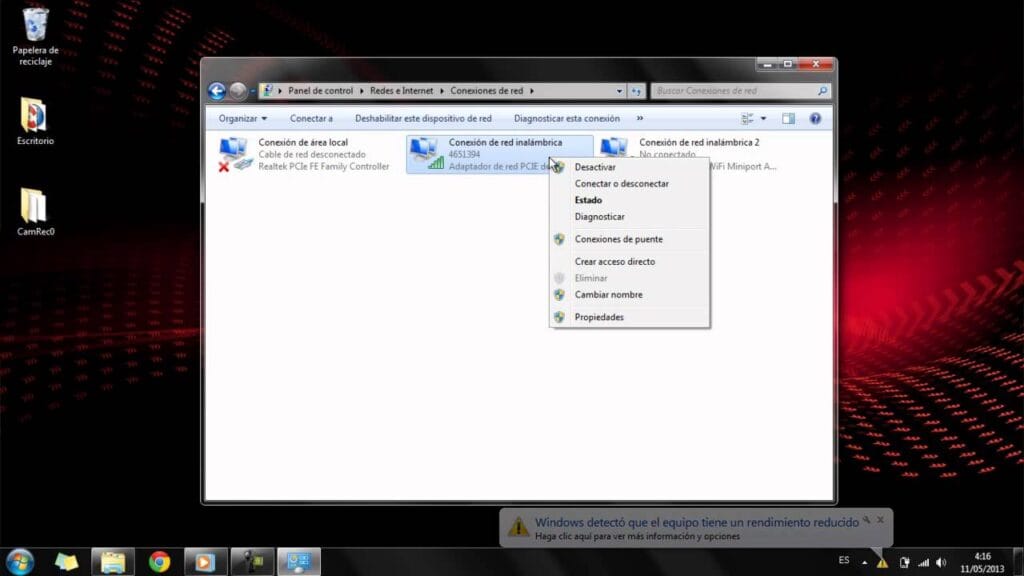
Cambiar la dirección IP en Windows 7 es una habilidad esencial para solucionar problemas de red o mejorar la privacidad. En este artículo, te guiaré a través de pasos simples para modificar tu configuración de red y adaptar tu entorno digital según tus necesidades. ¡Optimiza tu conexión ahora!
⭐ Índice de contenido
Guía Paso a Paso para Modificar la Dirección IP en Windows 7: Mejora tu Conectividad de Forma Segura
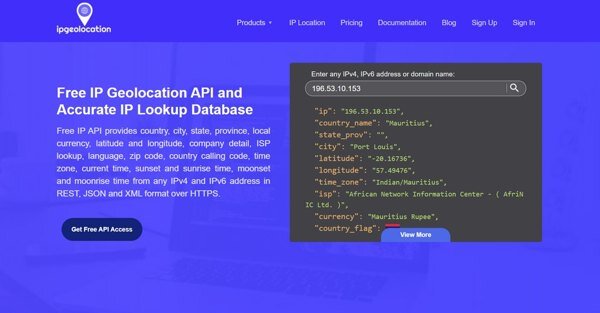
Modificar la dirección IP en Windows 7 puede ser un proceso útil cuando deseas mejorar tu conectividad de red o solucionar problemas de conexión. A continuación, se presenta una guía paso a paso para realizar este cambio de forma segura.
1. Acceso al Panel de Control:
- Haz clic en el botón Inicio y selecciona "Panel de control" para abrir la ventana respectiva.
 Como Cambiar El Servidor Dns Windows 10
2. Redes e Internet:
- Dentro del Panel de Control, selecciona "Redes e Internet" y luego dirígete a "Centro de redes y recursos compartidos".
3. Cambiar la configuración del adaptador:
- En el lado izquierdo de la ventana, encontrarás la opción "Cambiar configuración del adaptador". Haz clic en ella para ver todos los adaptadores de red disponibles en tu computadora.
4. Seleccionar Adaptador de Red:
- Identifica el adaptador de red que estás utilizando (puede ser Ethernet o Wi-Fi). Haz clic derecho sobre él y selecciona "Propiedades".
5. Protocolo de Internet versión 4 (TCP/IPv4):
- En la lista de elementos de la ventana de propiedades, busca y selecciona "Protocolo de Internet versión 4 (TCP/IPv4)" y luego haz clic en "Propiedades".
Como Cambiar El Servidor Dns Windows 10⬇️ Mira Tambien
 Como Cambiar El Numero De Procesadores En Windows 10
6. Configurar Dirección IP:
- Aquí tienes dos opciones. Puedes elegir "Obtener una dirección IP automáticamente" si deseas que tu red asigne una IP automáticamente.
- O puedes seleccionar "Usar la siguiente dirección IP" para ingresar manualmente una dirección IP. Si eliges esta opción, deberás introducir una dirección IP válida, una máscara de subred y una puerta de enlace predeterminada.
7. Configurar Servidor DNS:
- También tendrás la opción de configurar las direcciones de los servidores DNS. Puedes usar "Obtener la dirección del servidor DNS automáticamente" o "Usar las siguientes direcciones de servidor DNS" para ingresar manualmente según tus preferencias o requerimientos de red.
8. Guardar Cambios:
- Una vez que hayas realizado los cambios necesarios, haz clic en "Aceptar" para guardar la configuración. Cierra todas las ventanas abiertas.
9. Reiniciar Conexión de Red:
- Es recomendable desconectar y volver a conectar tu adaptador de red o reiniciar tu computadora para asegurarte de que los cambios surtan efecto.
Como Cambiar El Servidor Dns Windows 10⬇️ Mira Tambien
Como Cambiar El Numero De Procesadores En Windows 10⬇️ Mira Tambien
 Como Cambiar De Windows A Mac
Siguiendo estos pasos, podrás modificar la dirección IP en Windows 7 de manera efectiva y segura, lo que podría resultar en una mejora notable en tu conectividad de red.
¿Por qué es importante cambiar tu dirección IP?
Cambiar la dirección IP en Windows 7 puede ser crucial por varias razones. En primer lugar, una IP dinámica permite mejorar la seguridad en línea, ya que un cambio regular puede dificultar el seguimiento por parte de terceros malintencionados. Además, algunos servicios restringidos geográficamente se pueden acceder mediante la alternación de la IP, permitiéndote experimentar contenidos exclusivos de otras regiones. Por último, cuando se enfrentan problemas de conectividad, un cambio de dirección IP puede resolver conflictos de red que causan errores de conexión.
Métodos para modificar tu IP en Windows 7
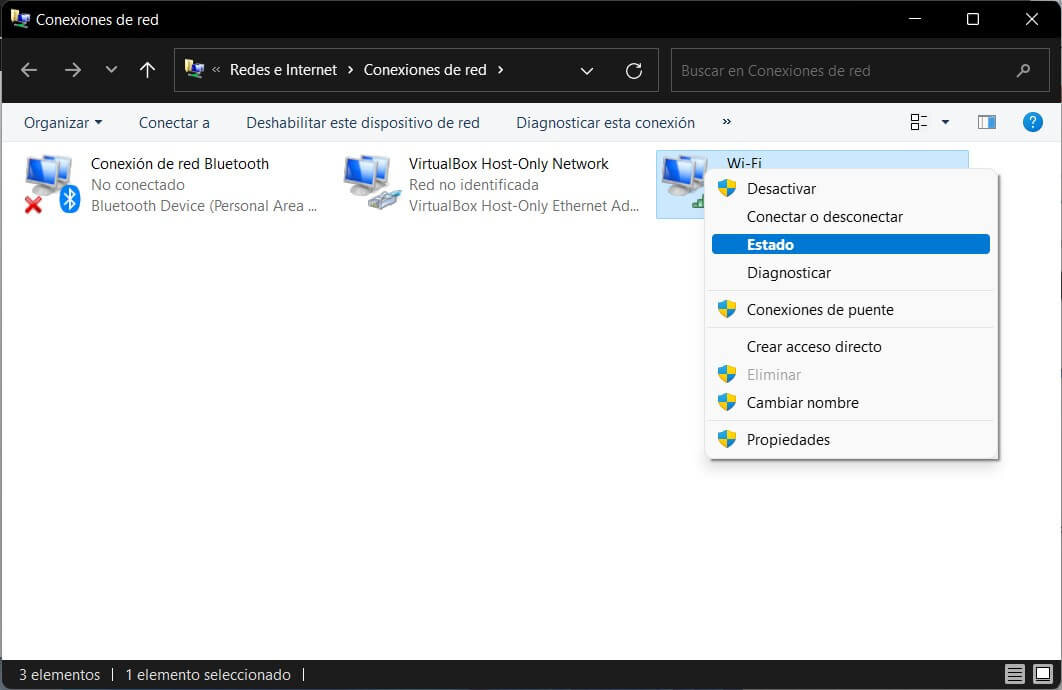
Existen varios métodos para cambiar la dirección IP en Windows 7. La ruta más sencilla es a través del Panel de Control. Accede a "Centro de redes y recursos compartidos" y selecciona tu conexión de red. Haz clic en "Propiedades" y luego en "Protocolo de Internet versión 4 (TCP/IPv4)". Aquí puedes optar por obtener una dirección IP automáticamente, o introducir una nueva dirección manualmente. También puedes utilizar un software de VPN que no solo cambia tu IP sino que también cifra tu tráfico de Internet, proporcionando otra capa de seguridad. Para usuarios avanzados, el uso de comandos en el símbolo del sistema como `ipconfig /release` seguido de `ipconfig /renew` puede ser una forma eficaz de actualizar la IP.
Consideraciones al cambiar tu IP en un entorno corporativo
En un entorno corporativo, cambiar la dirección IP debe hacerse con precaución. Es vital consultar con el departamento de TI, ya que alteraciones arbitrarias pueden interrumpir procesos críticos de la red empresarial. Las IPs suelen estar registradas en un rango específico para garantizar compatibilidad y seguridad. Además, las empresas suelen tener políticas estrictas sobre el uso de redes privadas virtuales (VPN) por motivos de seguridad y cumplimiento. Asegúrate de comprender las implicaciones de privacidad y seguridad antes de realizar cualquier cambio en la configuración de red en un ámbito profesional.
¿Cuáles son los pasos detallados para cambiar la dirección IP en Windows 7?
Para cambiar la dirección IP en Windows 7, sigue estos pasos:
1. Haz clic en el botón de Inicio y selecciona Panel de control.
2. Ve a Centro de redes y recursos compartidos.
3. En el panel izquierdo, haz clic en Cambiar configuración del adaptador.
4. Haz clic derecho en la conexión de red que deseas modificar y selecciona Propiedades.
5. En la lista, selecciona Protocolo de Internet versión 4 (TCP/IPv4) y haz clic en Propiedades.
6. Elige la opción Usar la siguiente dirección IP e ingresa la nueva dirección IP, Máscara de subred, y Puerta de enlace predeterminada.
7. Opcionalmente, configura también los servidores DNS.
8. Haz clic en Aceptar y luego en Cerrar para aplicar los cambios.
Esto actualizará tu configuración de red con la nueva dirección IP.
¿Es necesario reiniciar el equipo después de cambiar la IP en Windows 7?
No, no es necesario reiniciar el equipo después de cambiar la IP en Windows 7. Los cambios se aplican inmediatamente al guardar la nueva configuración.
¿Qué precauciones debo tomar antes de modificar la IP en Windows 7?
Antes de modificar la IP en Windows 7, debes tomar las siguientes precauciones:
1. Anotar la configuración actual: Guarda la configuración IP actual para poder revertir cualquier cambio si es necesario.
2. Verificar compatibilidad: Asegúrate de que la nueva dirección IP esté dentro del rango permitido por tu red.
3. Conocer los riesgos: Modificar la IP puede causar problemas de conectividad si no se configura correctamente.
4. Realizar un respaldo: Considera hacer un respaldo de tus datos importantes por precaución.
5. Consultar con el administrador de red: Si estás en una red corporativa, consulta antes de hacer cambios para evitar conflictos o violaciones de políticas de red.
Cómo actualizar tu PC con Windows 10 paso a paso

Guía paso a paso para personalizar tu PC para gaming

Guía para instalar y usar Docker en tu PC para desarrollo

Cómo construir un PC gamer de alta gama: Guía paso a paso

Como Buscar Archivos Duplicados En Windows 10

Como Buscar La Lupa En Windows 10
Subir
Deja una respuesta