

Como Cambiar El Numero De Procesadores En Windows 10
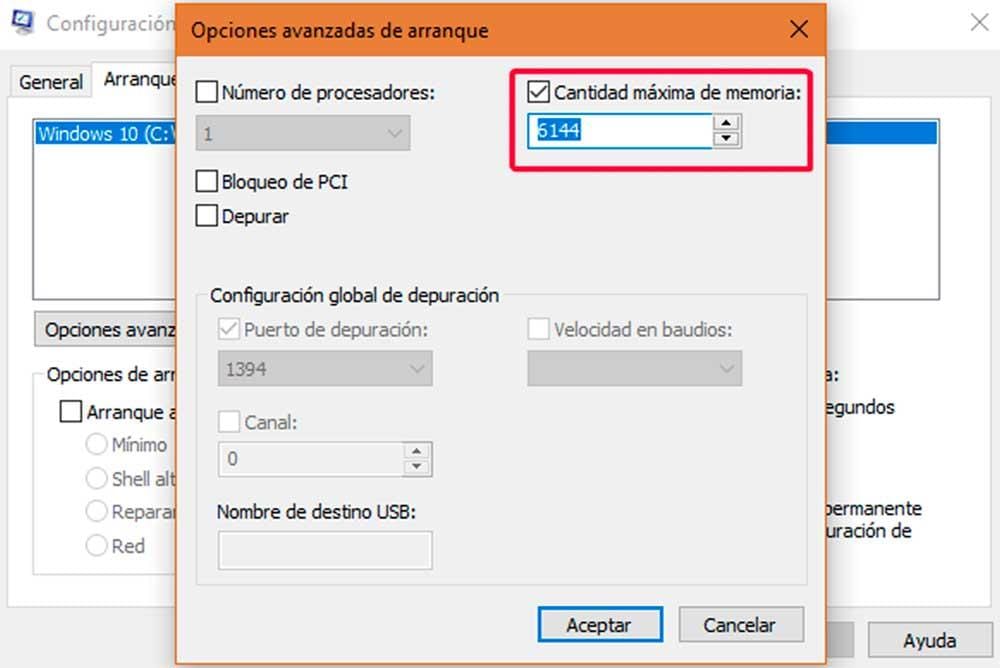
Descubre cómo optimizar el rendimiento de tu equipo ajustando el número de procesadores en Windows 10. Aprende a modificar esta configuración para mejorar la velocidad y eficiencia de tu sistema operativo. ¡Sigue estos pasos simples y dale un impulso a tu PC!
⭐ Índice de contenido
Optimiza el Rendimiento: Guía Paso a Paso para Ajustar el Número de Procesadores en Windows 10

En el contexto de Tecnología, maximizar el rendimiento de tu PC es crucial para obtener una experiencia fluida y eficiente. Una de las técnicas que puedes emplear para optimizar este rendimiento es ajustar el número de procesadores en Windows 10. A continuación, te presento una guía paso a paso para llevar a cabo este proceso:
1. Abrir la Configuración del Sistema: Dirígete al menú de inicio y busca "msconfig". Haz clic en "Configuración del sistema" para abrir la ventana correspondiente.
⬇️ Mira Tambien Como Cambiar De Windows A Mac
2. Acceder a la pestaña de Arranque: En la ventana de Configuración del sistema, selecciona la pestaña "Arranque" y luego haz clic en "Opciones avanzadas".
3. Modificar el Número de Procesadores: Encontrarás una opción que dice "Número de procesadores". Marca la casilla para habilitar esta función. Desplegando el menú, podrás seleccionar el número de procesadores que deseas activar. Elige el número máximo disponible para exprimir al máximo el potencial de tu CPU.
4. Aplicar los Cambios: Después de seleccionar el número deseado de procesadores, haz clic en "Aceptar" para cerrar la ventana de Opciones avanzadas. Luego, presiona "Aplicar" y "Aceptar" en la ventana principal de Configuración del sistema.
5. Reiniciar el Sistema: Para que los cambios surtan efecto, deberás reiniciar tu computadora. Esto permitirá que Windows 10 utilice la configuración de procesadores ajustada en su próxima ejecución.
⬇️ Mira TambienComo Cambiar De Windows A Mac⬇️ Mira Tambien
 Como Cambiar De Usuario En Windows 7
Recuerda que estos ajustes deben ser realizados con cuidado, ya que modificar incorrectamente la configuración del sistema podría causar problemas de estabilidad. Sin embargo, si sigues estos pasos, podrás lograr un mejor rendimiento en tus tareas diarias y en la ejecución de aplicaciones exigentes.
¿Por qué es importante ajustar el número de procesadores?
Ajustar el número de procesadores en Windows 10 puede tener un impacto directo en el rendimiento de tu sistema. La configuración predeterminada de Windows suele utilizar automáticamente todos los núcleos del procesador para maximizar la eficiencia, pero hay situaciones específicas donde podría ser beneficioso modificar esto. Por ejemplo, en el caso de realizar pruebas de software que requieren emular diferentes entornos de hardware, puedes limitar el número de núcleos para simular sistemas menos potentes. Además, en situaciones de solución de problemas, como conflictos de software o incompatibilidades de controladores, restringir la cantidad de procesadores puede ayudar a identificar y resolver problemas.
Pasos para modificar el número de procesadores en Windows 10

Antes de proceder, asegúrate de estar completamente cómodo con hacer cambios en la configuración de arranque de Windows 10. Aquí tienes una guía paso a paso para cambiar el número de procesadores:
⬇️ Mira TambienComo Cambiar De Windows A Mac⬇️ Mira Tambien
Como Cambiar De Usuario En Windows 7⬇️ Mira Tambien
 Como Cambiar De Mac A Windows Con Bootcamp
1. Abre el cuadro de diálogo Ejecutar presionando la tecla Windows + R.
2. Escribe "msconfig" y presiona Enter para abrir la ventana Configuración del Sistema.
3. Dirígete a la pestaña "Arranque" y selecciona "Opciones avanzadas".
4. Marca la casilla "Número de procesadores" y elige la cantidad deseada en el menú desplegable.
5. Haz clic en "Aceptar" y luego en "Aplicar". Reinicia tu computadora para que los cambios surtan efecto.
Recuerda siempre realizar un claro seguimiento de los cambios realizados, ya que ajustar estas configuraciones sin el conocimiento adecuado puede afectar el rendimiento del sistema. Si algo sale mal, puedes volver a esta configuración y restaurar los valores predeterminados para solucionar cualquier problema.
Consideraciones sobre el desempeño tras cambiar los procesadores
Cambiar el número de procesadores disponibles para el sistema puede tener un impacto considerable en el desempeño de tu PC. Al reducir el número de núcleos activos, podrías experimentar una disminución en la capacidad de procesamiento, lo cual afectaría actividades intensivas como la edición de video, los juegos, o la ejecución de máquinas virtuales. Por otro lado, si tu objetivo es economizar recursos energéticos en un entorno donde el consumo sea una preocupación, puede tener un efecto positivo.
Es esencial evaluar tus necesidades antes de realizar estos cambios. Además, ten presente que algunas aplicaciones están diseñadas específicamente para aprovechar múltiples núcleos, por lo que limitarlos podría impedir que dichas aplicaciones funcionen de manera óptima. Realiza siempre una prueba de rendimiento después de ajustar las configuraciones para asegurarte de que cumplen con tus expectativas.
¿Cómo puedo acceder a la configuración del sistema para cambiar el número de procesadores en Windows 10?
Para cambiar el número de procesadores en Windows 10, sigue estos pasos: Presiona Win + R, escribe msconfig y presiona Enter. Ve a la pestaña Arranque, luego haz clic en Opciones avanzadas... y marca la casilla Número de procesadores. Elige la cantidad deseada, haz clic en Aceptar y luego en Aceptar nuevamente. Reinicia tu PC para aplicar los cambios.
¿Qué pasos debo seguir para ajustar el número de procesadores utilizados durante el arranque en Windows 10?
Para ajustar el número de procesadores utilizados durante el arranque en Windows 10, sigue estos pasos:
1. Presiona la combinación de teclas Windows + R para abrir el cuadro de diálogo Ejecutar.
2. Escribe msconfig y presiona Enter.
3. En la ventana de Configuración del sistema, ve a la pestaña Arranque.
4. Haz clic en Opciones avanzadas....
5. Marca la casilla Número de procesadores y selecciona la cantidad deseada del menú desplegable.
6. Haz clic en Aceptar y luego en Aplicar en la ventana principal.
7. Reinicia tu computadora para que los cambios surtan efecto.
¿Cuáles son los beneficios y riesgos de modificar el número de procesadores en Windows 10?
Modificar el número de procesadores en Windows 10 puede tener ciertos beneficios y riesgos.
Beneficios: Puede permitir un arranque más rápido si se configura adecuadamente, ya que el sistema operativo podría utilizar múltiples núcleos para iniciar procesos más rápidamente.
Riesgos: Una configuración incorrecta podría llevar a una disminución del rendimiento o incluso a inestabilidad del sistema. Además, limitar el uso de procesadores disponibles podría afectar negativamente al rendimiento en aplicaciones que dependen de varios núcleos.
Cómo actualizar tu PC con Windows 10 paso a paso

Guía paso a paso para personalizar tu PC para gaming

Guía para instalar y usar Docker en tu PC para desarrollo

Cómo construir un PC gamer de alta gama: Guía paso a paso

Como Buscar Archivos Duplicados En Windows 10

Como Buscar La Lupa En Windows 10
Subir
Deja una respuesta