

Como Cambiar La Contraseña Del Wifi Telnor

¿Quieres mejorar la seguridad de tu red? Aprende a cambiar la contraseña del WiFi Telnor fácilmente con nuestra guía paso a paso. Proteger tu conexión es esencial para evitar accesos no autorizados y garantizar una mejor velocidad en tu navegación. ¡Actualiza tus credenciales hoy mismo!
⭐ Índice de contenido
Guía Paso a Paso para Actualizar la Contraseña de tu WiFi Telnor de Forma Segura y Eficiente
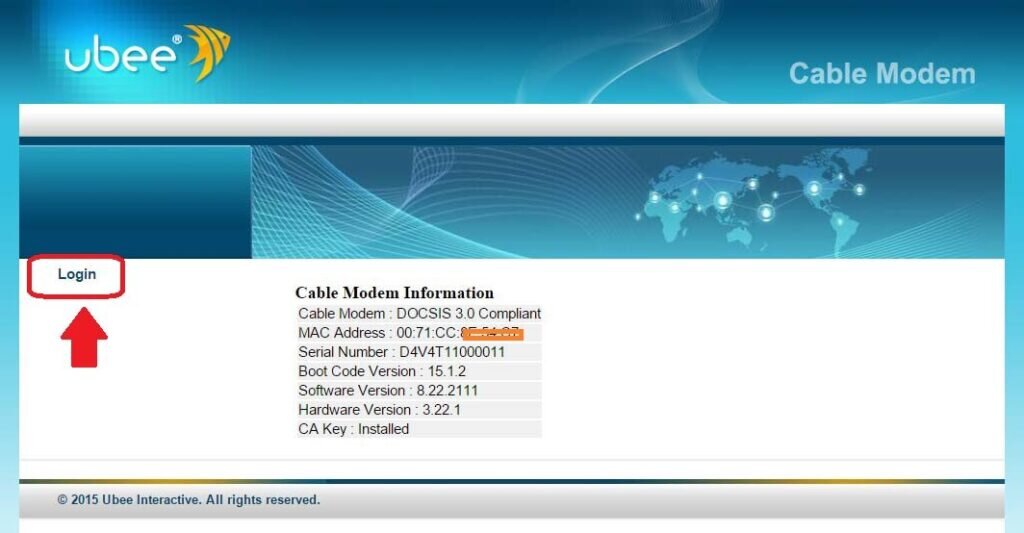
Para asegurar tu red WiFi, es fundamental actualizar regularmente la contraseña de tu router. Si eres usuario de Telnor, a continuación te ofrezco una guía paso a paso para hacer este proceso de manera segura y eficiente.
1. Acceso al Router
- Conecta tu computadora al WiFi de Telnor o usa un cable Ethernet.
- Abre un navegador web e ingresa la dirección IP del router. Por lo general, es 192.168.1.1 o 192.168.0.1. Si no estás seguro, consulta el manual de tu dispositivo.
 Cambiar Contraseña Wifi Ubee
2. Inicio de Sesión
- Introduce el nombre de usuario y la contraseña predeterminados. Comúnmente, estas credenciales son admin/admin. Si las cambiaste y no las recuerdas, puede que necesites reiniciar el router para restablecerlas.
3. Navegación en el Menú
- Una vez dentro de la interfaz del router, busca la opción que diga "Configuración Inalámbrica" o "Seguridad WiFi". El nombre puede variar según el modelo del router.
4. Cambio de Contraseña
- Localiza el cuadro etiquetado como "Contraseña" o "Clave de Seguridad". Ingresa la nueva contraseña, asegurándote de que sea robusta. Se recomienda usar una combinación de letras, números y símbolos para aumentar la seguridad.
5. Guardar Cambios
- Después de ingresar la nueva contraseña, asegúrate de guardar los cambios presionando el botón correspondiente, usualmente identificado como "Aplicar" o "Guardar".
Cambiar Contraseña Wifi Ubee⬇️ Mira Tambien
 Cambiar Contraseña Wifi Megacable Huawei
6. Reinicio del Router
- Algunos routers requieren que se realice un reinicio para aplicar los cambios. Si es necesario, sigue las instrucciones para reiniciar el dispositivo.
7. Reconexión de Dispositivos
- Una vez que el router haya reiniciado, debes reconectar todos tus dispositivos con la nueva contraseña. Asegúrate de que todos los dispositivos importantes estén actualizados con esta nueva información.
Al seguir estos pasos, podrás mantener tu red más segura y protegerla de accesos no autorizados. Mantener tu contraseña actualizada es una parte crucial de la seguridad digital.
Consejos para elegir una contraseña segura
A la hora de cambiar la contraseña de tu WiFi Telnor, es crucial seleccionar una clave que sea tanto segura como fácil de recordar. Una contraseña segura debe tener al menos 8 caracteres y combinar letras mayúsculas y minúsculas, números y símbolos especiales. Evita usar información personal, como fechas de nacimiento o nombres familiares, ya que son fáciles de adivinar. Otro consejo útil es crear una frase larga que solo tú puedas entender y asociarla con algún recuerdo personal, lo cual incrementa la dificultad para que otros la descubran. Al implementar estas estrategias, estarás protegiendo mejor tu red contra posibles intrusiones.
⬇️ Mira TambienCambiar Contraseña Wifi Ubee⬇️ Mira Tambien
Cambiar Contraseña Wifi Megacable Huawei⬇️ Mira Tambien
 Como Cambiar La Contraseña Del Wifi De Mi Celular Samsung
Pasos para acceder al panel de control del router Telnor

Acceder al panel de control de tu router Telnor es un proceso simple si sigues los pasos adecuados. Primero, asegúrate de estar conectado a la red WiFi Telnor. A continuación, abre un navegador web en tu dispositivo y escribe la dirección IP del router en la barra de direcciones. La dirección IP comúnmente es 192.168.1.1 o 192.168.0.1. Presiona Enter y se te pedirá iniciar sesión. Usa las credenciales por defecto (normalmente 'admin' para ambos usuario y contraseña) a menos que las hayas cambiado anteriormente. Si has perdido tu contraseña, podrías necesitar reiniciar el router a su configuración original. Una vez dentro, navega a la sección de administración WiFi para cambiar la contraseña.
Importancia de actualizar regularmente las credenciales de red
Actualizar regularmente las credenciales de tu red Telnor es esencial para mantener la seguridad de tu conexión a Internet. Con el tiempo, es posible que compartas tu contraseña con varias personas o que se filtre accidentalmente. Al cambiarla periódicamente, reduces significativamente el riesgo de acceso no autorizado a tu red. Además, las actualizaciones regulares ayudan a proteger tu información personal y dispositivos conectados de potenciales ataques cibernéticos. Piensa en ello como una medida preventiva para evitar futuros problemas de seguridad y garantizar que solo las personas autorizadas puedan usar tu conexión a Internet.
¿Cuál es el proceso paso a paso para cambiar la contraseña del WiFi de Telnor?
Para cambiar la contraseña del WiFi de Telnor, sigue estos pasos:
1. Conecta un dispositivo a tu red WiFi.
2. Abre un navegador web e introduce la dirección IP del router en la barra de direcciones, generalmente es 192.168.1.1 o 192.168.0.1.
3. Inicia sesión con tus credenciales, que suelen ser **admin/admin o similares. Consulta el manual del router si no las conoces.
4. Una vez dentro, busca la sección de Configuración inalámbrica o Wireless settings.
5. Localiza el campo de Contraseña, Password o Clave de seguridad.
6. Introduce la nueva contraseña deseada.
7. Guarda los cambios y reinicia el router si es necesario.
Tu red WiFi ahora tendrá la nueva contraseña que configuraste.
¿Qué debo hacer si no puedo acceder a la configuración del router Telnor para cambiar la contraseña del WiFi?
Si no puedes acceder a la configuración del router Telnor, intenta lo siguiente: verifica que estés conectado correctamente al router mediante cable Ethernet o WiFi. Luego, abre un navegador y escribe la dirección IP correcta del router, generalmente es 192.168.1.1. Si no funciona, revisa la etiqueta del dispositivo para verificar la dirección correcta. Utiliza las credenciales correctas; si no las recuerdas, prueba con los valores predeterminados de fábrica o consulta el soporte de Telnor. Si aún no puedes acceder, realiza un reinicio completo (restablecimiento de fábrica) del router. Esto restablecerá todas las configuraciones, incluyendo las credenciales de acceso.
¿Cómo restablecer la configuración de fábrica del router Telnor si olvidé la contraseña actual del WiFi?
Para restablecer la configuración de fábrica del router Telnor, localiza el botón de "Reset" en el dispositivo. Usualmente se encuentra en la parte trasera o inferior del router. Presiona y mantén presionado el botón con un objeto puntiagudo durante aproximadamente 10 a 15 segundos. El router se reiniciará y volverá a los valores de fábrica, lo que incluye eliminar cualquier configuración personalizada como las contraseñas del WiFi. Después de esto, podrás configurar nuevamente el router con las credenciales predeterminadas.
Manual completo para configurar una red Wi-Fi en casa

Manual para crear un servidor doméstico con Raspberry Pi

Cómo usar Photoshop como un profesional: Guía para principiantes

Manual de configuración avanzada de routers para mejorar la señal

Cambiar Contraseña Wifi Blue Telecomm
Cambiar Contraseña Wifi Arris
Subir
Deja una respuesta