

Cambiar Contraseña Wifi Blue Telecomm

Cambiar la contraseña WiFi es esencial para mantener tu red segura. En este artículo, aprenderás los pasos necesarios para modificar la clave de tu conexión Blue Telecomm, garantizando así una mayor protección y control sobre quién accede a tu red doméstica o de oficina.
⭐ Índice de contenido
Guía Paso a Paso: Cómo Cambiar la Contraseña de tu Wifi Blue Telecomm
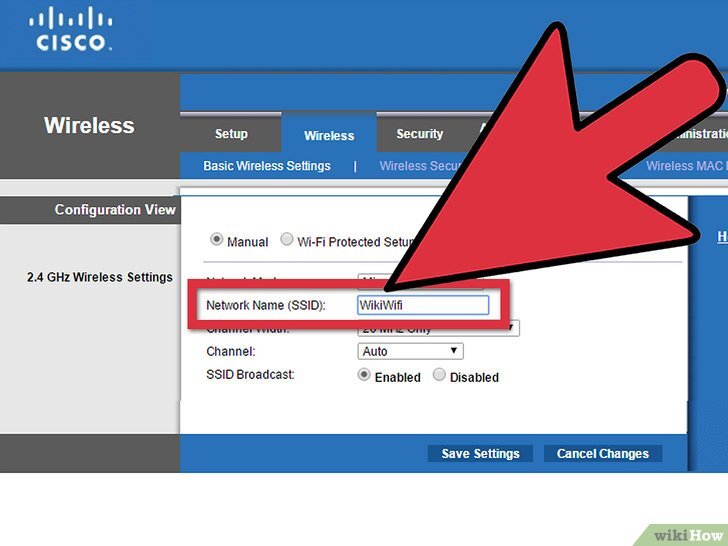
Para garantizar la seguridad de tu red doméstica, cambiar la contraseña de tu Wi-Fi regularmente es una práctica recomendable. Si eres cliente de Blue Telecomm y deseas modificar la clave de tu conexión, sigue esta guía paso a paso para realizar el proceso de forma sencilla.
Paso 1: Acceder al panel de configuración del router
⬇️ Mira Tambien Manual completo para configurar una red Wi-Fi en casa
1. Conecta tu dispositivo (puede ser una PC, laptop o incluso un smartphone) a tu red Wi-Fi Blue Telecomm.
2. Abre un navegador web de tu preferencia e ingresa la dirección IP del router en la barra de direcciones. A menudo, esta dirección es 192.168.1.1 o 192.168.0.1. Si no estás seguro de cuál es la dirección IP de tu router, puedes encontrarla en la etiqueta del dispositivo o en el manual del usuario.
Paso 2: Iniciar sesión en el router
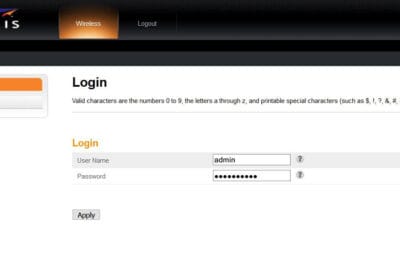
1. Una vez que hayas ingresado la dirección IP, aparecerá una pantalla de inicio de sesión.
2. Introduce las credenciales correspondientes. Por lo general, el nombre de usuario y la contraseña predeterminados son "admin". De todos modos, revisa el manual del router o la documentación de Blue Telecomm si estos datos no funcionan.
Paso 3: Navegar a la sección de configuración Wi-Fi
⬇️ Mira TambienManual completo para configurar una red Wi-Fi en casa⬇️ Mira Tambien
 Manual para crear un servidor doméstico con Raspberry Pi
1. Dentro del panel de control del router, busca la opción que indique “Configuración inalámbrica” o “Wireless settings”. Esta sección puede variar ligeramente dependiendo del modelo del router.
2. Aquí podrás ver los detalles de tu red Wi-Fi actual.
Paso 4: Cambiar la contraseña Wi-Fi
1. Localiza el campo que indica “Clave precompartida” o “Pre-shared Key”. Este es el campo donde establecerás tu nueva contraseña.
2. Elige una contraseña segura, combinando letras, números y símbolos para aumentar el nivel de seguridad de tu red.
Paso 5: Guardar los cambios
⬇️ Mira TambienManual completo para configurar una red Wi-Fi en casa⬇️ Mira Tambien
Manual para crear un servidor doméstico con Raspberry Pi⬇️ Mira Tambien
 Cómo usar Photoshop como un profesional: Guía para principiantes
1. Asegúrate de hacer clic en el botón “Guardar” o “Apply” para que los cambios surtan efecto.
2. Una vez que hayas guardado los cambios, tu red Wi-Fi se reiniciará automáticamente. Tendrás que reconectar tus dispositivos utilizando la nueva contraseña.
Siguiendo estos pasos, podrás mantener tu red Wi-Fi Blue Telecomm segura y protegida, evitando así accesos no autorizados. Recuerda hacer este proceso periódicamente para garantizar una mayor protección.
¿Por qué es importante cambiar periódicamente la contraseña de tu WiFi?
Cambiar periódicamente la contraseña de tu WiFi es esencial para mantener la seguridad de tu red. A medida que aumentan las amenazas cibernéticas, proteger tu conexión se vuelve crucial. Si mantienes la misma contraseña durante mucho tiempo, corres el riesgo de que personas no autorizadas accedan a tu red, lo que puede comprometer tanto tu privacidad como el rendimiento de tu conexión a Internet. Además, si usas una contraseña fuerte y la actualizas con regularidad, reduces significativamente el riesgo de sufrir ataques de fuerza bruta, donde los atacantes intentan múltiples combinaciones hasta descubrirla.
Paso a paso: Cómo acceder a tu router Blue Telecomm para cambiar la contraseña

Para cambiar la contraseña de tu WiFi Blue Telecomm, primero debes acceder al panel de administración del router. Sigue estos pasos:
1. Conecta tu dispositivo a la red WiFi o directamente al router mediante un cable Ethernet.
2. Abre un navegador e ingresa la dirección IP del router, que suele ser "192.168.1.1" u otra indicada por el proveedor en su documentación.
3. Introduce el nombre de usuario y la contraseña de administrador. Estos datos, si no han sido modificados previamente, suelen encontrarse en la etiqueta del router o en el manual de usuario.
4. Una vez dentro del panel, busca la sección de configuración inalámbrica o WiFi.
5. Localiza la opción para cambiar la contraseña o clave de seguridad. Selecciona WPA2 para asegurar un nivel más alto de protección.
6. Introduce la nueva contraseña, asegurándote de que sea compleja y segura. Usa una combinación de letras, números y caracteres especiales.
7. Guarda los cambios y reinicia el router si es necesario para aplicar la nueva configuración.
Consejos para elegir una contraseña WiFi segura y fácil de recordar
Cuando cambies tu contraseña, es fundamental crear una que sea segura pero fácil de recordar. Aquí algunos consejos:
- Combina letras mayúsculas y minúsculas, números y símbolos para aumentar la complejidad.
- Evita usar palabras comunes o secuencias obvias como "123456" o "password".
- Opta por una frase memorable y alterada, como "M1Perr0F@vor1toEs*_!"
- Intenta que tu contraseña tenga al menos 12 caracteres para mejorar la seguridad.
- Considera usar un gestor de contraseñas si te resulta complicado recordar todas tus claves.
Siguiendo estos consejos, podrás garantizar que tu red WiFi esté mejor protegida contra accesos no autorizados.
¿Cómo puedo cambiar la contraseña de mi red WiFi de Blue Telecomm desde el portal del cliente?
Para cambiar la contraseña de tu red WiFi de Blue Telecomm desde el portal del cliente, sigue estos pasos:
1. Accede al portal del cliente de Blue Telecomm con tus credenciales.
2. Busca la opción de configuración de WiFi o similar en el menú.
3. Encuentra el apartado donde aparece la contraseña actual y selecciona editar.
4. Introduce la nueva contraseña que desees y guarda los cambios.
Recuerda que, tras modificarla, deberás reconectar todos tus dispositivos a la red usando la nueva contraseña.
¿Cuáles son los pasos para acceder a la configuración del módem Blue Telecomm y modificar la contraseña WiFi?
Para modificar la contraseña WiFi del módem Blue Telecomm, sigue estos pasos:
1. Conecta tu dispositivo al WiFi del módem.
2. Abre un navegador web y escribe la dirección IP del módem en la barra de direcciones (generalmente, es 192.168.1.1 o 192.168.0.1).
3. Inicia sesión con las credenciales de administrador (usuario y contraseña, que suelen ser admin o se encuentran en la etiqueta del módem).
4. Navega hasta la sección de Configuración Inalámbrica o similar.
5. Localiza el apartado de Seguridad o Contraseña y reemplaza la actual por la nueva.
6. Guarda los cambios y reinicia el módem si es necesario.
De este modo, habrás cambiado la contraseña de tu red WiFi.
¿Es necesario reiniciar el módem de Blue Telecomm después de cambiar la contraseña WiFi?
En la mayoría de los casos, no es necesario reiniciar el módem de Blue Telecomm después de cambiar la contraseña WiFi. El cambio debería aplicarse automáticamente una vez que guardes la configuración. Sin embargo, si experimentas problemas de conexión, podría ser útil reiniciar el módem como medida de solución de problemas.
Manual completo para configurar una red Wi-Fi en casa

Manual para crear un servidor doméstico con Raspberry Pi

Cómo usar Photoshop como un profesional: Guía para principiantes

Manual de configuración avanzada de routers para mejorar la señal
Cambiar Contraseña Wifi Arris

Cambiar Contraseña Wifi Megacable Technicolor
Subir
Deja una respuesta