

Como Cambiar La Contraseña Del Wifi De Mi Celular Samsung
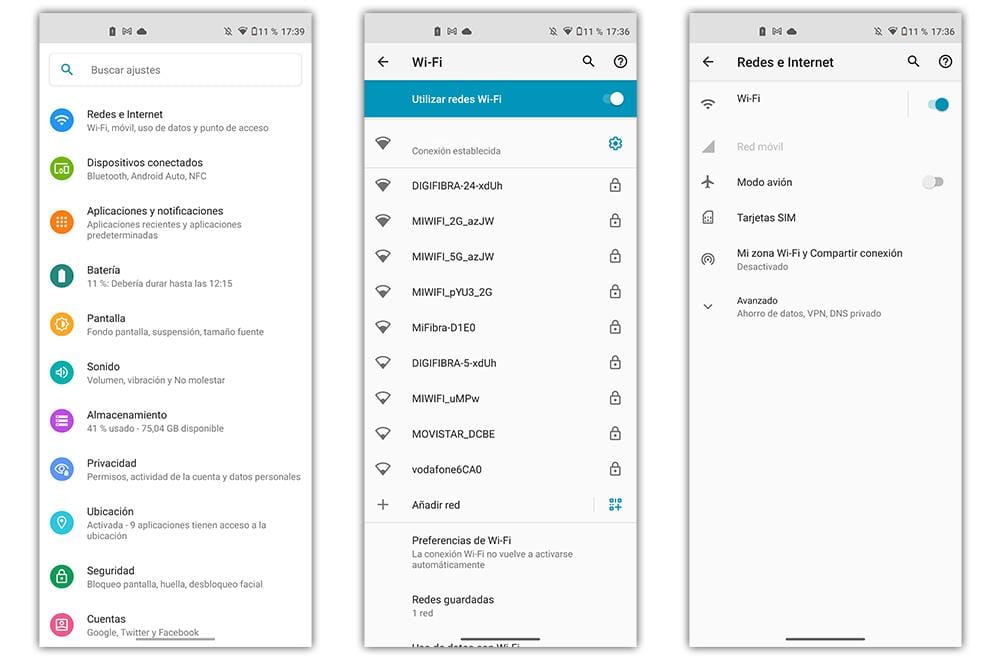
Cambiar la contraseña del WiFi desde un celular Samsung es una tarea sencilla pero crucial para mantener tu red segura. En este artículo, te guiaremos paso a paso para gestionar la configuración de tu dispositivo y asegurar que solo tú tengas el control de tu conexión.
⭐ Índice de contenido
Guía Paso a Paso para Modificar la Contraseña del WiFi en Dispositivos Samsung

Para modificar la contraseña del WiFi en dispositivos Samsung, sigue esta guía paso a paso que te ayudará a asegurar tu conexión de manera sencilla y rápida:
1. Acceder a la Configuración de Red:
- Despliega el panel de notificaciones deslizando hacia abajo desde la parte superior de la pantalla.
- Pulsa el ícono de "Configuración" (icono de engranaje).
- Navega hasta la sección llamada "Conexiones".
 Cambiar Contraseña Wifi Megacable Technicolor
2. Seleccionar el WiFi:
- Dentro de "Conexiones", selecciona la opción "Wi-Fi".
- Asegúrate de que el WiFi esté activado.
3. Elegir tu Red WiFi:
- Busca el nombre de tu red WiFi actual y presiónalo para acceder a sus configuraciones.
- Aparecerá una ventana emergente con la información de la red.
4. Modificar la Contraseña:
- Dentro de las opciones de la red, selecciona "Administrar configuración de red" o "Opciones avanzadas" dependiendo de tu versión del sistema operativo.
- Podrás ver el campo donde se encuentra la contraseña actual de la red. Bórralo y escribe la nueva contraseña que deseas utilizar.
5. Guardar Cambios:
- Después de ingresar la nueva contraseña, asegúrate de pulsar "Guardar" o el icono de check para confirmar los cambios.
Cambiar Contraseña Wifi Megacable Technicolor⬇️ Mira Tambien
 Cambiar Contraseña Wifi Arris
6. Reiniciar Conexión:
- Es recomendable desconectar y volver a conectar el dispositivo a la red WiFi para asegurarte de que los cambios se hayan aplicado correctamente.
Siguiendo estos pasos, habrás cambiado exitosamente la contraseña del WiFi en tu dispositivo Samsung. Recuerda que cambiar regularmente la contraseña es una práctica esencial para mantener la seguridad de tu red.
Pasos Previos: Preparando tu Dispositivo
Antes de realizar el cambio de contraseña de Wi-Fi en tu celular Samsung, es crucial asegurar que tengas todo preparado para evitar inconvenientes. Primero, asegúrate de estar conectado a la red Wi-Fi que deseas modificar. Esto es fundamental, ya que algunas configuraciones pueden requerir acceso directo a la red específica. Segundo, ten a mano las credenciales de administrador de tu router. Sabemos que no todos los usuarios poseen esta información, pero generalmente puedes encontrarla en una etiqueta en el propio router o en la documentación proporcionada por tu proveedor de servicios de Internet. También es recomendable que el dispositivo tenga al menos un 50% de batería o esté conectado a una fuente de alimentación, para evitar que se apague durante el proceso de configuración.
Accediendo a la Configuración del Router desde el Celular
Cambiar Contraseña Wifi Megacable Technicolor⬇️ Mira Tambien
Cambiar Contraseña Wifi Arris⬇️ Mira Tambien
 Cambiar Contraseña Wifi Blue Telecomm
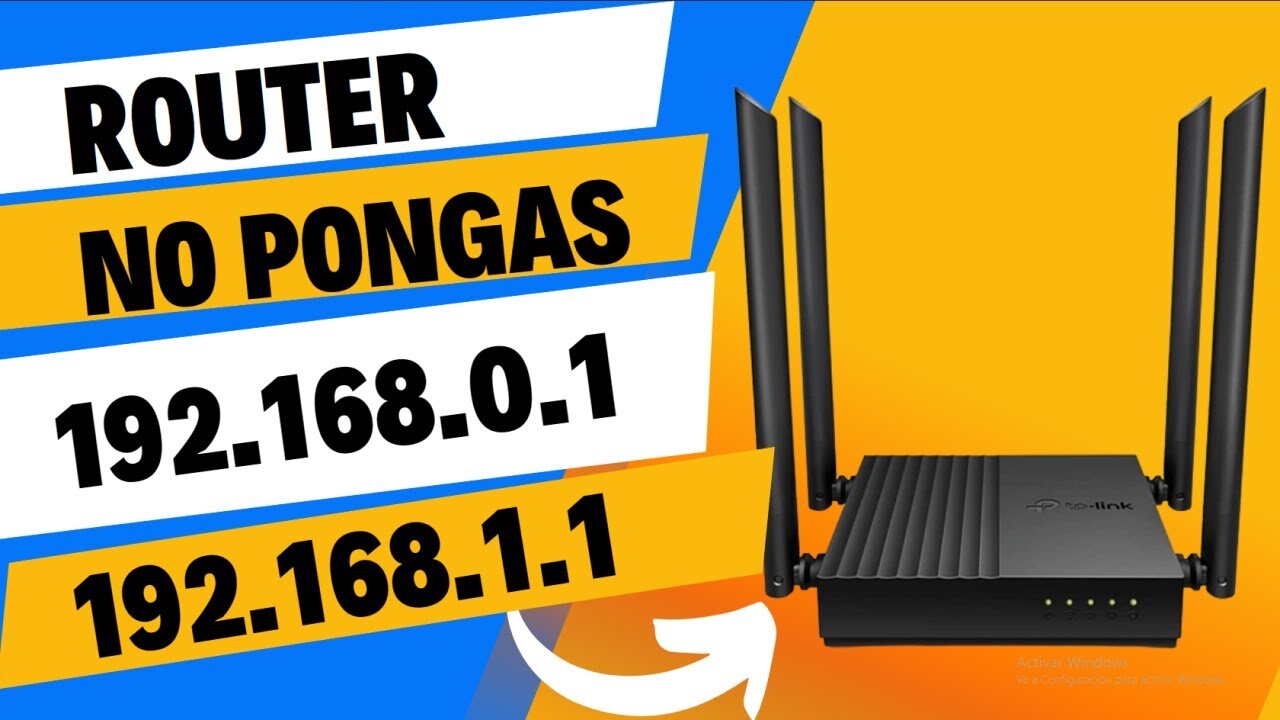
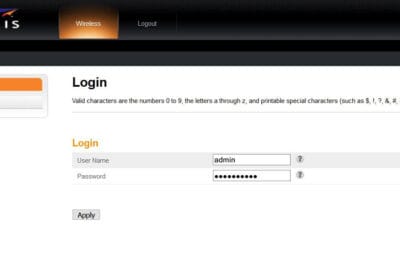
Para cambiar la contraseña del Wi-Fi desde tu teléfono Samsung, primero debes acceder a la configuración del router a través del navegador web. Abre la aplicación de tu navegador preferido y escribe la dirección IP del router en la barra de búsqueda; las más comunes son 192.168.0.1 o 192.168.1.1. Si no estás seguro de cuál es la IP correcta, puedes verificarlo en los detalles de conexión Wi-Fi de tu celular. Una vez que accedas a la página de inicio de sesión del router, introduce el nombre de usuario y la contraseña. Si nunca has cambiado estos datos, lo más probable es que tanto el usuario como la contraseña por defecto sean "admin". Después de iniciar sesión, navega hasta la sección de seguridad inalámbrica o configuración Wi-Fi, donde podrás realizar cambios en la contraseña.
Finalizando el Proceso: Verificación y Re-conexión
Luego de haber cambiado exitosamente la contraseña del Wi-Fi en la configuración del router, es vital guardar los cambios antes de cerrar el navegador. La mayoría de los interfaces de administración te pedirán confirmar los cambios, así que asegúrate de hacerlo. A continuación, necesitarás volver a conectar tu celular Samsung a la red Wi-Fi utilizando la nueva contraseña que has establecido. Ve a la configuración de Wi-Fi de tu dispositivo, selecciona la red deseada e introduce la nueva clave. También es prudente verificar que otros dispositivos que solías conectar a la misma red, ahora puedan acceder con la nueva contraseña. Este proceso garantizará que todo funcione correctamente y que tu red permanezca segura.
¿Cuáles son los pasos específicos para cambiar la contraseña del WiFi desde un celular Samsung?
Para cambiar la contraseña del WiFi desde un celular Samsung, sigue estos pasos:
1. Conecta tu celular a la red WiFi que deseas configurar.
2. Abre el navegador web de tu dispositivo.
3. Ingresa la dirección IP del router, generalmente es algo como "192.168.1.1" o "192.168.0.1".
4. Introduce las credenciales de acceso (usuario y contraseña) del router. Si no las has cambiado antes, suelen ser "admin" para ambos.
5. Una vez dentro, busca la sección de configuración inalámbrica o "Wireless Settings".
6. Localiza el apartado de seguridad WiFi o "Security" donde puedes cambiar la contraseña.
7. Introduce la nueva contraseña, asegurándote de usar una combinación segura.
8. Guarda los cambios y el router se reiniciará.
Recuerda que algunos routers pueden tener interfaces diferentes, por lo que los nombres de los menús pueden variar ligeramente.
¿Es posible cambiar la contraseña del WiFi utilizando una aplicación en un dispositivo Samsung?
Sí, es posible cambiar la contraseña del WiFi utilizando una aplicación en un dispositivo Samsung. Para hacerlo, debes asegurarte de que el dispositivo esté conectado a la red WiFi que deseas modificar. Luego, puedes utilizar aplicaciones como "SmartThings" o "Samsung Connect" si tu router es compatible, o acceder a la configuración del router a través de su dirección IP en un navegador web. En este último caso, necesitas las credenciales de acceso al router. Una vez dentro, puedes modificar la configuración del WiFi, incluida la contraseña.
¿Qué hacer si mi celular Samsung no me permite acceder a la configuración para cambiar la contraseña del WiFi?
Si tu celular Samsung no te permite acceder a la configuración para cambiar la contraseña del WiFi, intenta lo siguiente: reinicia el dispositivo; verifica si hay alguna actualización de software pendiente; borra la caché de la aplicación de Configuración; y restablece los ajustes de red. Si el problema persiste, considera hacer un reinicio de fábrica. Asegúrate de respaldar tus datos antes de esta última opción. También puedes intentar acceder al menú desde otro dispositivo o contactar al servicio técnico de Samsung.
Manual completo para configurar una red Wi-Fi en casa

Manual para crear un servidor doméstico con Raspberry Pi

Cómo usar Photoshop como un profesional: Guía para principiantes

Manual de configuración avanzada de routers para mejorar la señal

Cambiar Contraseña Wifi Blue Telecomm
Cambiar Contraseña Wifi Arris
Subir
Deja una respuesta